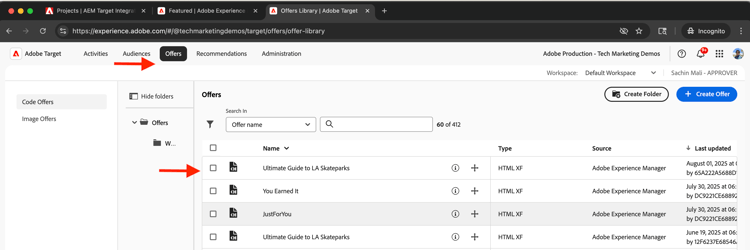
集成 Adobe Target
了解如何将AEM as a Cloud Service (AEMCS)与Adobe Target集成以在Adobe Target中激活个性化内容(如体验片段)作为选件。
通过该集成,您的营销团队可以在AEM中集中创建和管理个性化内容。 然后,可在Adobe Target中将此内容无缝激活为选件。
高级步骤
集成过程涉及四个主要步骤,用于在AEM和Adobe Target之间建立连接:
- 创建和配置Adobe Developer Console项目
- 在AEM中为Target创建Adobe IMS配置
- 在AEM中创建旧版Adobe Target配置
- 将Adobe Target配置应用于体验片段
创建和配置Adobe Developer Console项目
要使AEM能够与Adobe Target安全通信,您必须使用OAuth服务器到服务器身份验证配置Adobe Developer Console项目。 您可以使用现有项目或创建新项目。
-
转到Adobe Developer Console并使用您的Adobe ID登录。
-
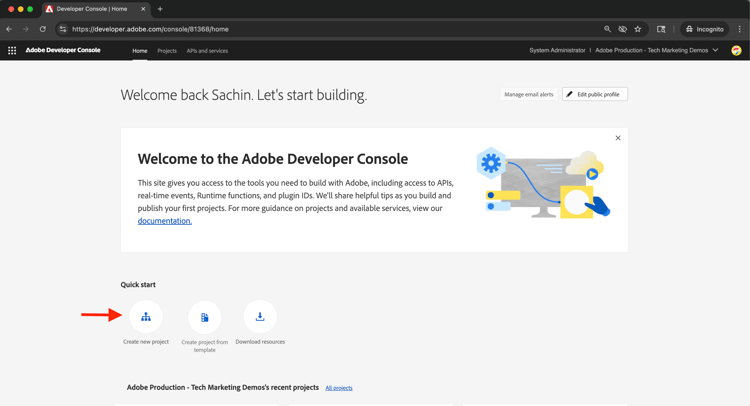
创建新项目或选择现有项目。
-
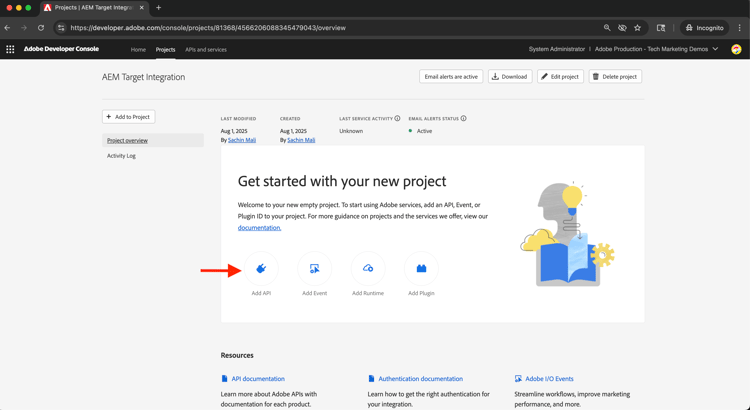
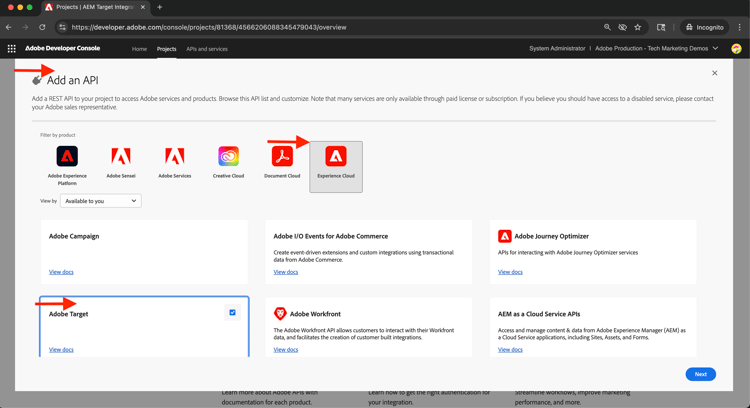
单击添加 API。 在 添加API 对话框中,按 Experience Cloud 进行筛选,选择Adobe Target,然后单击下一步。
-
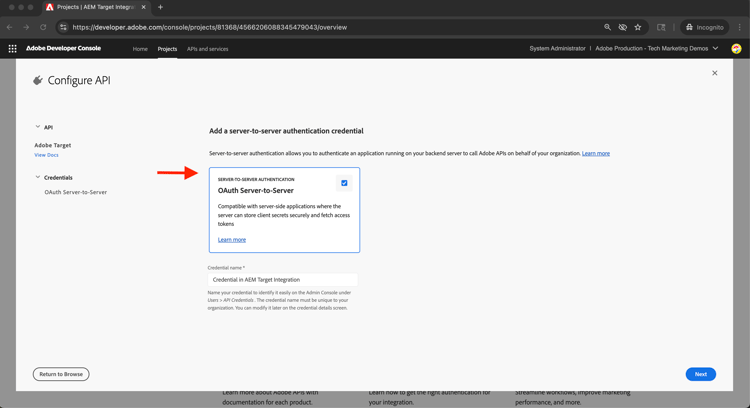
在 配置API 对话框中,选择 OAuth服务器到服务器 身份验证方法,然后单击下一步。
-
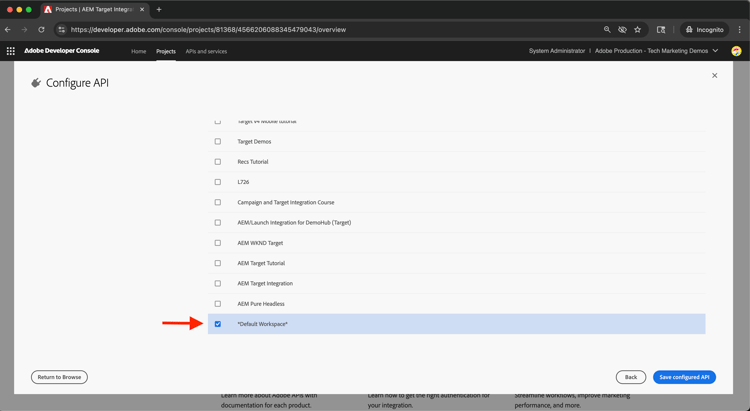
在 选择产品配置文件 步骤中,选择默认Workspace,然后单击保存配置的API。
-
在左侧导航中,选择 OAuth服务器到服务器 并查看配置详细信息。 请注意客户端ID和客户端密码 — 您需要这两个值才能在AEM中配置IMS集成。
在AEM中为Target创建Adobe IMS配置
在AEM中,使用Adobe Developer Console中的凭据为Target创建Adobe IMS配置。 此配置允许AEM使用Adobe Target API进行身份验证。
-
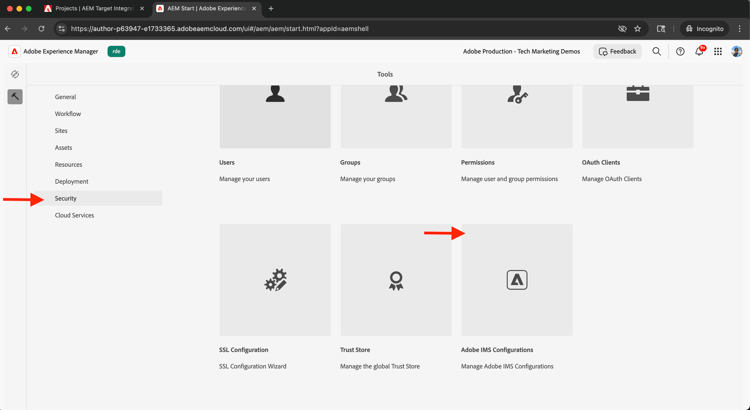
在AEM中,导航到工具 > 安全性,然后选择Adobe IMS配置。
-
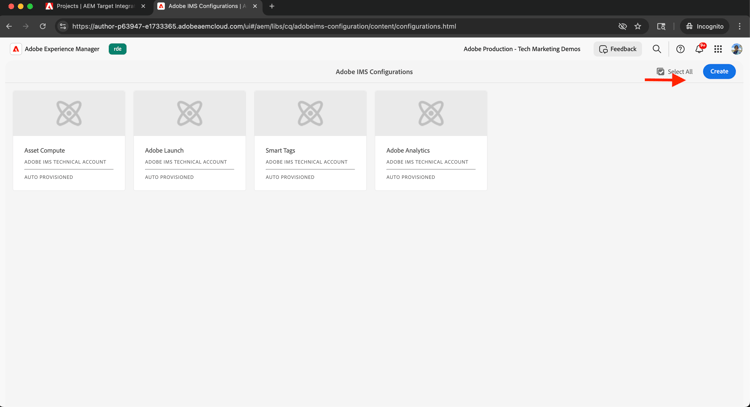
单击创建。
-
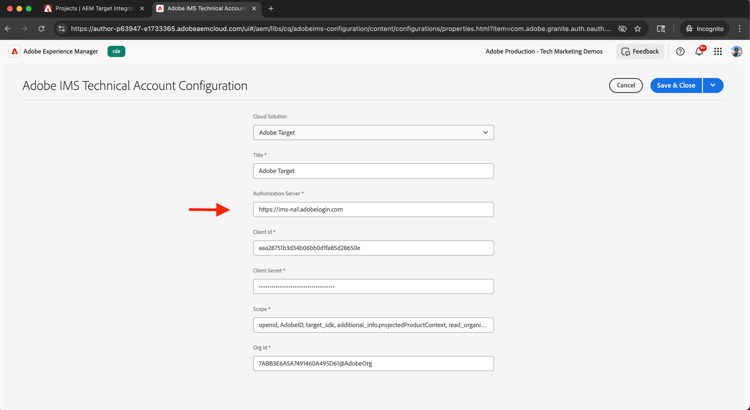
在 Adobe IMS技术帐户配置 页面上,输入以下内容:
- 云解决方案: Adobe Target
- 标题:配置的标签,如“Adobe Target”
- 授权服务器:
https://ims-na1.adobelogin.com - 客户端ID:来自Adobe Developer Console
- 客户端密钥:来自Adobe Developer Console
- 作用域:来自Adobe Developer Console
- 组织ID:来自Adobe Developer Console
然后单击创建。
-
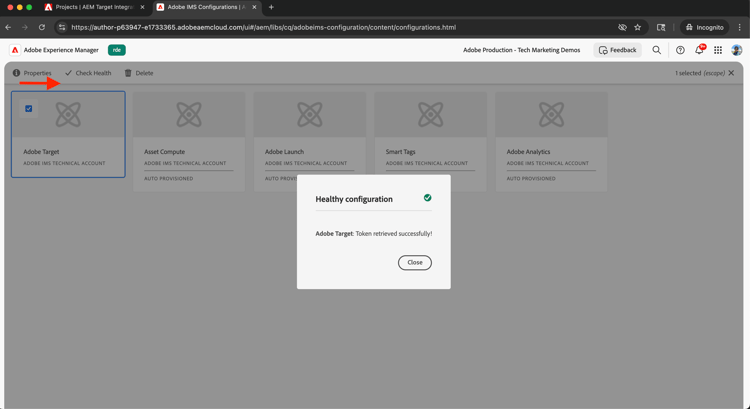
选择配置并单击 检查运行状况 以验证连接。 此时将显示一条成功消息,确认AEM能够连接到Adobe Target。
在AEM中创建旧版Adobe Target配置
要将体验片段作为选件导出到Adobe Target,请在AEM中创建旧版Adobe Target配置。
-
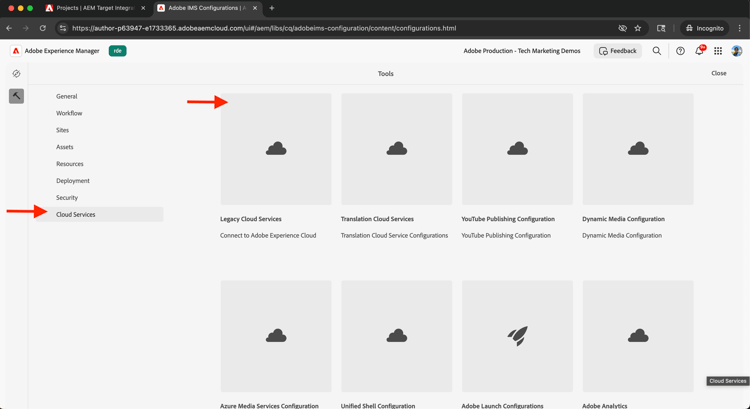
在AEM中,导航到工具 > 云服务,然后选择旧版云服务。
-
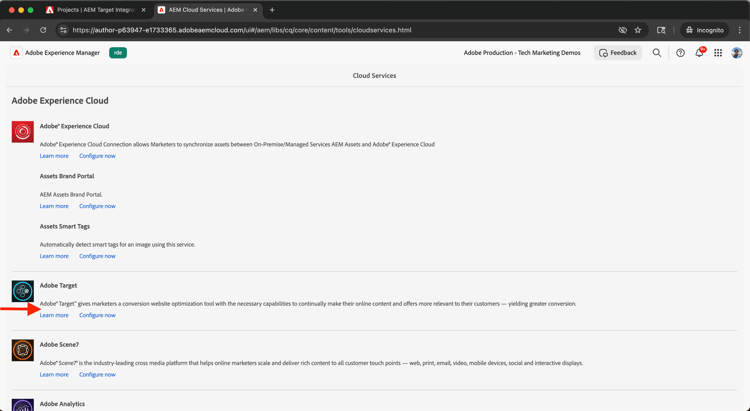
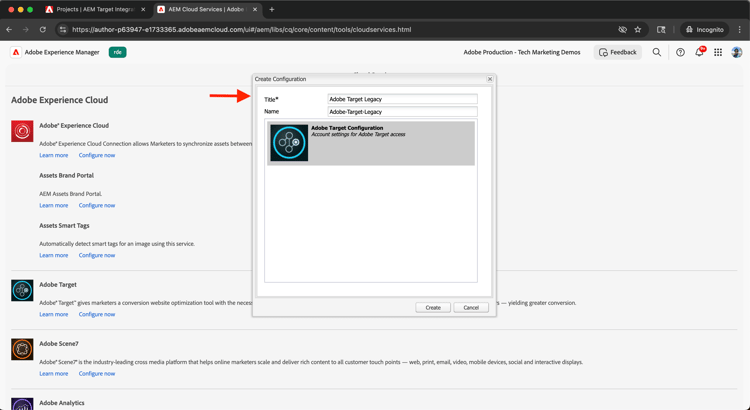
在 Adobe Target 部分中,单击立即配置。
-
在 创建配置 对话框中,输入“Adobe Target旧版”之类的名称,然后单击创建。
-
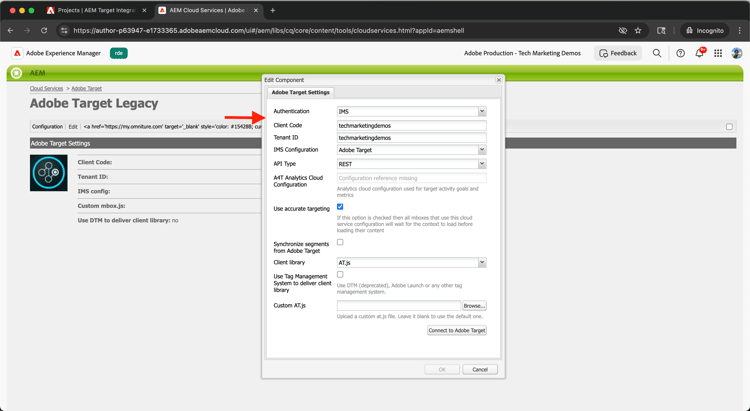
在 Adobe Target旧版配置 页面上,提供以下内容:
- 身份验证: IMS
- 客户端代码:您的Adobe Target客户端代码(可在管理 > 实现下的Adobe Target中找到)
- IMS配置:您之前创建的IMS配置
单击 连接到Adobe Target 以验证连接。
将Adobe Target配置应用于体验片段
将Adobe Target配置与您的体验片段关联,以便可以将其导出并在Target中用作选件。
-
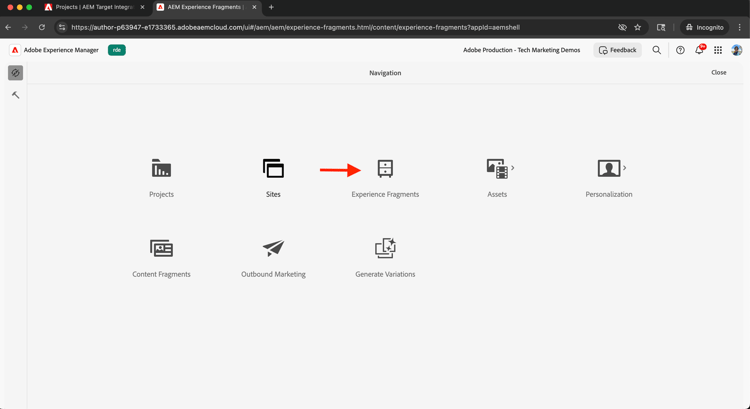
在AEM中,转到体验片段。
-
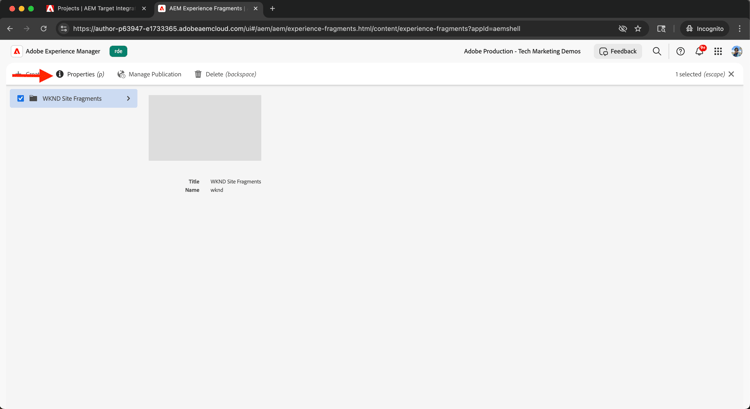
选择包含您的体验片段的根文件夹(例如,
WKND Site Fragments),然后单击属性。
-
在 属性 页面上,打开 云服务 选项卡。 在 Cloud Service配置 部分中,选择您的Adobe Target配置。
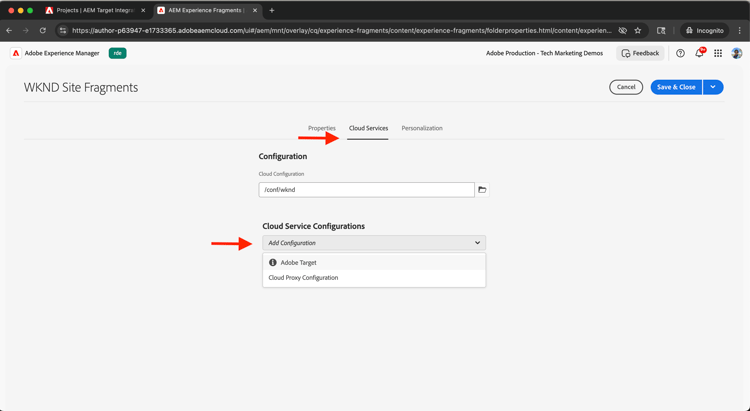
-
在出现的 Adobe Target 部分中,完成以下操作:
- Adobe Target导出格式: HTML
- Adobe Target Workspace:选择要使用的工作区(例如,“默认Workspace”)
- 外部化器域:输入用于生成外部URL的域
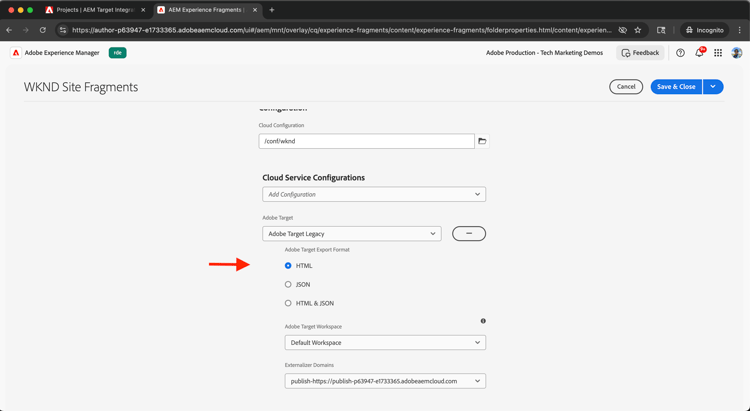
-
单击 保存并关闭 以应用配置。
验证集成
要确认集成是否正常工作,请测试导出功能:
-
在AEM中,创建一个新的体验片段或打开一个现有的体验片段。 单击工具栏中的导出到Adobe Target。
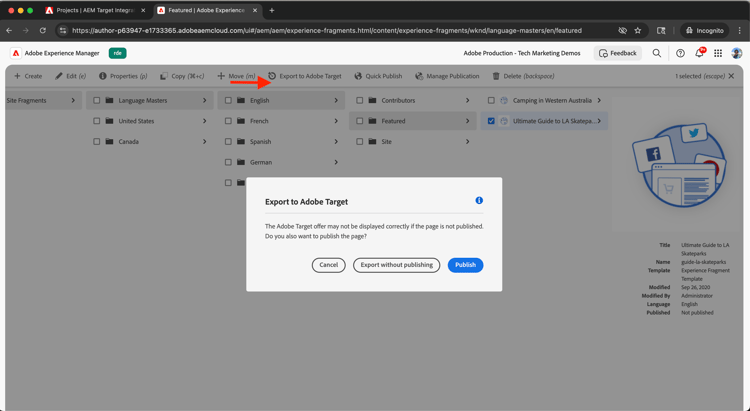
-
在Adobe Target中,转到 选件 部分,然后验证体验片段是否显示为选件。