使用调用FDM工作流步骤将数据插入SharePoint列表
[AEM Forms as a Cloud Service]{class="badge informative"}
本文介绍了在SharePoint工作流中使用调用FDM步骤将数据插入AEM列表所需的步骤。
本文假设您已成功配置自适应表单以将数据提交到SharePoint列表。
基于SharePoint列表数据源创建表单数据模型
- 基于SharePoint列表数据源创建新的表单数据模型。
- 添加相应的模型和表单数据模型的get服务。
- 配置插入服务以插入顶级模型对象。
- 测试插入服务。
创建工作流
- 通过调用FDM步骤创建简单的工作流。
- 配置调用FDM步骤,以使用在上一步中创建的表单数据模型。
-
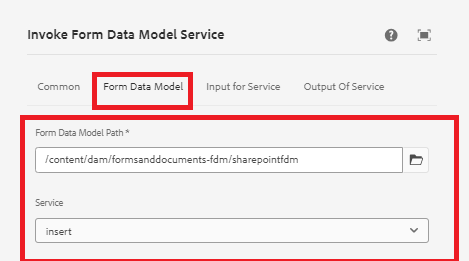
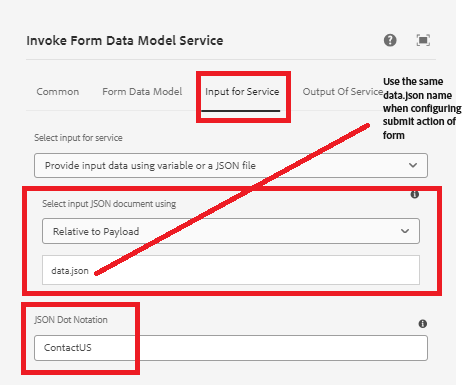
基于核心组件的自适应表单
提交的数据采用以下格式。 我们需要在调用表单数据模型服务工作流步骤中使用点表示法提取ContactUS对象,如屏幕快照中所示
{
  "ContactUS": {
    "Title": "Mr",
    "Products": "Photoshop",
    "HighNetWorth": "1",
    "SubmitterName": "John Does"
  }
}
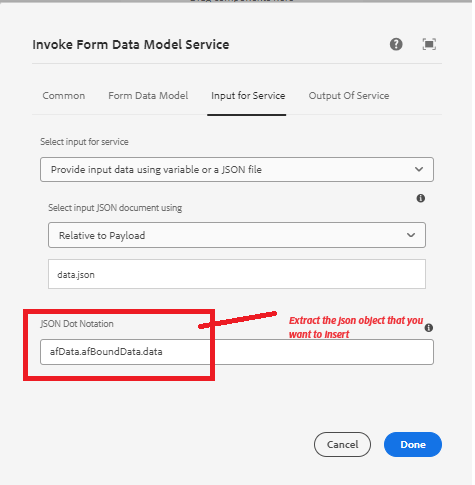
基于基础组件的自适应表单
提交的数据采用以下格式。 在调用表单数据模型服务工作流步骤中使用点表示法提取ContactUS JSON对象
{
    "afData": {
        "afUnboundData": {
            "data": {}
        },
        "afBoundData": {
            "data": {
                "ContactUS": {
                    "Title": "Lord",
                    "HighNetWorth": "true",
                    "SubmitterName": "John Doe",
                    "Products": "Forms"
                }
            }
        },
        "afSubmissionInfo": {
            "lastFocusItem": "guide[0].guide1[0].guideRootPanel[0].afJsonSchemaRoot[0]",
            "stateOverrides": {},
            "signers": {},
            "afPath": "/content/dam/formsanddocuments/foundationform",
            "afSubmissionTime": "20240517100126"
        }
    }
}
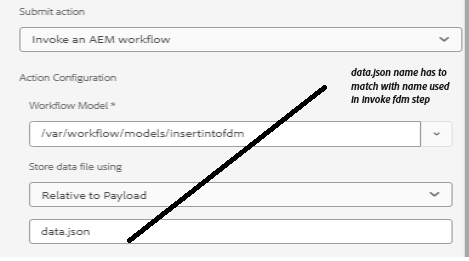
配置自适应表单以触发AEM Workflow
- 使用上一步骤中创建的表单数据模型创建自适应表单。
- 将数据源中的一些字段拖放到表单上。
- 配置表单的提交操作,如下所示
-
测试表单
预览在上一步中创建的表单。 填写表单并提交。 表单中的数据应插入SharePoint列表中。
recommendation-more-help
4859a77c-7971-4ac9-8f5c-4260823c6f69