使用自然语言搜索和分析AEM内容
使用来自AEM CX Coworker的Adobe MCP服务器的伴侣 Content AI MCP服务器 以自然语言(无低级API代码或用户界面导航)搜索和分析Content AI内容源。
在本教程中,您 发现 可用的内容源,运行关键字、语义和 混合 搜索,并使用 生成性搜索 获取合成答案,所有这些搜索都是针对Content AI内容源从Adobe CX Coworker获得的。
工具和访问权限
Content AI MCP Server提供六种工具:
list_content_sourcesget_content_source_configfulltext_searchsemantic_searchhybrid_searchgen_searchContent AI MCP服务器是public-source-only: X-Api-Key标头授予源访问权限。 需要API密钥;不需要API密钥的请求会被拒绝。
- 公共(匿名):使用
X-Api-Key标头搜索公共、只读的内容源。 将其用于公开的、非敏感的内容。 请参阅搜索公共内容源。 - 已通过身份验证:使用
x-content-ai-mcp-api-key标头以及您的登录Adobe身份(由CX Coworker传递)搜索授权或受访问控制的内容源。 结果会尊重您的权限。
添加Content AI MCP服务器
将Adobe CX Coworker连接到Content AI MCP服务器并运行以下方案。
让我们按照以下步骤在Adobe CX Coworker中设置Content AI MCP服务器。
-
登录到Adobe CX Coworker。

-
单击侧边栏中的MCP服务器。
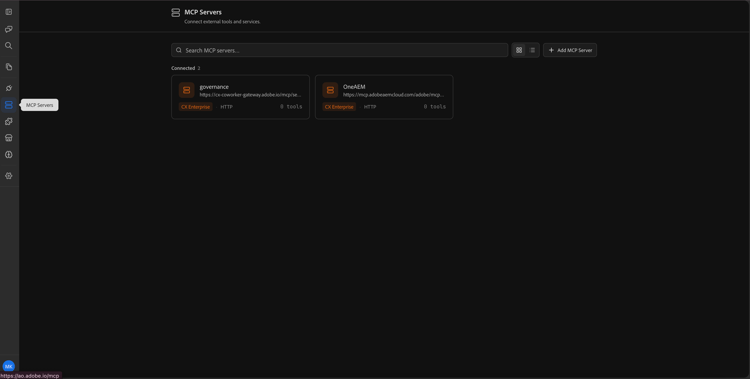
-
单击添加MCP服务器。

-
在 添加MCP服务器 对话框中,输入以下详细信息:
table 0-row-2 1-row-2 2-row-2 3-row-2 4-row-2 字段 值 服务器名称 content-ai-mcpMCP URL https://mcp.adobeaemcloud.com/adobe/experimental/aemagents-expires-20260331/mcp/content-ai连接类型 HTTP身份验证类型 Passthrough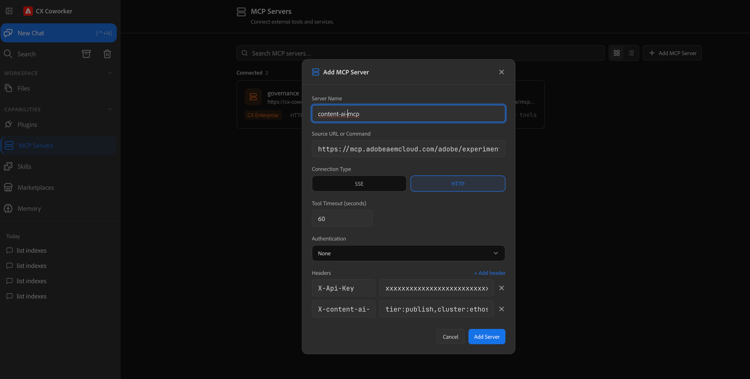
note NOTE 身份验证类型设置为 Passthrough,因此CX Coworker将您的登录Adobe身份转发到MCP服务器。 您不需要单独的登录或OAuth步骤。 -
单击 添加标头 并添加您需要的访问模式的标头:
对于公共内容源(匿名):
table 0-row-2 1-row-2 2-row-2 页眉 值 X-Api-Key您的公共API密钥。 当您只想搜索公共内容源时,会显示此标头。 x-content-ai-mcp-routing(可选)环境/路由信息,例如 tier=publish,bucket=p12345-e67890,cluster=ethos21-prod-va7,namespace=ns-team-example。对于非公共(授权)内容源:
table 0-row-2 1-row-2 2-row-2 页眉 值 X-Api-Key您的内容人工智能API密钥。 必需 — 在没有它的情况下拒绝搜索。 x-content-ai-mcp-routing(可选)环境/路由信息,例如 tier=publish,bucket=p12345-e67890,cluster=ethos21-prod-va7,namespace=ns-team-example。note important IMPORTANT 当存在 X-Api-Key标头时,服务器将该请求视为匿名,并且仅搜索公共内容源。 任何登录身份都会被忽略,因此不会意外升级为经过身份验证的访问。 当您打算搜索授权的内容源时,请使用x-content-ai-mcp-api-key(而不是X-Api-Key)。note NOTE 如果未设置 x-content-ai-mcp-routing标头,则服务器会在您首次运行工具时在聊天中询问您的环境(tier和bucket),然后自动重试。natural_language_search需要超过其他五个工具:它在路由中需要**cluster和namespace**,以及tier和bucket。 如果缺少任一值,则该工具将返回missing_nls_routing错误 — 使用缺少的值进行回复,服务器将自动重试。 -
单击添加。 content-ai-mcp服务器现在出现在您的MCP服务器列表中。
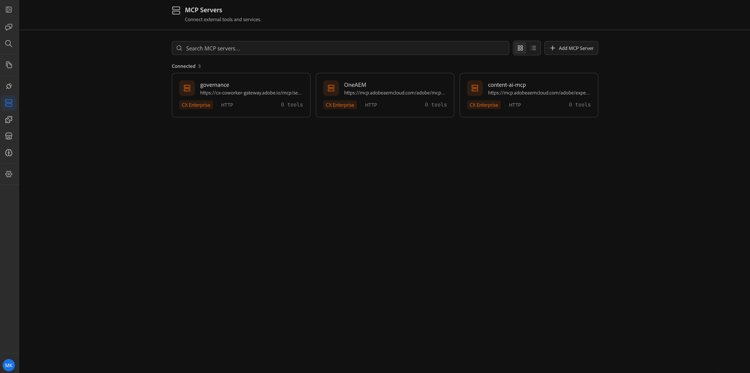
-
单击 新建聊天 以开始使用Content AI MCP服务器。
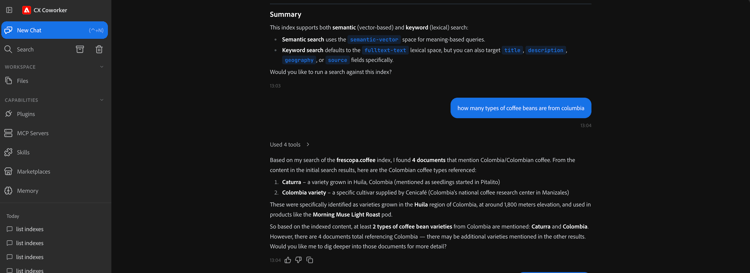
搜索公共内容源
某些内容人工智能内容源被标记为public,可以匿名搜索,没有授权的标识。 公共内容源是只读的,用于公开的非敏感内容。 拥有公共API密钥的任何人都可以搜索它们。
在以下情况下使用此服务器:
- 您要搜索公开可用的内容(例如,公共文档或演示目录)。
- 您不需要每个用户、权限范围内的结果。
- 您需要一个仅需要API密钥的简单设置。
要搜索公共内容源,请完全按照添加Content AI MCP服务器中的说明在CX Coworker中添加Content AI MCP服务器,但在 添加标头 步骤中仅添加X-Api-Key标头(外加环境的可选x-content-ai-mcp-routing标头):
X-Api-Keyx-content-ai-mcp-routingtier=publish,bucket=p12345-e67890。X-Api-Key标头时,服务器将该请求视为匿名,并且仅搜索公共内容源。 任何登录身份都将被忽略。 当您打算搜索授权的内容源时,请勿使用X-Api-Key,请改用x-content-ai-mcp-api-key。连接服务器后,发现和搜索公共内容源的方式与已验证的内容源相同。
-
在CX Coworker中,打开新聊天并列出可用于您的API密钥的公共内容源:
code language-text List all Content AI content sources available in my environment.服务器仅对此请求搜索公共内容源并返回匹配结果。
服务器将返回与您的路由/环境匹配的公共源。
您可以在Adobe CX Coworker中设置Content AI MCP服务器,并使用它搜索Content AI内容源。 您发现了可用的内容源,并以自然语言搜索了它们,包括关键字、语义、混合和生成搜索。 您还学习了如何使用API密钥匿名搜索公共内容源,以及如何通过选择字段来减小响应大小。 您可以使用来自CX Coworker的相同以人为中心的流程来搜索和分析Content AI内容源,而无需切换到UI或编写低级搜索API代码。