使用AEM Agent技能进行组件开发
了解如何使用AEM Agent Skills开发AEM组件,作为AI辅助开发的一部分。
在此演练中,您在AI支持的IDE中使用自然语言(例如,Cursor)在WKND Sites项目中开发 促销横幅 组件。 编码代理应用create-componentAEM代理技能来生成实现。
先决条件
要学习本教程,您需要满足以下条件:
- AI支持的IDE(如Cursor)或带有GitHub Copilot的Visual Studio代码。
- WKND Sites项目的本地克隆,已生成并部署到 本地AEM SDK 实例。
- 在该项目中安装了AEM代理技能。 如果尚未执行此操作,请完成设置AEM代理技能。
组件要求
假设WKND团队希望在主页上显示促销横幅,设计参考如下所示:
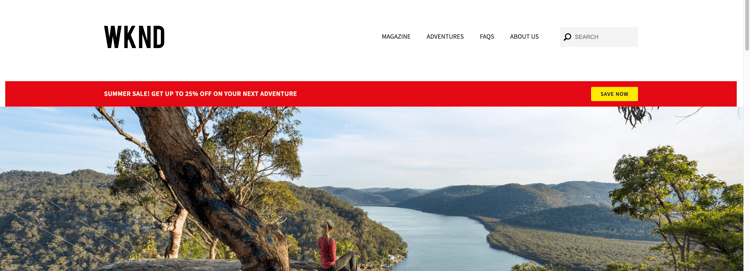
作者必须能够在组件对话框中设置促销标签、CTA标签和 CTA链接 字段。
设计参考是通过线框、模型或静态标记捕获获得的屏幕快照。
开发组件
-
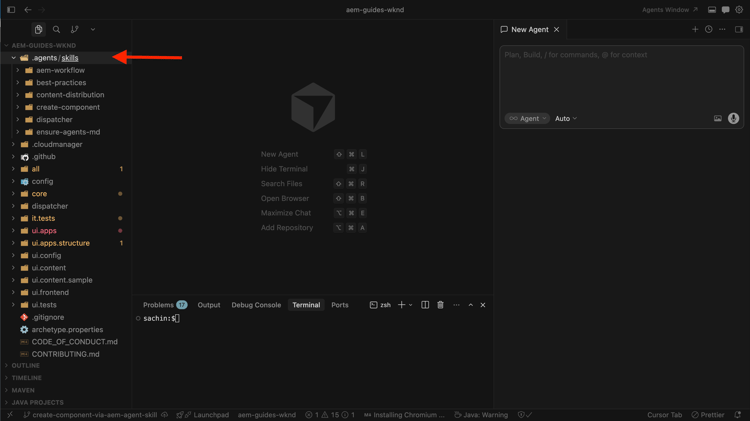
在IDE中打开WKND项目。 确认AEM代理技能存在(例如,
.agents/skills下),然后开始新的代理聊天。
-
输入如下所示的提示。 如果IDE支持聊天中的图像,请附加组件设计屏幕截图(通过线框、模型或静态标记捕获获取):
code language-text Create a WKND Promo Banner Component. Please see attached screenshot for design reference. Dialog specification are: 1. Promo Label - Textfield, required 2. CTA Text - Textfield, required 3. CTA Link - Pathfield, required -
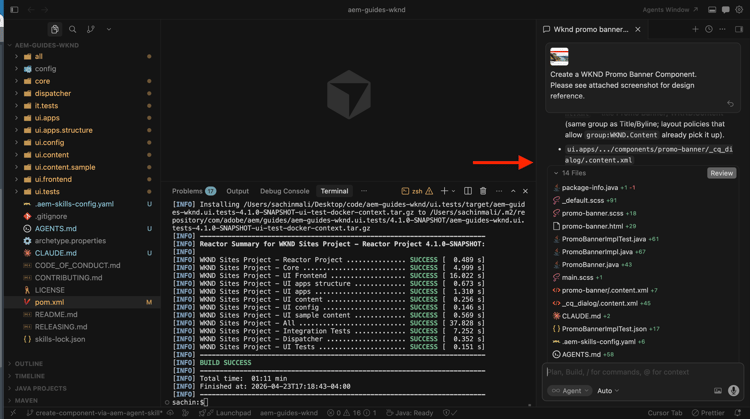
编码代理使用
create-componentAEM代理技能生成组件。 查看建议的HTL、Sling模型、对话框XML和相关文件。
-
将组件部署到本地AEM实例/SDK。
code language-shell $ mvn clean install -PautoInstallSinglePackage -
在创作时,请将促销横幅放在主页上,并验证其行为。 如果实施仍偏离设计参考,请优化实施。
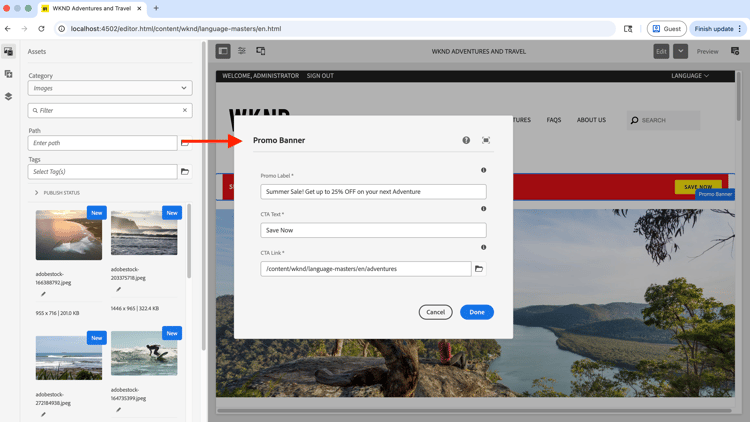
-
通过发布页面或查看已发布的内容来查看新创建的组件。
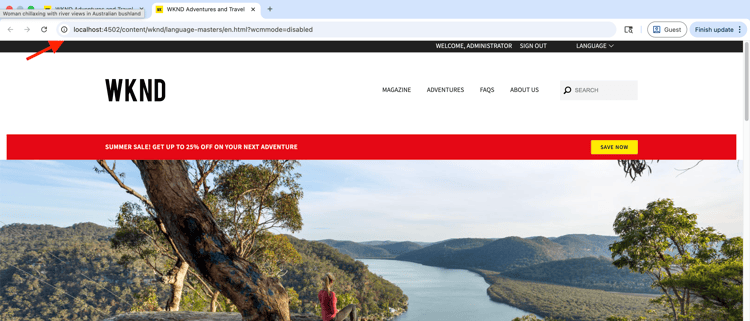
恭喜! 您已使用AEM Agent Skills成功创建了新的AEM组件,作为AI辅助开发的一部分。
超越简单组件
此演练使用一个简单的组件。 同一create-component技能还支持更丰富的案例,包括:
- 多字段和嵌套对话框字段
- AEM核心组件扩展(包括Sling资源合并器模式)
- 在IDE中启用Figma MCP服务器(例如
plugin-figma-figma)时,用于布局和样式的Figma文件或帧URL
对于字段类型、对话框模式、Figma规则和示例,请读取已安装skill文件夹中的SKILL.md,例如.agents/skills/create-component/SKILL.md。
有关概述、按IDE显示的安装路径以及疑难解答,请参阅Adobe技能存储库中的AEM组件开发代理。
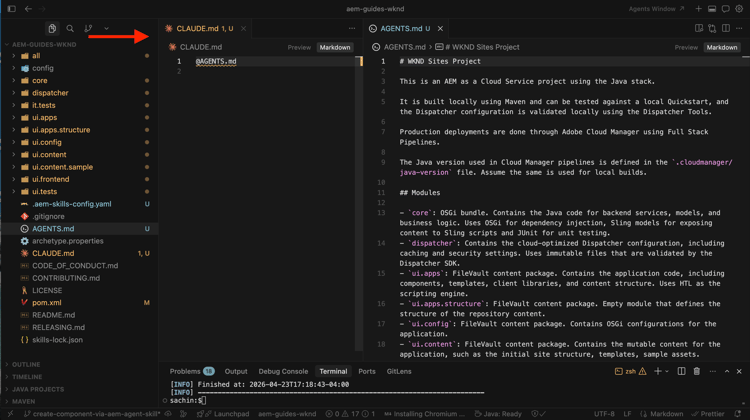
AGENTS.md
在结束发言之前,我们先了解在创建组件时如何生成AGENTS.md。
对于AEM as a Cloud Service项目,ensure-agents-md引导程序技能(在设置AEM代理技能期间选择)在存储库根目录中创建AGENTS.md,但此技能为缺失。 它使用从项目布局中学习的内容。
它 不 覆盖现有的AGENTS.md文件。