创建和管理DITA映射的分支
在Experience Manager Guides中,您可以创建DITA映射的多个分支来管理不同版本、功能或修复的文档。 您可以在分支之间切换以处理关联的内容,存档不再需要的分支,并在需要时恢复它们。
您也可以从同一DITA映射的任何现有分支创建分支。
创建分支
您可以创建DITA映射的分支以处理文档更改,而不影响其他分支中的相应内容。
执行以下步骤可创建分支:
-
打开要为其创建分支的DITA映射。
note NOTE 如果已在编辑器中打开另一个映射,则会显示确认对话框。 选择 打开 以打开当前分支中的选定映射。 有关详细信息,请查看打开当前映射上下文之外的内容。 -
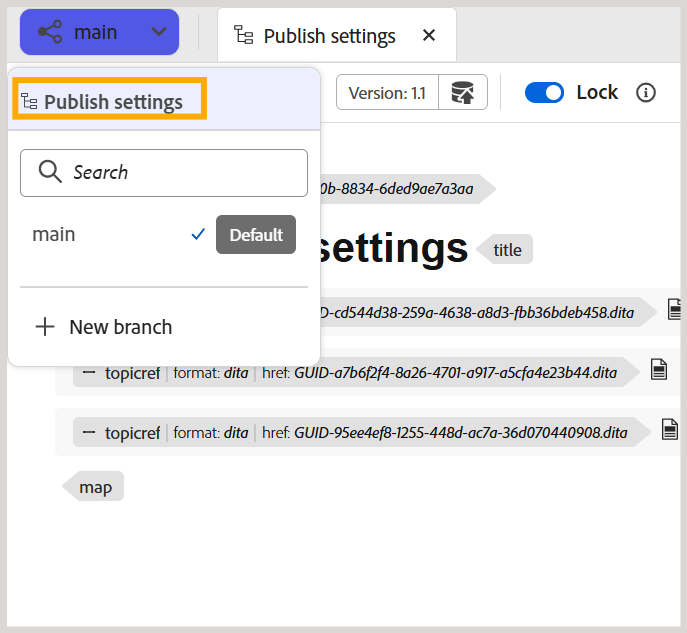
选择 main 分支下拉列表,并验证是否已选择所需的DITA映射。
-
选择 新建分支 以创建选定映射的分支。
-
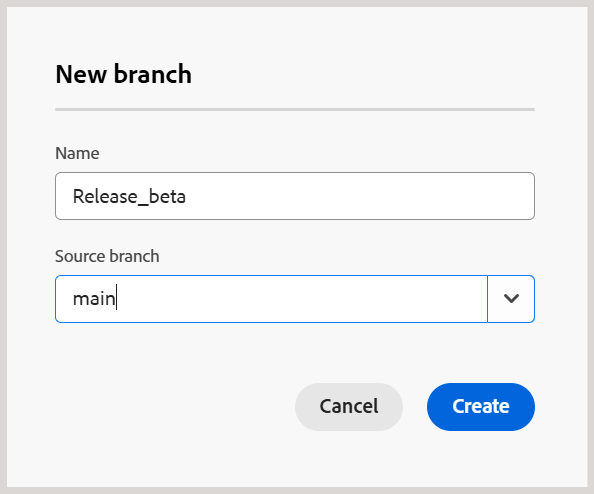
在 新建分支 对话框中,输入新分支的名称,然后选择要从中创建分支的父分支。
-
选择创建。
将为所选DITA映射创建新分支。 您现在可以切换到新分支并开始处理其关联内容。
在分支之间切换
执行以下步骤以切换分支:
-
选择编辑器顶部的分支下拉列表(默认显示
main)。 此时将显示选定DITA映射的可用分支列表。 -
选择要使用的分支。
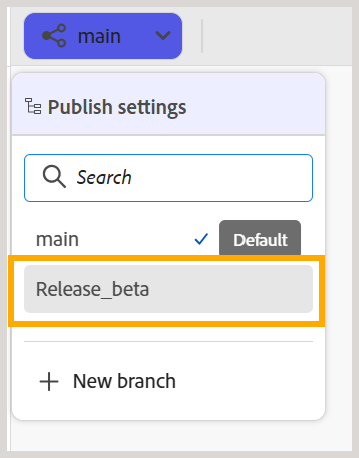
选定分支随即打开,其名称将显示在编辑器顶部的分支下拉列表中,取代main。
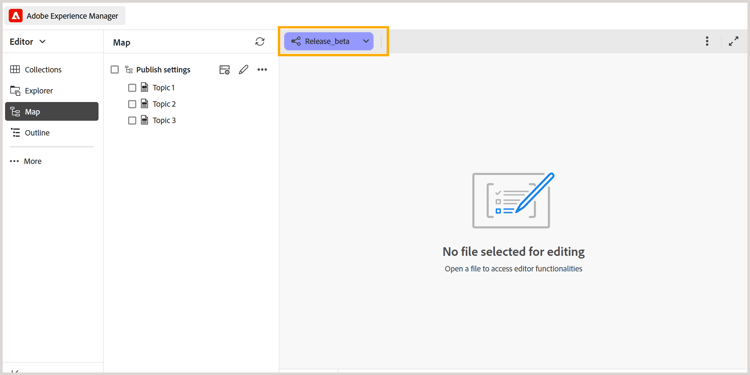
您现在可以在选定分支内处理映射及其关联内容。
您现在可以在选定分支内处理映射及其关联内容。
分支中的独立编辑
当您在DITA映射的分支中工作时,对其内容所做的更改将保留在选定分支中,并且不会影响其他分支中的相应内容。 这允许多位作者跨地图的不同分支独立处理相同的主题。
默认情况下,未更改的主题从源分支或main中读取。 在选定分支中编辑主题时,该主题将变成该分支的一部分。 随后对该主题所做的任何更改都会保留在所选分支中。
可以在同一DITA映射的分支之间切换以查看和编辑其各自的内容。
编辑分支中的主题
您可以编辑所选分支中与DITA映射关联的主题,而不会影响它们在其他分支中的内容。
执行以下步骤来编辑主题:
-
在编辑器中打开DITA映射。
-
从分支下拉列表中,选择要编辑主题的分支。
-
从映射中打开要修改的主题。
-
对主题进行所需的更改。
-
保存更改。
已修改主题的副本将保存在所选分支中。 其他分支中的相应主题保持不变。
您可以继续编辑所选分支中的主题,或切换到另一个分支以处理其内容。
在当前映射上下文之外打开映射
在Experience Manager Guides中,映射上下文引用编辑器中当前打开的DITA映射。
如果尝试打开不属于当前映射上下文的映射、主题或资源,将出现一个包含以下选项的确认对话框:
- 打开:将当前映射上下文替换为选定内容。
- 在编辑器中打开:在不更改当前映射上下文的情况下在新选项卡中打开内容。
- 取消:取消操作并保留当前映射上下文。
例如,假定当前在 主 分支中选择了master_map.ditamap。
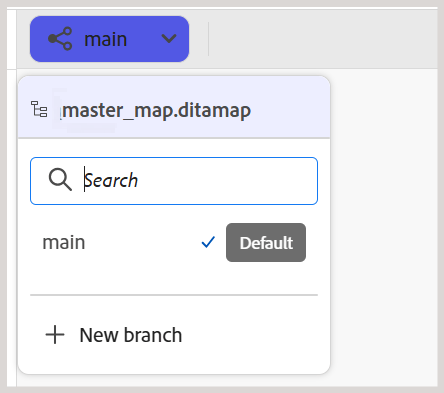
如果尝试打开另一个DITA映射,将出现以下确认对话框:
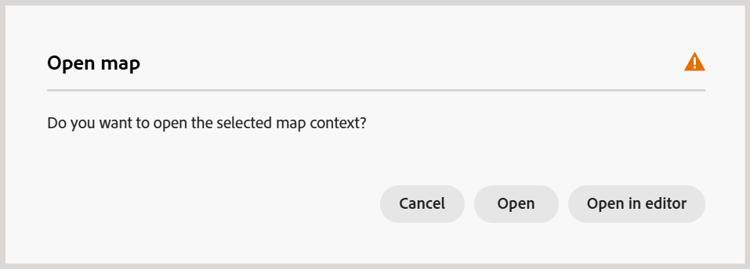
选择 打开 以切换到所选映射。
main分支的映射上下文已更新为新选择的映射,允许您使用其关联内容。
打开或编辑当前映射上下文以外的主题
映射未引用的主题不会在分支中自动可用。
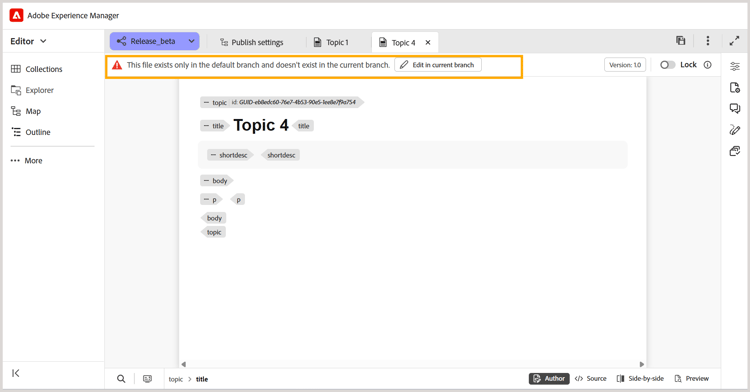
选择 在当前分支 中编辑,使此类主题可在所选分支中编辑。
您现在可以编辑主题,而不影响其在main中的内容。 但是,该主题不会自动添加到关联的DITA映射中,并且不会包含在已发布的输出中。 要在输出中包括主题,请将其添加到DITA映射。
管理分支
您可以从“映射”控制台的 分支 面板中管理DITA映射的分支。 您可以查看可用的分支、创建新分支、合并或重命名现有分支以及存档不再主动使用的分支。
分支面板列出了选定DITA映射的所有可用分支。
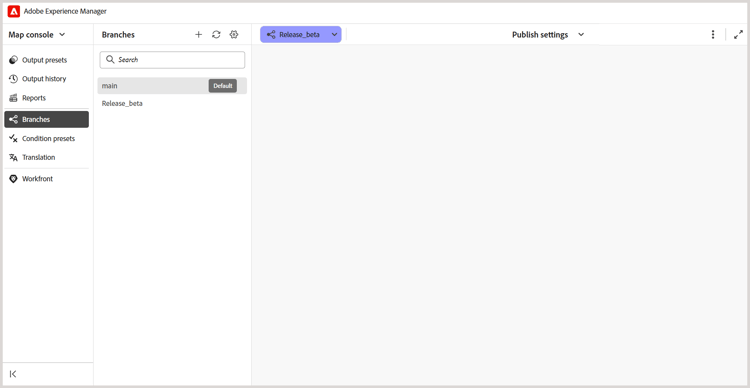
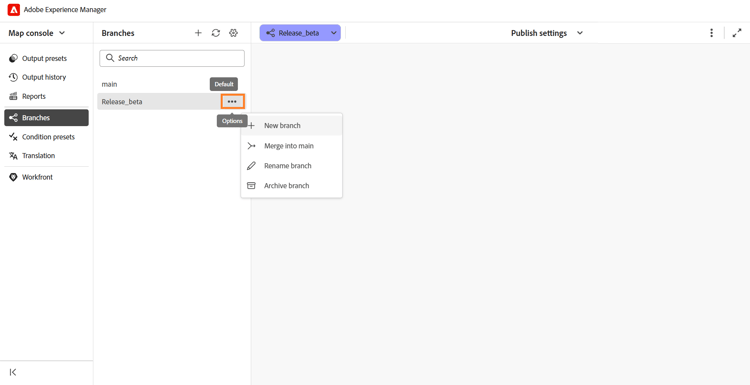
要管理分支,请将鼠标悬停在所需分支上,然后选择 选项 菜单。 以下操作可用:
-
新分支:从所选分支创建新分支。
-
合并到主分支: 将选定分支中的更改合并到
main分支中。 -
重命名分支:更改所选分支的名称。
-
合并历史记录:显示合并活动的历史记录。 此选项仅在创建合并请求后可用。
-
存档分支:存档不再使用的分支。
note NOTE Experience Manager Guides不支持删除分支。 您可以存档不再主动使用的分支。
您还可以使用 分支 面板顶部的选项来搜索分支、刷新分支列表或创建新分支。
存档分支
您可以存档不再主动使用的DITA映射的分支,并在需要时恢复它们。
main)。要存档分支,请执行以下步骤:
-
在 分支 面板中,选择 管理 图标。
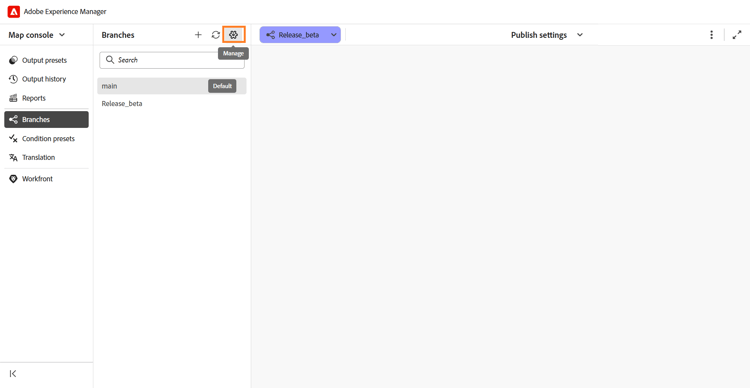
显示 管理分支 对话框。
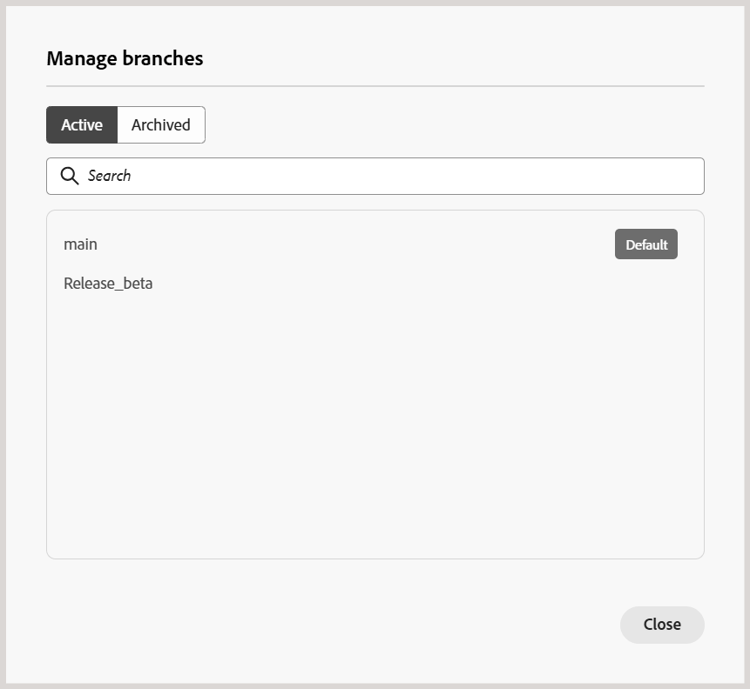
该对话框包含以下选项卡:
- 活动:列出选定DITA映射的所有活动分支。
- 已存档:列出选定DITA映射的所有已存档分支。
-
在 活动 选项卡中,将鼠标悬停在要存档的分支上,然后选择存档。
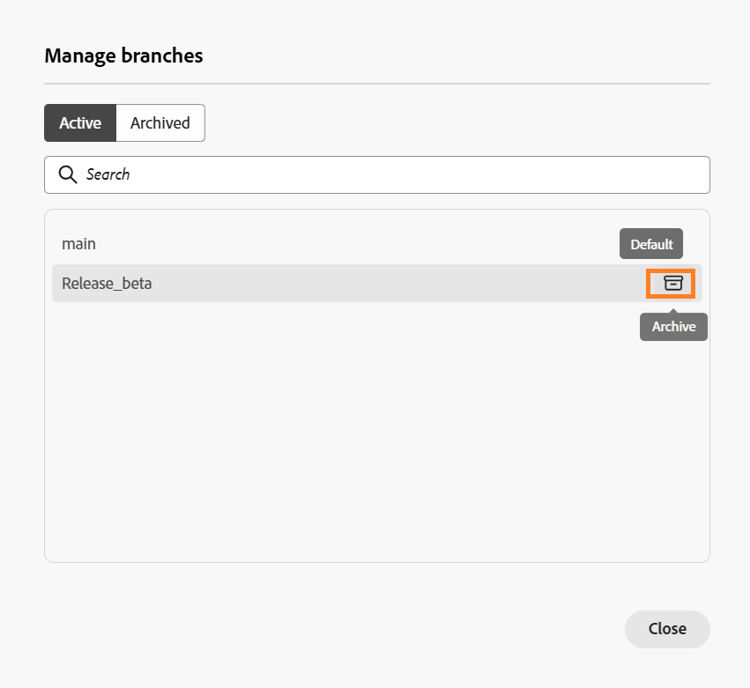
所选分支已存档并移至 已存档 选项卡。
恢复已存档的分支
当您需要继续处理DITA映射的内容时,可以恢复其存档的分支。
要恢复已存档的分支,请执行以下步骤:
-
在 分支 面板中,选择 管理 图标。
-
在 管理分支 对话框中,选择 已存档 选项卡。
-
找到要还原的分支,然后选择还原。
分支已恢复并出现在 活动 选项卡中。