条件属性分析 id1843I0HN0Y4
在企业级别,确保您拥有标准的标记系统极为重要。 标记或条件属性可以与存储库中的数字资产相关联,这有助于根据所选条件发布输出。 例如,您可以为Windows和Mac内容创建条件属性。 然后,将这些属性添加到主题中的相关内容。 发布内容时,您可以选择是仅发布Windows内容,还是仅发布Mac内容。
Adobe Experience Manager Guides允许您使用相关的DITA属性轻松创建和关联条件属性。 您可以在全局级别或文件夹级别定义条件属性。 全局定义的条件在所有项目中均可见,特定于文件夹的条件仅在指定文件夹内创建的项目中可见。 内容作者可以使用这些条件属性来条件化其DITA主题中的内容或他们创建或使用的映射。 然后,发布者可以使用这些条件来创建条件预设。 使用条件预设,发布者可以决定从已发布输出中包含和排除哪个条件。
要定义条件属性,请执行以下步骤:
-
选择顶部的Adobe Experience Manager徽标,然后选择工具。
-
在“工具”面板中,选择参考线。
-
选择 文件夹配置文件 拼贴,然后选择文件夹配置文件。
note note NOTE 您无法编辑全局配置文件。 -
选择 条件属性 选项卡,然后选择编辑。
此时将显示“条件属性”表。
-
选择添加。
-
输入属性的Name、Value和Label。
您可以保存仅具有属性名称的配置文件。 但是,仅当属性具有指定的值时,才能使用属性。 如果为属性指定 — 值和标签,则Web编辑器仍只显示属性的值。 在创建条件预设时,标签会向发布管理员显示。
以下屏幕截图显示了值为
unix且标签为Red Hat Linux的platform属性的定义。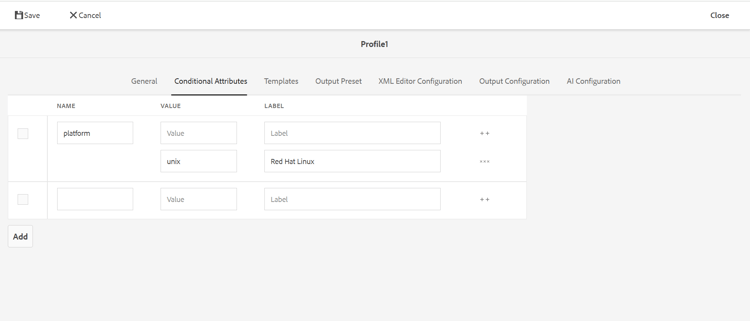
-
如果要为同一属性添加更多值,请选择 + 图标并输入其他值和标签。
-
如果要添加更多属性,请选择添加。
-
选择 保存 以保存更改。
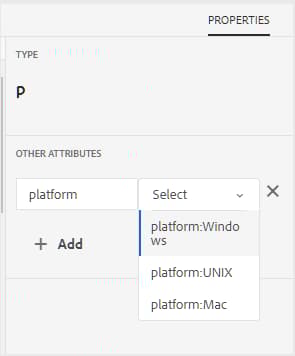
platform属性存储在系统中。 每当作者决定使用文件夹中DITA主题中的platform属性时,他们便可以在编辑器的“属性”选项卡中查看值。
父主题:输出生成