Guides AI入门
Guides AI使标记内容更快、更容易、更一致。 使用Adobe CX Enterprise Co-worker的代理智能标记技能, Guides AI会分析您的内容并根据您组织的分类推荐相关标记,而不是您手动阅读内容来决定应用哪些标记。 要保持控制,请检查建议的标记,然后在确认选择之前选择应用或拒绝它们,从而显着减少手动操作量,提高标记准确性,并确保文档中的元数据一致。
指南AI面板
指南AI面板提供了生成、查看和应用AI建议标记所需的所有工具。
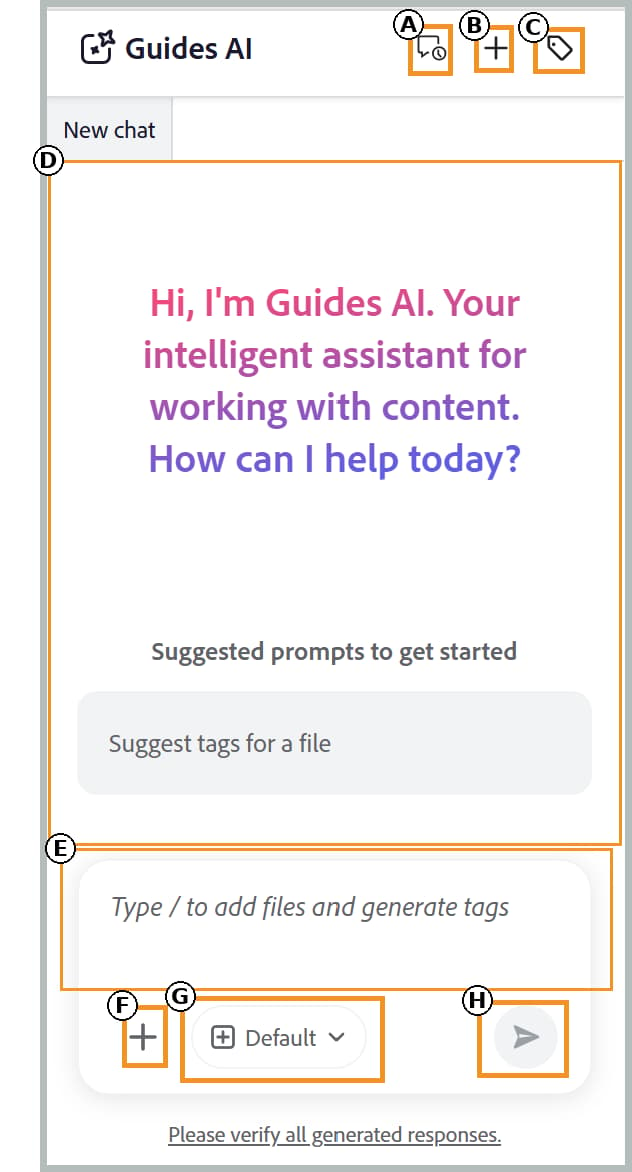
Guides AI的以下组件可帮助您添加文件、配置标记推荐和管理智能标记工作流:
-
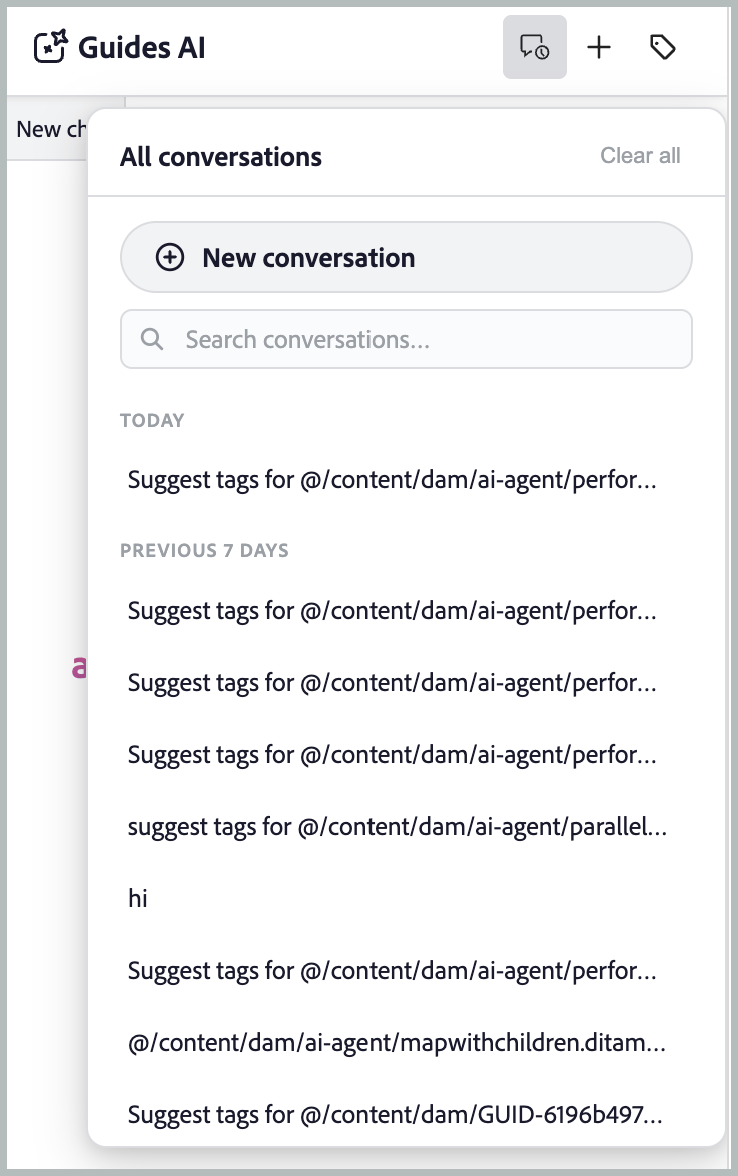
(A)对话历史记录:查看并重新打开以前的对话,以查看以前的标记建议和操作。
-
(B)新聊天:为其他主题、映射或文件集启动新的标记会话。
-
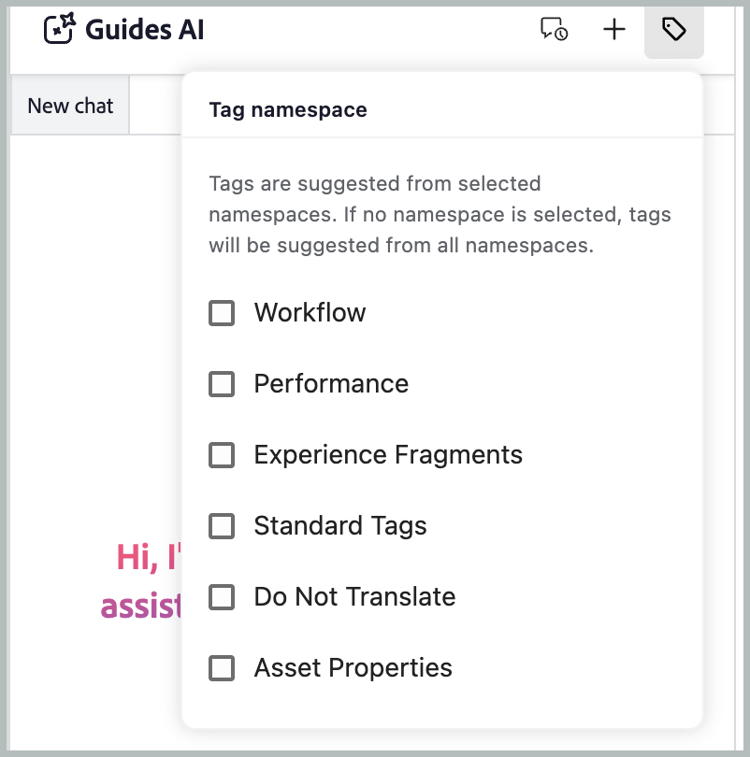
©标记命名空间:选择Guides AI应从中生成标记推荐的分类命名空间。 仅考虑来自选定命名空间的标记。
-
(D)响应空间:查看AI生成的标记建议,并在应用标记之前选择接受、拒绝或修改这些建议。
-
(E)提示空间:输入提示请求,以便为所选内容生成标记推荐。
-
(F)附加文件或添加上下文:添加来自本地系统的主题、映射或外部文件,以提供Guides AI应为标记推荐分析的内容。
-
(G)模型:显示用于分析内容和生成标记推荐的AI模型。 有多个OpenAI和Anthropic Claude模型可供选择。 默认情况下,使用清单默认值选项处于选中状态,该选项使用为所选助理配置的模型。
-
(H)发送:提交提示和附加的内容以生成AI支持的标记推荐。
使用智能标记技能将标记应用于单个或多个主题
执行以下步骤以使用Guides AI通过智能标记技能将标记应用于单个或多个主题:
-
登录到Experience Manager Guides。
-
在主页上,从导航栏中选择指南AI。 确保管理员已启用Guides AI功能。
-
使用下列方法之一添加要为其生成标记推荐的主题:
-
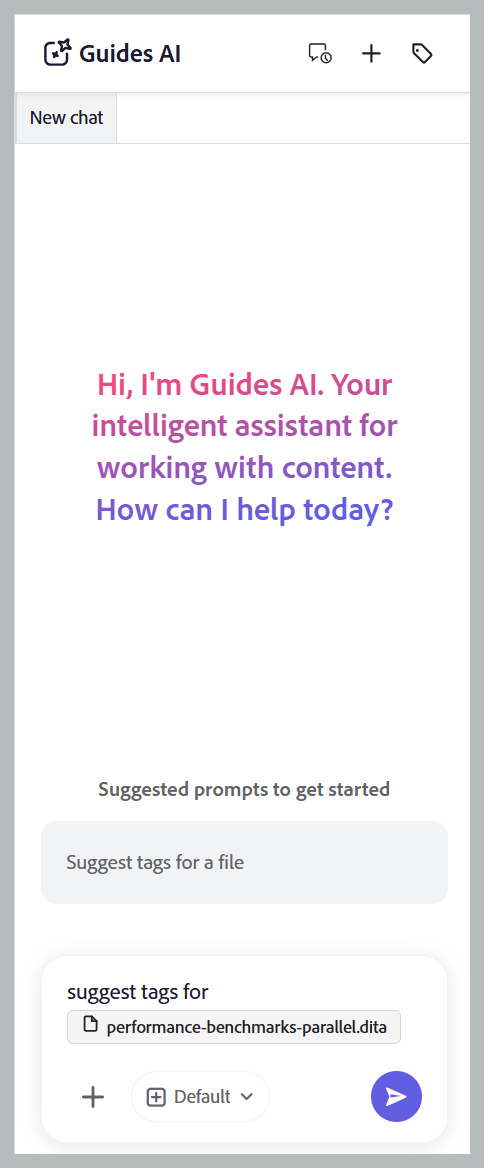
使用建议的提示:对于“响应”区域中的第一次聊天,请选择 为文件建议标记 提示。 该提示将自动添加到提示空间。 选择
[file],然后从 选择文件 对话框中的存储库或收藏集中选择主题。 您可以从 选择文件 对话框中选择一个主题。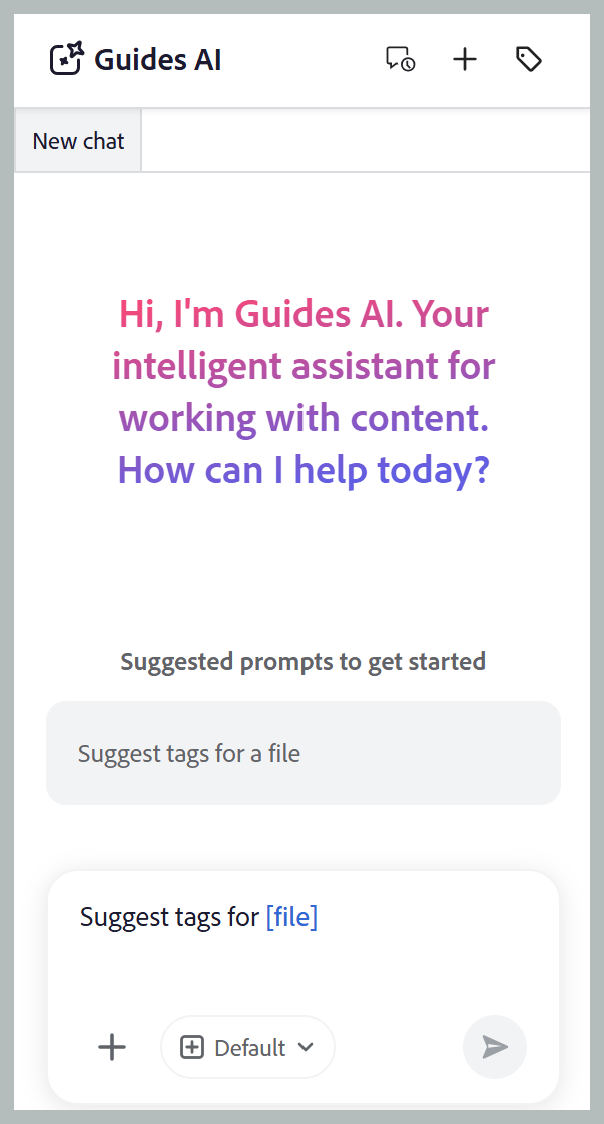
-
使用快捷方式:在“提示”字段中键入
/,然后选择 添加存储库引用 以从存储库中选择主题(或 从设备添加文件 以从您的计算机上传主题),并为文件输入建议的提示建议标记。 -
拖放:将单个主题或多个主题拖放到提示空间,然后为文件键入提示建议标记。
通过拖放主题或地图
-
指定主题路径:键入
@,后跟相同或不同映射中多个主题的逗号分隔路径,然后输入提示:为文件建议标记。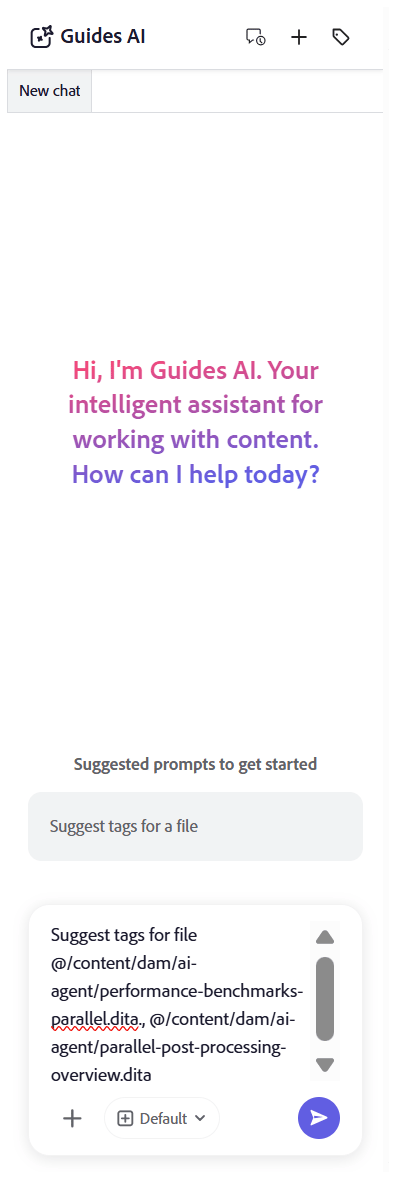
-
-
选择发送。
-
指南AI将分析主题的内容并生成标记推荐。
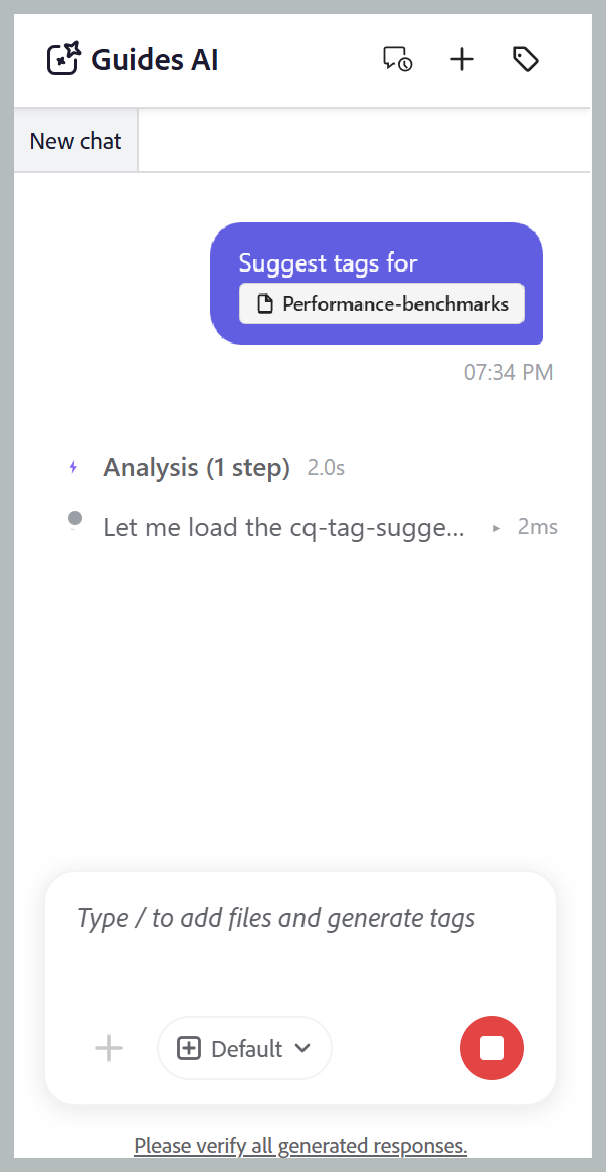
-
查看建议的标记,如下所示:
note NOTE 对于已包含标记的主题,指南人工智能会显示现有标记。 这些标记是只读的,无法修改或删除。 -
对于单个主题,您只能 接受 要应用它们的建议,或者如果不需要它们,可以拒绝。
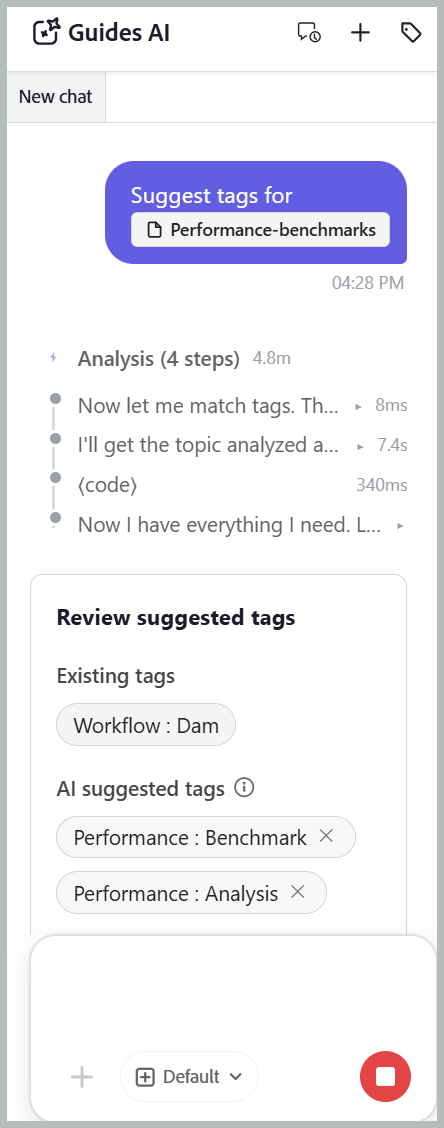
-
对于多个主题:
-
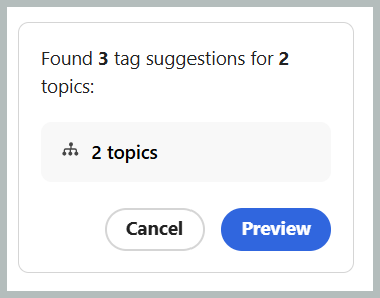
选择 预览 以查看AI生成的标记推荐。
-
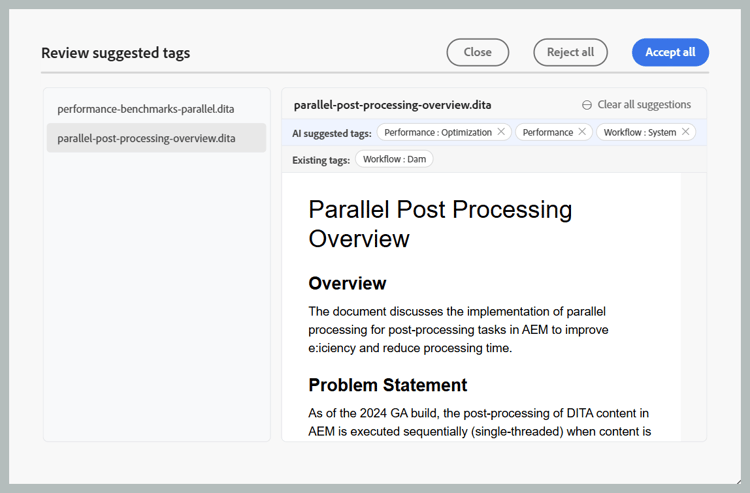
查看每个主题的建议标记,然后选择以下操作之一:
-
全部接受以应用所有主题的所有建议标记。
-
拒绝所有以放弃所有主题的所有建议标记。
-
清除所有建议以移除特定主题的所有建议标记。
-
选择标记旁边的 X 图标可删除单个标记建议。
-
-
-
-
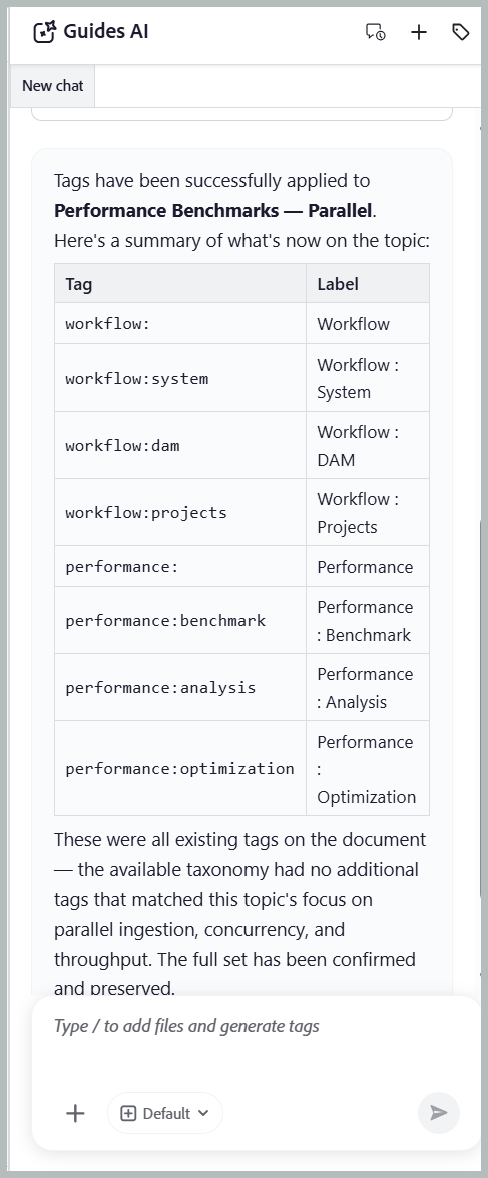
接受建议的标记后,“智能标记”技能会将AI生成的标记添加到已应用于内容的标记中。
完成审阅后,指南AI会显示应用于该主题的标记以及任何拒绝的标记推荐的摘要。
使用智能标记技能将标记应用于映射的多个主题
执行以下步骤,使用Guides AI通过智能标记技能将标记应用于映射的多个主题:
-
登录到Experience Manager Guides。
-
在主页上,从导航栏中选择指南AI。 确保管理员已启用Guides AI功能。
-
使用主题中讨论的以下任一方法添加要为其生成标记推荐的映射:
-
使用建议的提示:对于“响应”区域中的第一次聊天,请选择 为文件建议标记 提示。 提示将自动添加到提示空间。 选择
[file],然后从 选择文件 对话框中的存储库或集合中选择映射。 -
拖放:将地图拖放到提示空间中,然后为文件键入提示建议标签。
-
使用快捷方式:在“提示”字段中键入
/,然后选择 添加存储库引用 以从存储库中选择映射(或 从设备添加文件 以从您的计算机上传映射),并输入建议的提示为文件建议标记。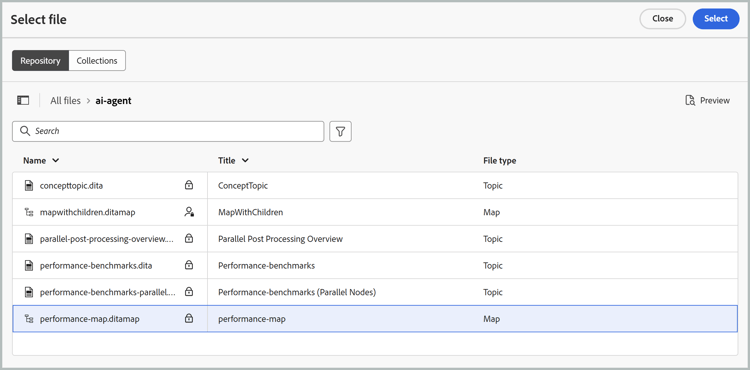
-
-
选择发送。
一条消息指示所选映射包含多个主题。选择 选择主题 以选择要为其标记推荐的主题。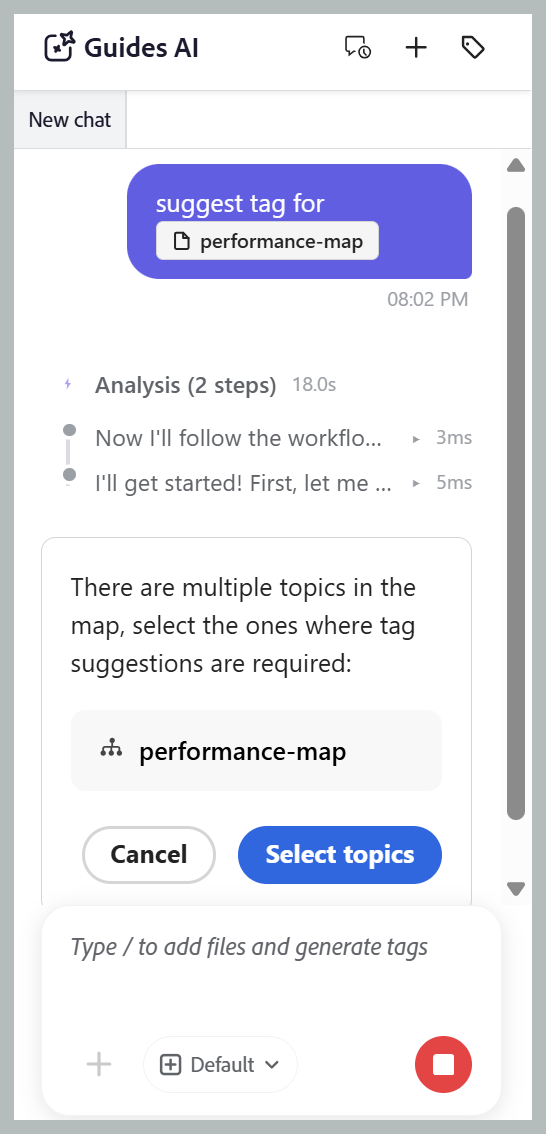
-
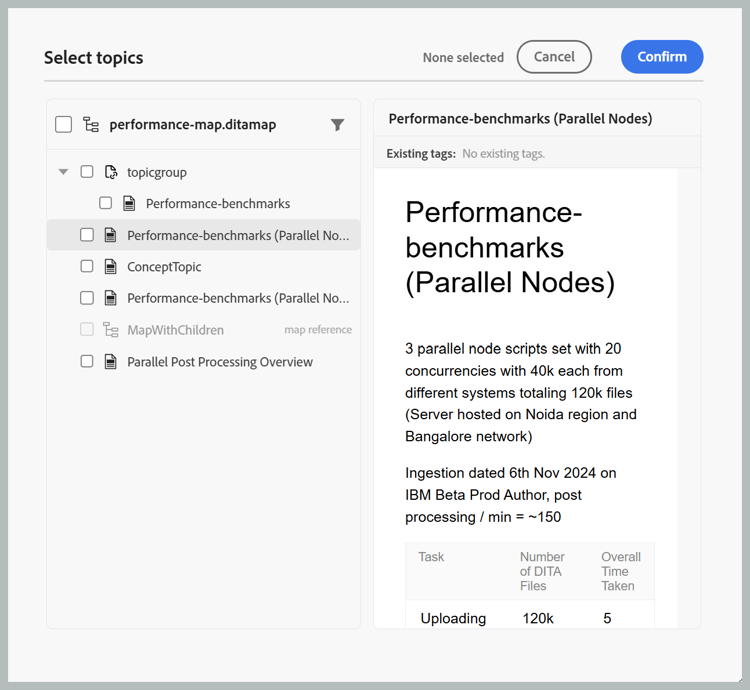
在 选择主题 对话框中,选择要为其标记推荐的主题。
选择主题对话框提供以下内容:-
主题列表:显示选定映射中的所有主题。 选择要为其生成标记推荐的主题。
-
预览窗格:显示所选主题的预览及其现有标记。
-
筛选器:筛选主题以仅显示已添加 个标记的主题 或未添加标记的主题。
-
-
选择确认。 指南人工智能分析所选主题并显示为每个主题生成的标记推荐数。
-
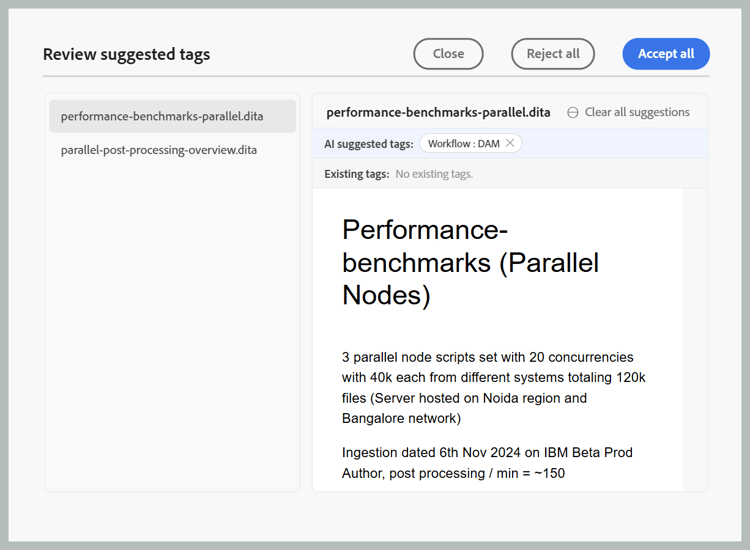
选择 预览 以查看AI生成的标记推荐。
-
查看每个主题的建议标记,然后选择以下操作之一:
-
全部接受以应用所有主题的所有建议标记。
-
拒绝所有以放弃所有主题的所有建议标记。
-
清除所有建议以移除特定主题的所有建议标记。
-
选择标记旁边的 X 图标可删除单个标记建议。
note NOTE 对于已包含标记的主题,指南人工智能会显示现有标记。 这些标记是只读的,无法修改或删除。
-
-
接受建议的标记后,智能标记技能会将AI生成的标记添加到已应用于内容的标记中。
完成审阅后,指南AI会显示应用于每个主题的标记以及任何被拒绝的标记推荐的摘要。