在内容中添加和管理引文
引用是指对添加到内容的信息源的引用。 通过使用引文,您可以对源信息的作者进行评分,并帮助读者跟进源信息。 添加引文可让您的内容更可靠并防止抄袭。 它们还允许您显示经过仔细研究的内容。
在Adobe Experience Manager Guides中,您可以添加和导入引用,并将它们应用于您的内容。 您可以从任何书籍、网站和日记帐来源添加这些引文。
Experience Manager Guides可帮助您编辑、预览和排序您的引用。 将引用添加到内容中后,您可以使用本机PDF生成输出。 您还可以在本机PDF输出中添加目录或引用页面。
Experience Manager Guides支持多种类型的引文,例如现代语言协会(MLA)、美国心理协会(APA)、芝加哥、电气和电子工程师协会(IEEE)、美国心脏协会(AHA)和美国医学协会(AMA)。 建议明确和一致地使用这些指标。
添加引文
要添加引文,请执行以下步骤:
-
选择左侧面板中的引用

将打开 引用 面板。
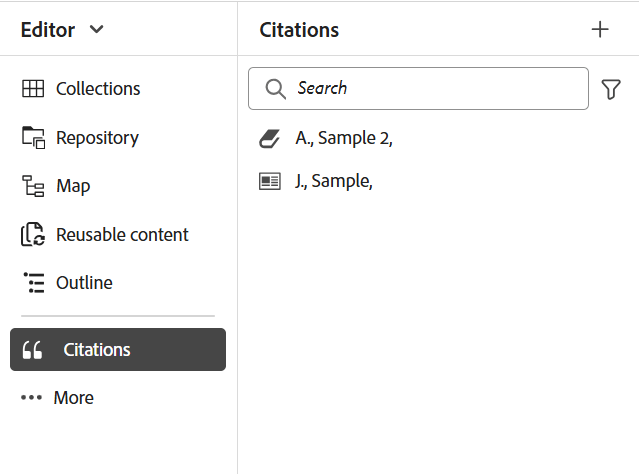
-
在 引用 面板中,选择

-
选择 新引文 以添加新引文。
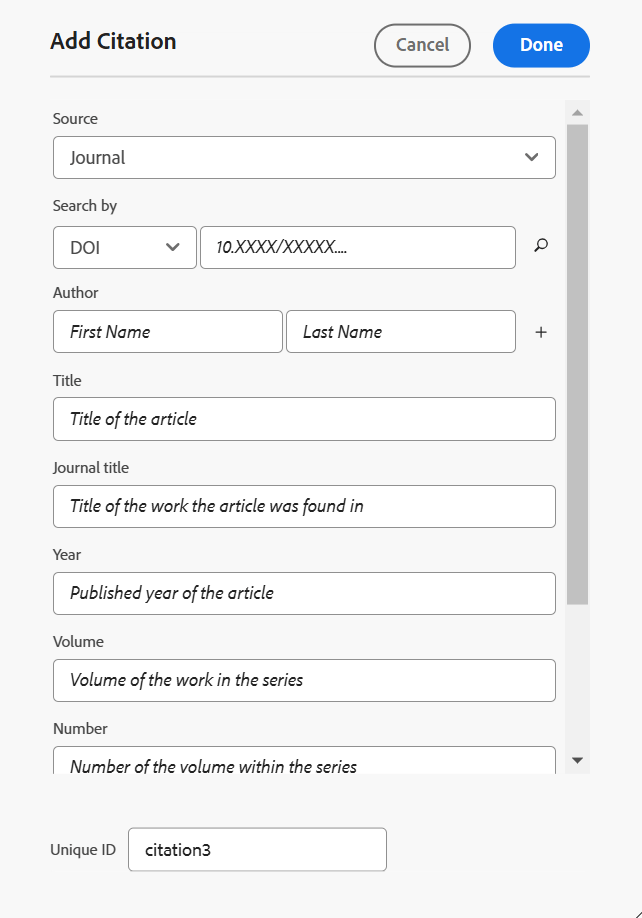
将打开 添加引文 对话框。
Web编辑器中的
-
填写 添加引文 对话框中的字段。
note NOTE 您还可以提供ISBN、DOI或PubMed ID。 AEM Guides会自动填充其他字段。 table 0-row-3 1-row-3 2-row-3 3-row-3 4-row-3 5-row-3 6-row-3 7-row-3 8-row-3 9-row-3 10-row-3 11-row-3 12-row-3 13-row-3 书籍 网站 日志 Source
从下拉列表中,选择引用作为书籍的来源。Source
从下拉列表中,选择引用源作为网站。Source
从下拉列表中,选择引用源作为日志。搜索依据
从下拉列表中选择 ISBN 或 DOI 以搜索链接到引文的数字ID。
DOI:数字对象标识符
ISBN:唯一数字帐簿标识符搜索依据
从下拉列表中选择 DOI 以搜索链接到引文的数字ID。搜索依据
- 从下拉列表中选择 DOI 或 PubMed ID 以搜索链接到引文的数字ID。
- 从下拉列表中选择 任何字段 以搜索所有日志字段,如Title、Journal title、Author、Year、Volume、Number和Pages。
搜索会根据输入的文本返回最接近的匹配引用。 - 从下拉列表中选择 分析引文 以分析支持的AMA引文并自动填充引文字段。
作者
添加引文作者的名字和姓氏。 选择作者
添加引文作者的名字和姓氏。 选择作者
添加引文作者的名字和姓氏。 选择标题
添加书籍的标题。标题
添加网页的标题。标题
添加文章的标题。编辑者
添加书籍的编辑者。网站名称
添加网站的名称。日志标题
添加文章所在工作的标题。版本
添加书籍的版本。URL
添加网站的Web链接以浏览内容。年
添加文章发布的年份。城市
添加出版物的城市。访问日期
添加访问网站内容的日期。卷
添加系列中的工作卷。发布者
添加书籍发布者的名称。发布日期
添加发布网站内容的日期。数字
添加系列中卷的编号。年
添加书籍发布的年份。更新日期
添加更新网站内容的日期。页面
添加找到的文章的页码或页面范围。版本
添加书籍的版本。唯一ID
为引文添加唯一ID。 唯一ID是该引文的唯一标识符。URL
将Web链接添加到日志。系列
添加书籍的系列。唯一ID
为引文添加唯一ID。唯一ID是该引文的唯一标识符。URL
添加Web链接到帐簿。唯一ID
为引文添加唯一ID。 唯一ID是该引文的唯一标识符。 -
选择完成。
新的引文将添加到“引文”面板。
导入引文
要导入引文,请执行以下步骤:
-
在左侧面板中,选择引用
将打开 引用 面板。
-
在 引用 面板中,选择
-
从系统中浏览.bib文件并将其导入。
note tip TIP .bib文件扩展名是BibTeX文献数据库文件。 它是一个特殊格式化的文本文件,列出了有关特定信息源的引用。 成功导入文件后,您可以在引用面板中查看引用。
note NOTE - Experience Manager Guides仅导入不重复且尚不存在的引用。 >
- Experience Manager Guides可以从书籍、日记或网站导入引文。 目前不支持来自其他来源的引用。
管理引文
引用在左侧面板中按字母顺序排序。 根据要在主题中使用的源搜索引文。
过滤器
选择搜索栏旁边的筛选器

-
所有源:它显示完整的引用列表,包括所有源。
-
书籍:它显示源自书籍的引用列表。
-
网站:它显示源自网站的引用列表。
-
日志:它显示来自日志的引用列表。
搜索
在引文中搜索您的内容。
-
在左侧面板中,选择“引文”。
将打开 引用 面板。 -
使用搜索栏从长列表中搜索相应的引用。
更改引用样式 change-citation-style
您的系统管理员可以从 设置 的 常规 选项卡中的 引用 下拉菜单中更改引用的样式。
这些样式决定引文在预览窗格或本机PDF输出中的显示方式。
下拉菜单中提供了以下选项:
Crawford, Claire等 黑暗记忆的情感内容。Edited by Memory, vol 16, 2010, Amsterdam。
Crawford, C., J., &, C. (2010). 黑暗记忆的情感内容 (505-16版)。 10.1080/ 09658210902067289
Crawford、Claire等 黑暗记忆的情感内容。 505-16, 2010.
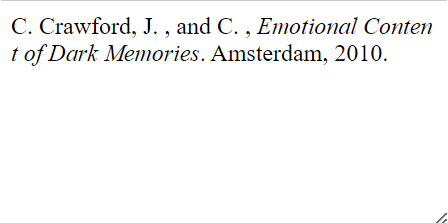
C. Crawford, J. 和C. ,黑暗记忆的情感内容。 阿姆斯特丹,2010年。
C. Crawford, J. 和C. ,黑暗记忆的情感内容。 阿姆斯特丹,2010年。
编辑引文
要编辑该引文,请执行以下步骤:
-
将鼠标悬停在列表中引文的名称上。 选择

-
选择编辑。
将打开 编辑引文 对话框。
- 进行所需的更改。 选择完成。
将编辑选定的引文。
预览引用
要预览引用,请执行以下步骤:
将鼠标悬停在列表中引文的名称上。 选择
-
选择预览。
您可以在预览窗格中预览引文的内容和格式。note NOTE 预览基于管理员在 设置 中选择的引文样式。 -
选择屏幕上的任意位置以关闭预览框。
插入引文
执行以下步骤将引用插入到主题:
- 在存储库面板中选择主题,然后双击以在编辑窗口中将其打开。
- 将光标放在要添加引文的主题位置。
您可以从主工具栏或左侧面板将引用插入到主题。
从主工具栏
-
在主工具栏中选择引用
-
在 引文 对话框中,选择引文。 您还可以选择多个引文。

-
您可以在 引文 对话框的搜索面板中键入前几个字母来筛选引文。
-
选择完成。
所选引文将添加到主题中的光标位置。
从左侧面板
-
在左侧面板中选择引用
-
将引文从 引文 面板拖放到主题中的适当位置。
您还可以从
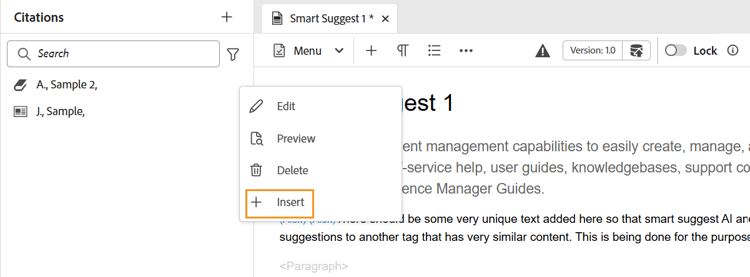
-
要选择多个引文,请右键单击主题中的引文,然后从快捷菜单中选择修改引文。
-
从 引文 对话框中选择要插入的引文。
-
选择 完成 以将其添加到主题。
在主题中插入引文后,可在编辑器中预览它们。 您还可以使用本机PDF发布包含引文的内容。
删除引文
您可以从“引文”面板或已插入的主题中删除引文。
从“引用”面板中删除引用
要从“引文”面板中删除引文,请执行以下步骤:
- 将鼠标悬停在列表中引文的名称上。
- 选择
- 选择删除

确认对话框打开。 - 选择是。
所选引文将从引文面板中删除。
从主题中删除引用
要删除主题中已使用的引用,请执行以下步骤:
在主题中,将光标放在引文的末尾。
-
右键单击主题中的引用,然后从快捷菜单中选择修改引用。 将打开“引文”对话框。
引用的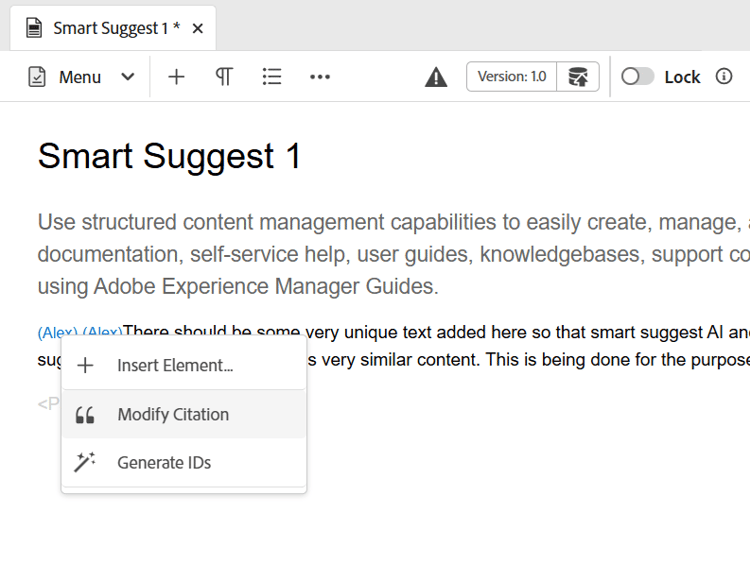
-
您可以选择要插入到文档中的引文。
note NOTE 主题中已使用的引文将替换为您从对话框中选择的引文。 -
选择完成。
生成包含引文的内容输出
在主题中插入引文后,您可以使用本机PDF发布包含引文的内容。
在本机PDF输出中,引用显示在您插入它们的内容中。 您还可以创建“书目”页面。 当您选择引文时,您将被重定向到文献目录页面。
在PDF模板中创建 引用 页面布局,并将其包含在您的文档中。 本书中使用的所有引文都会列在PDF输出中显示的一个页面上。 要了解有关创建页面布局的更多信息,请查看创建页面布局。
若要更改引文页面的视图和风格,请查看自定义PDF模板。
将内容样式应用于引用
将格式添加到主题后,应用于引文。
-
在Native PDF输出预设的 模板 面板中选择样式表。 它打开包含所有样式选项的 样式 面板。
-
在“搜索”面板中,搜索
<cite>。
若要了解有关样式的详细信息,请查看使用常见的内容样式。