编辑器设置
编辑器设置提供了一个集中的配置面板,允许您在单个作者级别自定义编辑器行为。 它在创作过程中提供了更大的灵活性、一致性和控制能力。
通过这个集中式设置面板,您可以从单个位置管理关键编辑器首选项,从而减少对分散或手动配置的需求。 可以从选项卡栏上的 更多操作 访问编辑器设置。
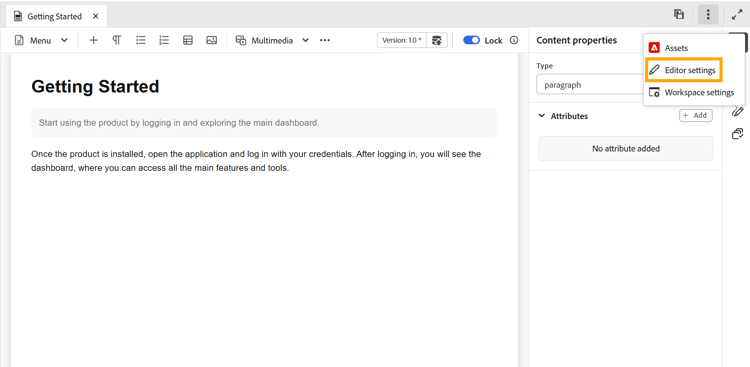
支持的配置选项
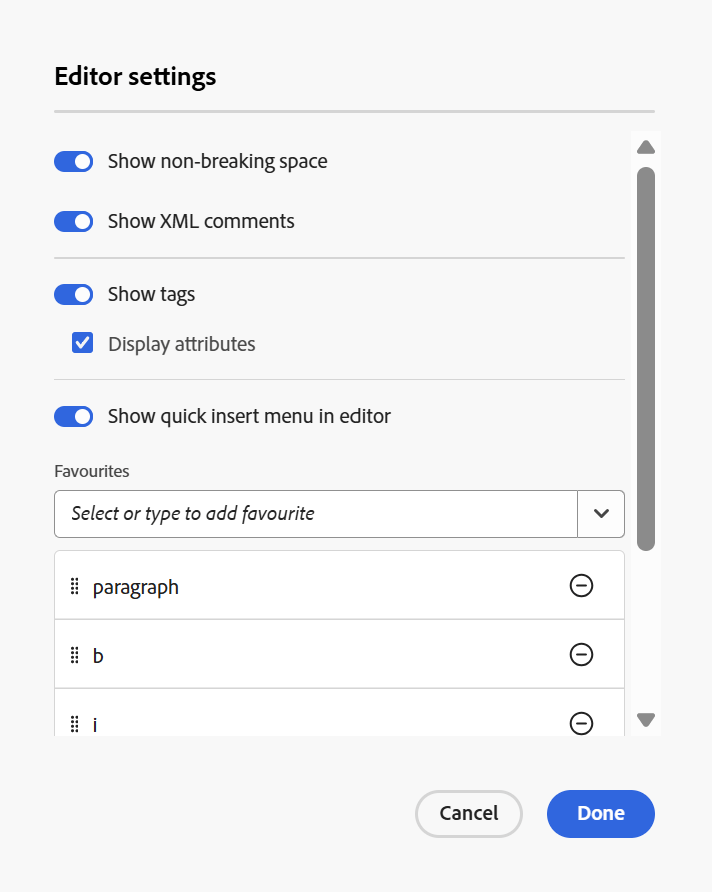
您可以根据自己的首选项启用或禁用以下选项:
-
不间断空格:启用此选项,以在编辑器中编辑不间断空格时显示指示符。 它仅在DITA主题和DITA映射的“创作”视图中可见
-
XML注释:使作者能够在作者模式下直接查看、编辑和插入XML注释,以便在内容中更好地显示。 启用后,作者可以在创作模式本身的内容中直接查看、插入、编辑和删除XML注释,从而更轻松地为协作者添加上下文注释。 在禁用时,XML注释在“创作”模式下隐藏,并且无法从“创作”模式插入或修改,从而确保为不需要注释的用户提供更简洁的创作体验。 您可以继续使用
<!-- test comment -->语法在源模式下查看和创作XML注释。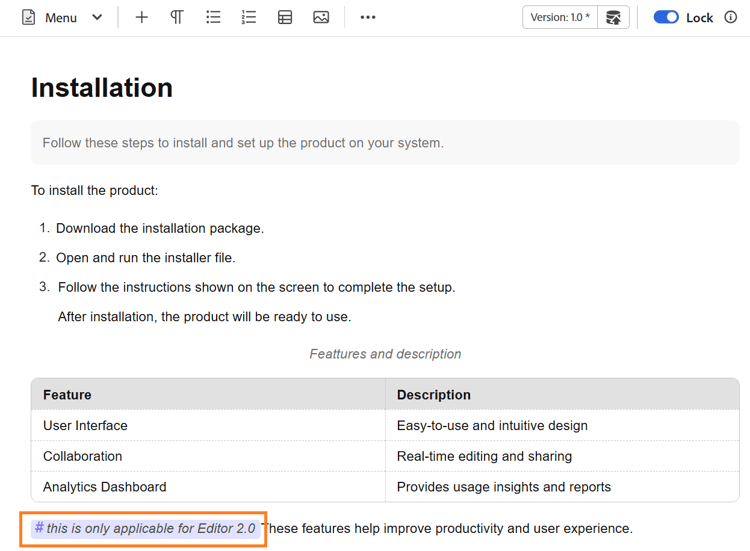
-
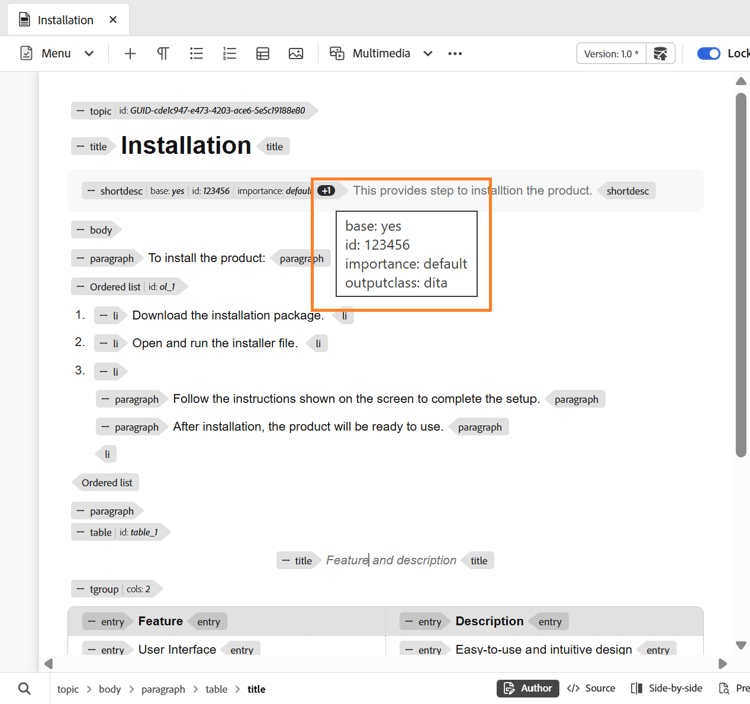
标记:控制标记在编辑器中的可见性。 启用后,结构标记将显示在内容中,允许作者查看和管理底层DITA结构。 禁用后,这些标记会被隐藏,以提供更清晰、更集中的创作体验。
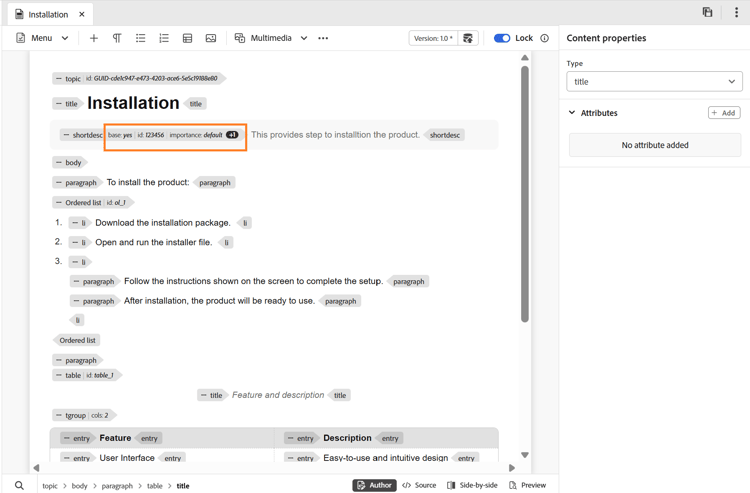
启用 显示标记 设置时,您还可以启用 显示属性 以查看和验证与元素关联的属性。 当元素具有三个以上的与其关联的属性时,将显示一个计数指示器。 将鼠标悬停在指示器上会显示应用于该元素的属性的完整列表。
-
编辑器中的快速插入菜单:允许在以创作模式编辑时直接在光标位置添加元素,而无需导航到工具栏。 也可以在 收藏夹 中配置常用元素,以便更快地进行访问。 当您在Windows上按 Control + / 或在macOS上按光标位置上的 Command + / 时,可以在编辑器中直接使用快速插入菜单。
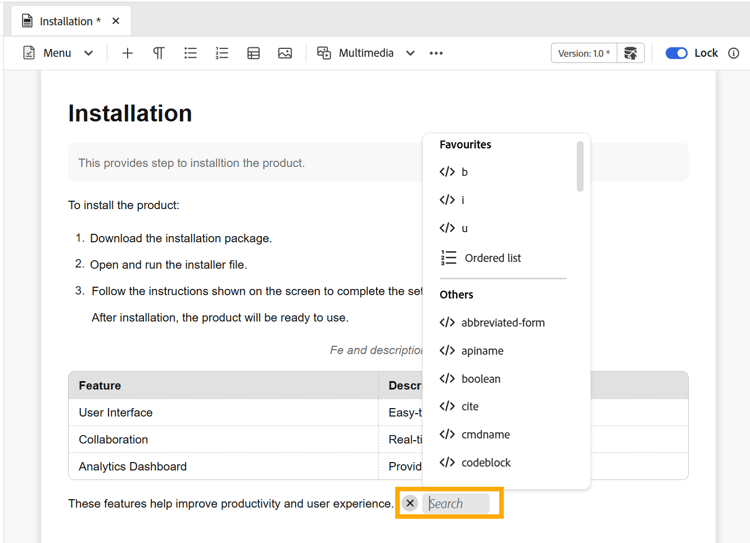
您可以搜索元素并将其添加到收藏夹,删除任何以前添加的元素,并使用简单的拖放操作重新排列它们。 收藏夹包含您最常用的元素,从编辑器访问时,您在此处设置的顺序会反映在“快速插入”菜单中。
以下是一段关于如何使用新编辑器中的快速插入菜单的简短视频。
embed https://video.tv.adobe.com/v/3491343?learn=on