地图编辑器中的其他功能 id1942D0T0HUI
映射编辑器中的一些常见功能包括:
解析关键引用 id176GD01H05Z
DITA内容键引用,或conkeyref是一种将部分内容从一个主题插入另一个主题的机制。 此机制使用键来定位要重用的内容,而不是直接内容引用机制。 有关DITA中直接引用和间接引用的详细信息,请在OASIS DITA语言规范中查看DITA寻址。
如果DITA主题具有关联的键引用,则需要在预览、编辑或审阅主题之前对其进行解析。
关键引用根据根映射集按照以下优先级顺序进行解析:
- 用户首选项
- 地图视图面板
- 文件夹配置文件
在“用户首选项”中选择的根映射解析关键引用的优先级最高,其次是“映射视图”面板和“文件夹配置文件”根映射。 因此,如果在“用户首选项”中未设置映射,则使用在“映射视图”面板中打开的映射。 如果未在“映射视图”面板中打开映射,则使用文件夹配置文件中的映射集解析关键引用。
密钥引用可以存储在DITA映射文件或单独的DITA文件中。 在Experience Manager Guides中,您可以在项目级别或会话级别指定关键引用。 如果已为用户会话定义了根映射,则会使用该映射来解析密钥。 否则,将使用该文件夹的默认根映射。 如果未配置默认根映射,则缺失的关键引用会向用户突出显示。
通过定义要在以下位置使用的DITA映射,有多种方法可解析DITA主题中的关键引用:
项目属性 — 您可以在项目属性分区中创建项目时,定义用于解析键引用的根映射。
此根映射将适用于与该项目关联的所有资源\(文件夹和子文件夹\)。 对于在多个项目中引用的内容,将维护按字母顺序排列的项目列表,并使用与第一个项目关联的默认根映射。 您还可以从列表中选择要用于解析键引用的DITA映射。
主题预览 — 在主题预览模式下,选择工具栏中的“键分辨率”图标,然后选择要用于键引用的DITA文件。
主题编辑视图 — 在编辑DITA主题时选择“键解析”图标,然后选择要用于解析键引用的DITA文件。
添加导航引用
navref元素在DITA映射中使用以包含来自其他DITA映射的导航引用。 这允许作者重复使用导航结构,如共享菜单或链接,而无需将引用的映射的实际内容合并到输出中。
navref元素仅用于映射结构中的导航目的。 它不参与生成的DITA映射输出,并且被排除在映射视图、报表、基线、翻译和预览中的处理和显示之外。要将导航引用添加到映射,请执行以下步骤:
-
打开要添加导航引用的DITA映射文件。
将在映射编辑器中打开映射文件。
-
切换到“创作”视图,并将光标置于导航引用的有效位置。
-
从工具栏中选择 元素 选项。
-
在 插入元素 对话框中,选择navref。
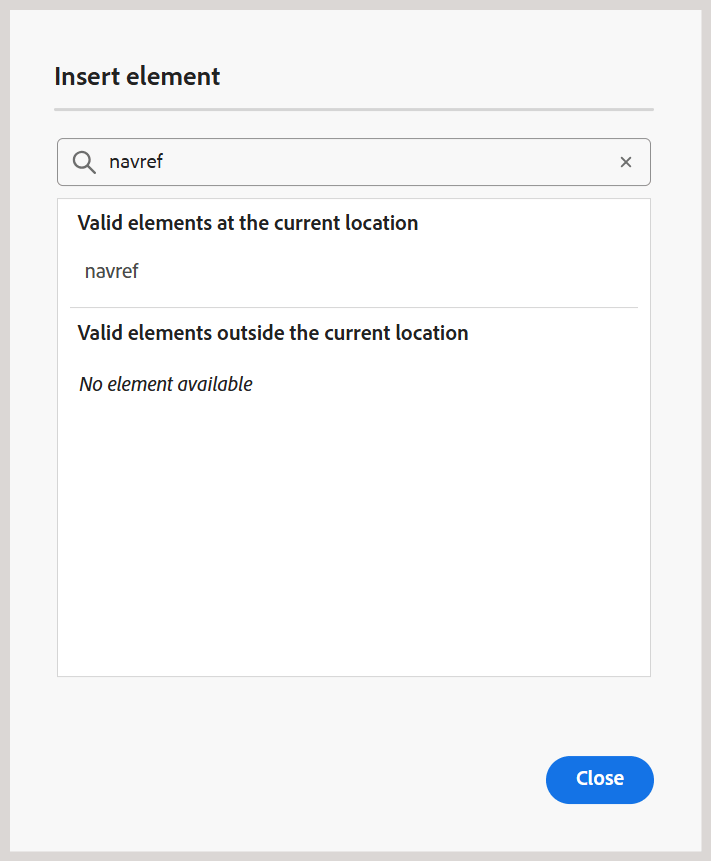
-
显示 选择路径 对话框。 选择要作为地图导航引用的地图文件,然后选择选择。
所选映射文件的导航引用被添加到指定位置。 此外,引用的地图的标题会同时显示在创作视图和布局视图中。
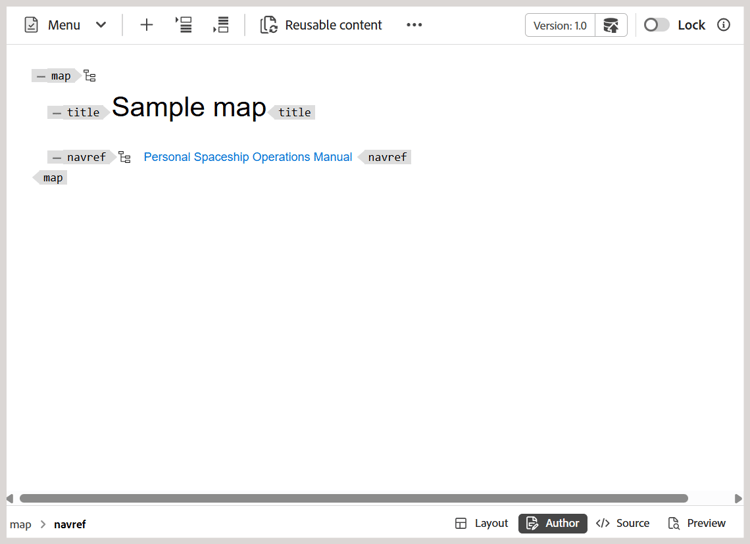
作者视图
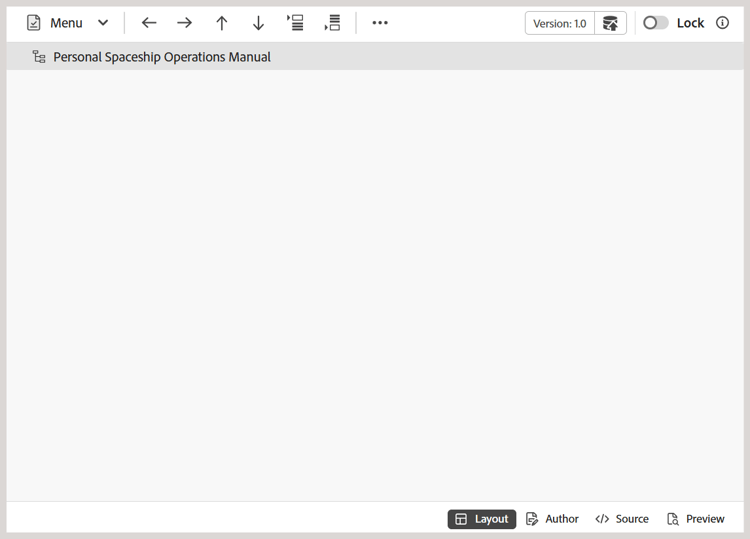
布局视图
在地图上运行运行状况检查
上下文菜单中的 运行运行状况检查 选项允许您在发布之前对所选映射运行运行状况检查,以捕获链接断开、ID重复和架构验证失败等问题。 此功能在新编辑器和旧编辑器中均可用。
哪些检查可以运行由运行状况检查预设定义,由管理员在文件夹配置文件级别创建和管理。 有关详细信息,请查看创建和管理运行状况检查预设。
执行以下步骤以在映射上运行运行状况检查:
-
在编辑器中打开映射。
-
在“选项”菜单中,选择 运行运行状况检查 选项。
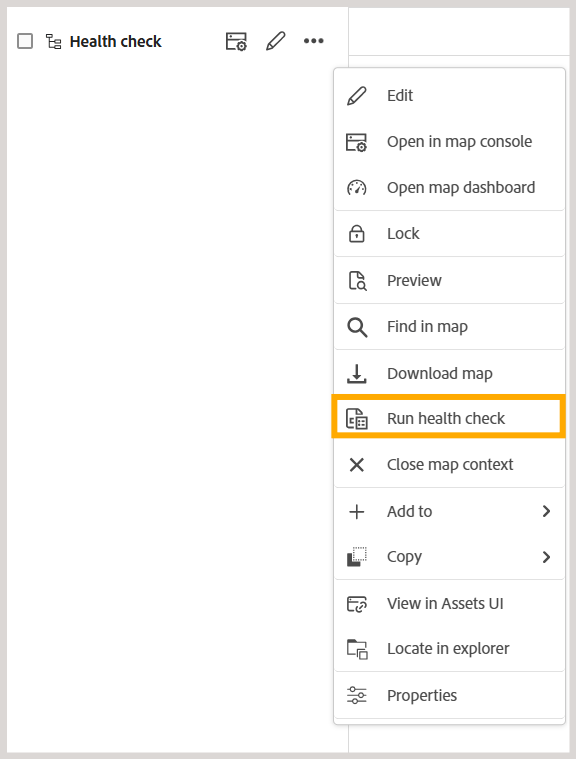
-
此时将显示“运行运行状况检查”对话框。 选择要运行的运行状况检查预设。 只有为文件夹配置文件配置的预设可供选择。
选择预设,会在对话框中加载定义的检查。

-
可选选择一个基线。 如果不想使用基线,请选择无。
-
选择运行。
您还可以从 运行状况检查报告 面板对映射运行运行状况检查。 为此,请在“映射”视图中打开映射,然后选择 运行状况检查报告 图标。

在面板中,选择运行运行状况检查。

这将打开相同的 运行运行状况检查 对话框,您可以在其中选择运行状况检查预设和基线以在地图上运行运行状况检查,如上述步骤所述。
在编辑器中使用运行状况检查报告
当您对地图运行运行状况检查时,将在 运行状况检查报告 面板中打开报告,如下所示:
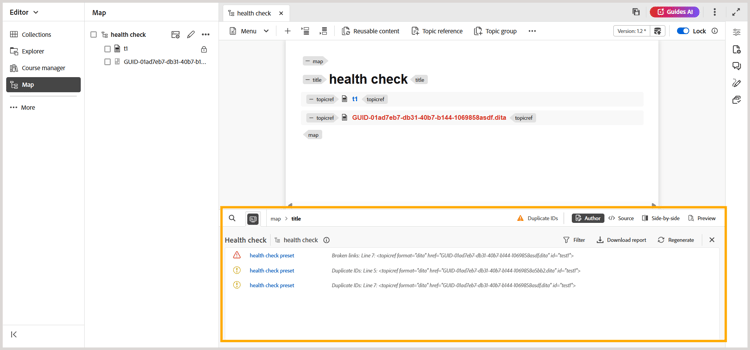
运行状况检查报告面板选项
运行状况检查报告面板中提供了以下选项:
- 映射名称:生成报告的映射的名称。
- 信息图标:选择以查看用于生成报表的预设名称、映射版本和基线(如果有)。
- 筛选器:将报表缩小到特定规则,例如仅查看“断开的链接”结果。 过滤器仅列出在当前报告中生成结果的规则类型。
- 下载报告:下载报告。
- 重新生成:再次运行运行状况检查。
运行状况检查结果
所选检查生成的每个结果都包含以下详细信息:
- 严重性:结果的严重性级别,例如Error、Warning、Info或Fatal。
- 运行状况检查预设名称:用于生成报告的运行状况检查预设的名称
- 规则名称:生成结果的规则,例如“断开的链接”或“重复ID”。
- 行号:文件中出现问题的行。
- 资源:发现问题的文件。
选择结果以在问题持续存在的确切行处打开相应的文件。

重新生成报告
修复问题后,在工具栏中选择 重新生成 以再次运行运行状况检查并确认问题已解决。 在显示的 重新生成 对话框中,选择要包含在重新生成报表中的检查。

下载报表
选择 下载报告 以XLS格式下载报告,其中包含每个结果的详细信息。
父主题:映射编辑器简介