使用AI助手导入内容
AI Assistant代理模式中的 导入 技能可帮助您将现有PDF、Word或Markdown文件转换为结构化DITA主题,并可以选择根据用户输入生成DITA映射。 它通过减少重新创建、结构和整理内容所需的手动工作,简化了Adobe Experience Manager Guides中从非结构化格式到结构化格式的内容摄取。
导入文件
您可以从设备或内容存储库导入文件,指定定义新主题开始的标题级别,并为导入的内容选择目标文件夹。 要导入文件,请执行以下步骤:
-
登录到Experience Manager Guides。
-
在主页上,从导航栏中选择AI助手。 确保管理员已启用代理模式🔗中的AI助手。
-
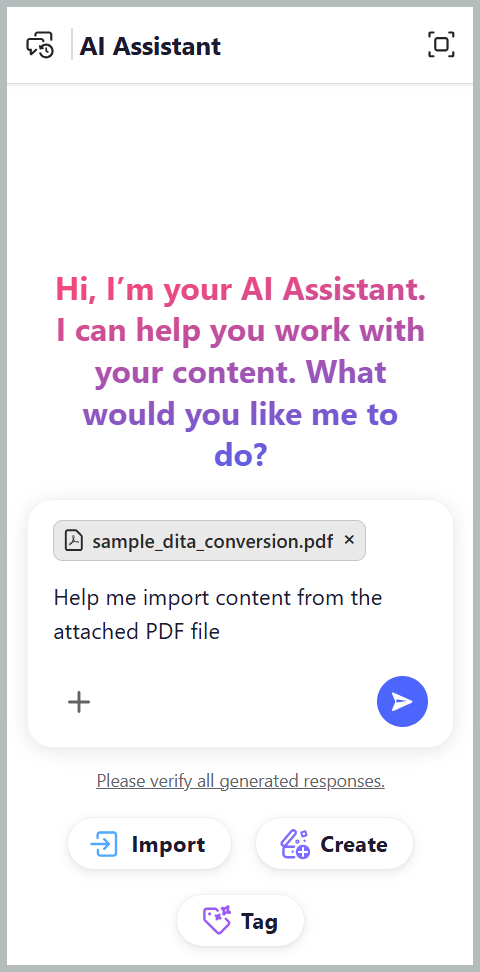
从AI助手面板中选择导入。 您还可以使用其他提示,如将此Docx转换为DITA主题(对于Word文件)或将此Markdown转换为DITA主题(对于Markdown文件)。
提示框中会显示起始提示帮助我从附加的PDF文件导入内容。
-
使用以下任一方法将文件附加到提示中:
-
使用快捷方式:在“提示”字段中键入
/,然后选择 添加存储库引用 以从存储库中选择文件(或 从设备添加文件 以从计算机上载文件)。 -
使用“附加文件”或“添加上下文”图标(+):从本地系统添加文件以提供导入内容。
-
拖放:将要从系统导入的文件直接拖放到提示空间。
-
-
选择发送。
AI Assistant会分析文件并列出它完成的每个步骤。
-
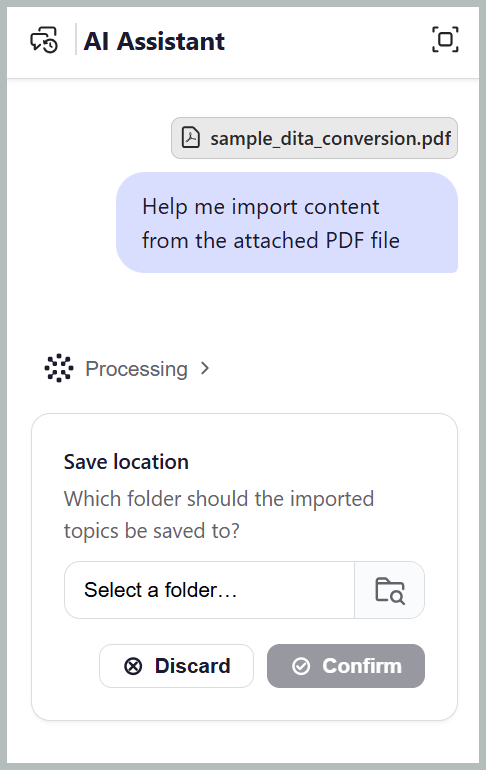
选择并确认要保存导入主题的文件夹。
-
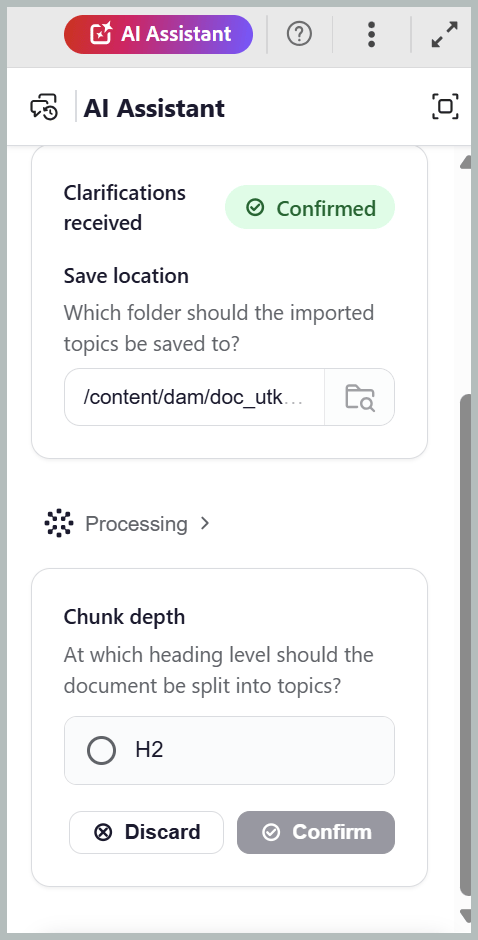
选择成为主题的标题级别。 例如,H2,如屏幕快照中所示。
回答任何其他似乎为导入过程提供必要详细信息的跟进问题。
-
选择确认。
AI Assistant开始转换文件。 “导入”技能可根据导入的内容自动标识和分配适当的DITA主题类型,如“任务”、“疑难解答”等。
-
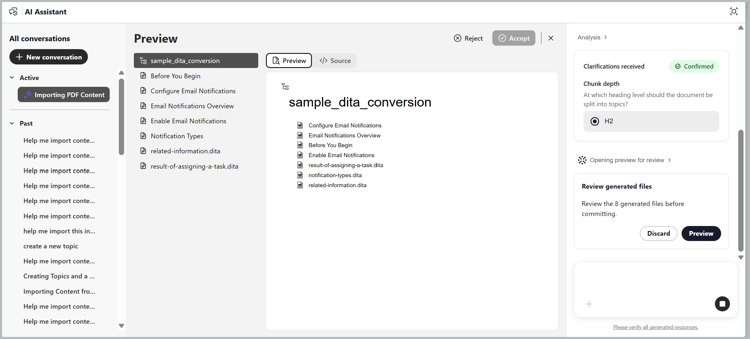
选择 预览 以查看生成的主题和映射。
检查每个主题是否以您期望的标题开头,以及映射顺序是否与原始文件匹配。 您还可以检查使用Source选项卡导入的数据的Source代码。
-
选择下列选项之一:
- 接受以保存所有主题和到您确认的文件夹的映射。
- 拒绝放弃导入而不保存任何内容。 您可以提供拒绝导入的原因,并输入提示以指定所需的更改。 AI助手使用您的反馈来修订导入。
主题和地图现在可在存储库中使用。
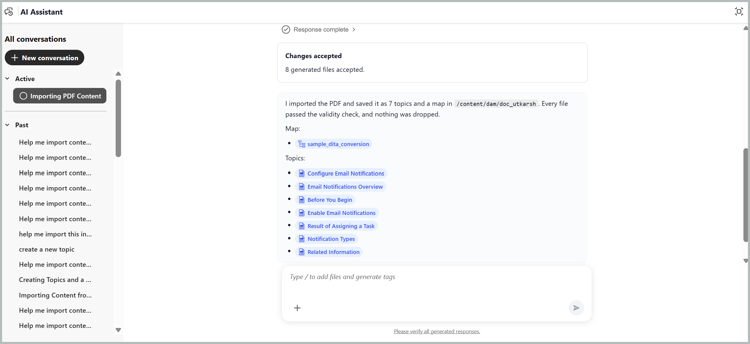
转换完成后,AI Assistant会打开生成的主题和映射的预览。 您可以直接从AI助手对话框导航到相应的映射和主题。
将粘贴的内容作为主题导入
通过从网页、Word、Google Docs或Wiki粘贴内容,您可以导入内容而无需先保存文件。 带格式的内容保留其标题、列表和表格。
要导入粘贴的内容,请执行以下操作:
-
登录到Experience Manager Guides。
-
在主页上,从导航栏中选择AI助手。 确保管理员已启用代理模式下的AI助手。
-
复制网页、Word、Google Docs或Wiki中的内容。
-
将内容粘贴到提示框中。
超过2,000个字符的格式化内容附加为Markdown,因此其结构会延续。
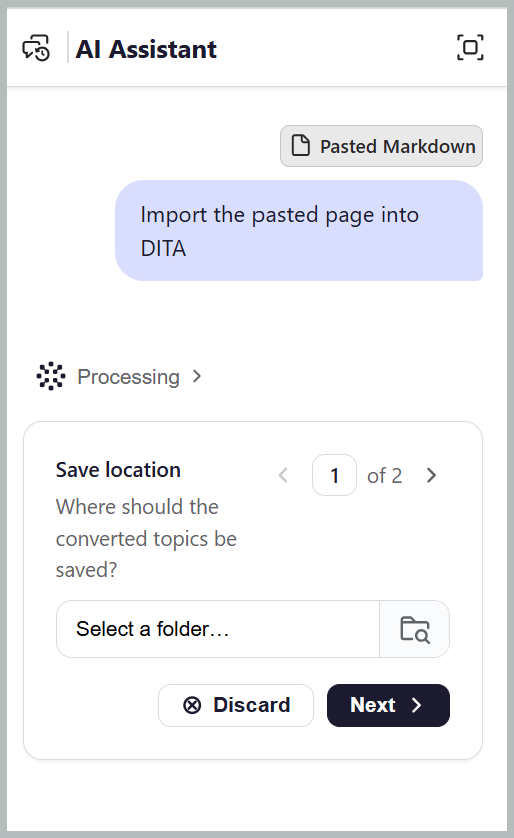
-
输入用于指定所需内容的提示。
例如,输入 将粘贴的页面导入DITA 或将粘贴的内容转换为DITA主题和映射
-
选择发送。
AI Assistant提示您选择用于将内容拆分为主题的标题级别并指定目标文件夹。 其余步骤与导入附加文件相同,包括查看和确认导入工作流以生成DITA主题和映射。