创建内容的第一个草稿
AI Assistant代理模式中的 创建 技能可帮助您根据注释、规范、白板图像、屏幕快照或其他可用参考材料生成结构化内容的初稿。 该技能会根据存储库中可用的内容和主题模板自动标识相应的DITA主题类型,如概念、任务、引用或疑难解答,从而减少构建和创作内容所需的人工工作。
您可以附加文件,选择现有文件作为色调和样式的参照,并指定要保存生成内容的文件夹。 要创建所需内容的第一个草稿,请执行以下步骤:
-
登录到Experience Manager Guides。
-
在主页上,从导航栏中选择AI助手。 确保管理员已启用代理模式🔗中的AI助手。
-
从AI助手面板中选择创建。
启动提示显示在提示框中: 创建引用附加文件的草稿内容,其内容音调类似于[文件]
-
使用以下任一方法将注释、规范或其他参照文件附加到提示中:
-
使用快捷方式:在“提示”字段中键入
/,然后选择 添加存储库引用 以从存储库中选择文件(或 从设备添加文件 以从计算机上载文件)。 -
使用“附加文件”或“添加上下文”图标(+):从本地系统添加文件。
-
拖放:将要从系统草稿的文件直接拖放到提示区域中。
-
-
(可选)在起始提示符下,选择
[file]。 选取希望拔模与其色调匹配的现有主题。 您可以从存储库或收藏集中选择主题。 在提示中,主题名称将替换[file]。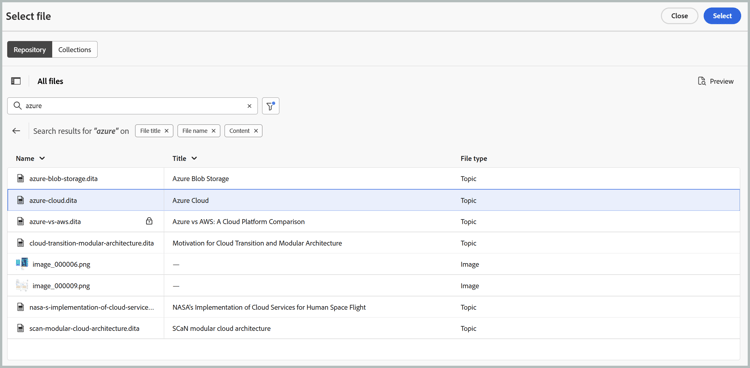
-
选择发送。
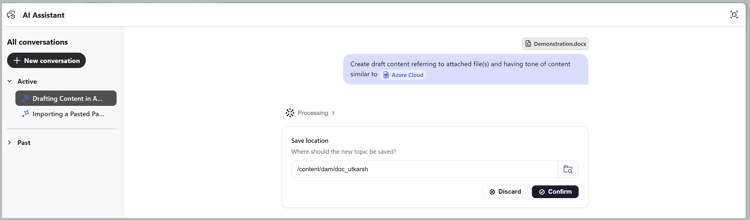
AI Assistant会分析内容并列出它完成的每个步骤。
-
回答AI助手的任何跟进问题,以提供生成内容所需的详细信息。
-
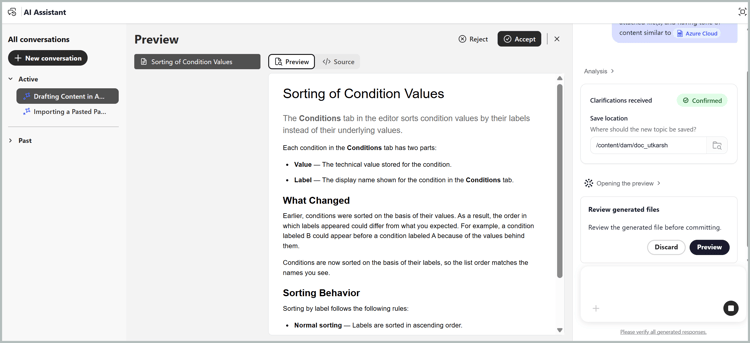
选择 预览 以查看生成的主题。
根据源材料和请求的主题类型检查每个草稿。
-
选择下列选项之一:
-
接受以将主题保存到您已确认的文件夹
-
拒绝放弃更改而不保存任何内容。 您可以提供拒绝草稿内容的原因,并输入提示以指定所需的更改。 AI助手使用您的反馈修订草稿内容。
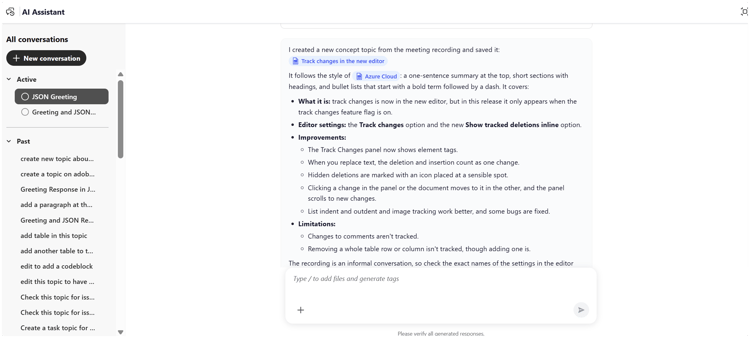
该主题现在可在您的存储库中使用。
-
AI助手创建主题后,您可以在编辑器中打开该主题,并使用跟进提示优化内容。 这使您能够反复改进主题,而无需启动新对话。 每个建议的更改都会显示在已启用 跟踪更改 的预览中,这样您就可以在应用修改之前对其进行审核。
例如,要细化所生成主题的标题,请执行以下操作:
-
从AI助手对话框的编辑器中打开新创建的主题。
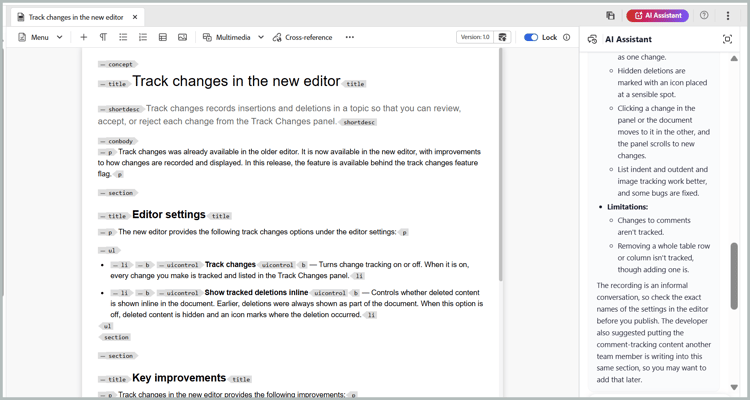
-
在AI助手面板中,输入跟进提示,如
Improve the title of this topic to make it generic.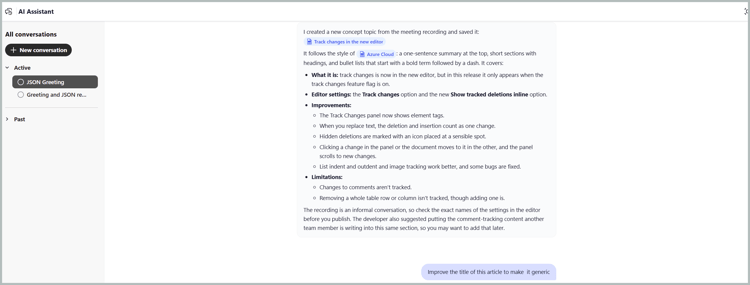
-
选择发送。
AI Assistant会分析并建议一个新标题。
-
选择 预览 以查看建议的更改。
预览显示修订后的标题和跟踪的更改,突出显示已修改的内容。
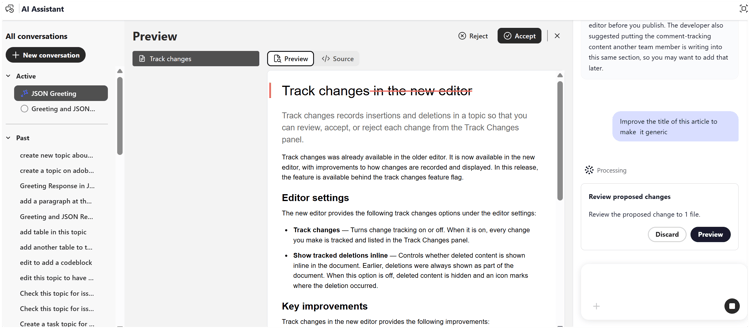
-
选择 接受 将更改应用到主题。
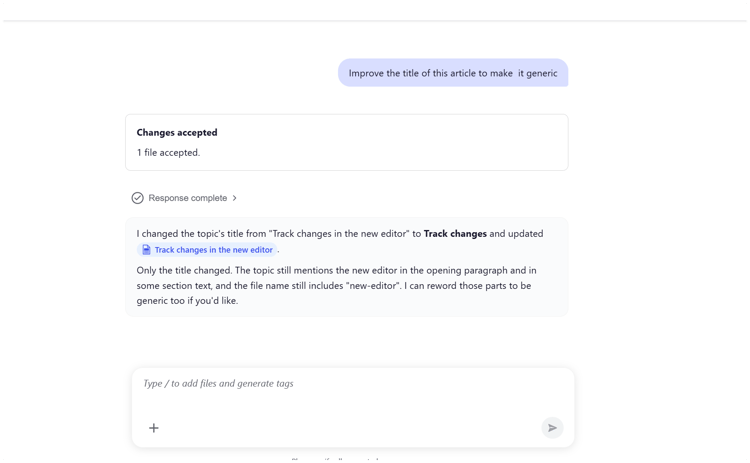
通过在同一对话中提供其他提示,您可以继续优化主题的其他元素,如段落、步骤或表格。