自定义现有AEM站点输出 id166TG0B30WR
AEM Guides支持以下列格式创建输出:
- AEM站点
- HTML5
- ePub
- 通过DITA-OT自定义输出
对于AEM Site输出,您可以为不同的输出任务分配不同的设计模板。 这些设计模板可以不同布局呈现DITA内容。 例如,您可以为内部和外部受众指定不同的设计模板。
您还可以将自定义DITA Open Toolkit (DITA-OT)插件与AEM Guides结合使用。 您可以上传这些自定义DITA-OT插件,以通过特定方式生成PDF输出。
自定义用于生成输出的设计模板 customize_xml-add-on
AEM Guides使用一组预定义的设计模板来生成AEM站点输出。 您可以自定义AEM Guides设计模板,以生成符合您公司品牌策略的输出。 设计模板是各种样式(CSS)、脚本\(服务器和客户端\)、资源\(图像、徽标和其他资源\)以及将所有这些资源绑定在一起的JCR节点的集合。 设计模板可以非常简单,只需具有几个JCR节点的单个服务器端脚本,也可以是样式、资源和JCR节点的复杂组合。 设计模板由AEM Guides发布子系统在生成AEM站点输出时使用,它们控制所生成输出的结构、外观和风格。
设计模板资源在服务器上的放置位置没有限制,但通常会根据其功能进行逻辑组织。 例如,默认模板的所有其JavaScript和CSS文件都存储在/etc/designs/fmdita/clientlibs/siteoutput/default文件夹下。 无论这些文件位于何处,它们都会通过一组JCR节点链接在一起。 这些JCR节点和文件共同构成了整个设计模板。
AEM Guides附带的默认设计模板允许您自定义登录、主题和搜索页面组件。 您可以复制缺省设计和相应的参照模板,并指定不同的元件来生成所需的输出。
以下选项卡提供了有关如何指定自己的设计模板的说明,以用于根据您的AEM设置生成Experience Manager Guides站点输出:Cloud Service或内部部署。
-
使用包管理器从以下位置下载默认设计模板:
/libs/fmdita/config/templates
-
在Cloud Manager Git存储库中的以下位置创建已下载文件的副本:
/apps/fmdita/config/templates
-
还必须下载并复制从默认模板节点引用的模板。 引用的模板将放置在:
/libs/fmdita/templates/default/cqtemplates
-
登录AEM并打开CRXDE Lite模式。
-
导航到默认设计模板节点。 默认设计模板节点的位置为:
/libs/fmdita/config/templates/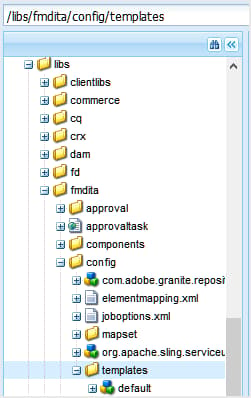
note NOTE 将默认设计模板从 libs文件夹复制到apps文件夹,并在apps文件夹中进行更改。 您还必须在从默认模板节点引用的模板中进行更改。 引用的模板被放置在/libs/fmdita/templates/default/cqtemplates节点下。 在进行任何更改之前,请先在apps文件夹中复制引用的模板。 -
单击 模板 节点中的 默认 组件以访问其属性。
下表描述了AEM Guides设计模板的属性。
landingPageTemplate,searchPageTemplate,topicPageTemplate,shadowPageTemplatecq:Template节点\(登陆、搜索和主题\)。 默认情况下,这些页面的cq:Template节点可以在/libs/fmdita/templates/default/cqtemplates节点中找到。 此节点定义登录、搜索和主题页面的结构和属性。shadowPageTemplate用于优化分块内容。 您需要将此属性的值设置为: fmdita/templates/default/cqtemplates/shadowpage注意:您必须为
topicPageTemplate指定一个值。 landingPageTemplate和searchPageTemplate是可选属性。 如果您不希望生成搜索和登陆页面,请不要指定这些属性。titletopicContentNodetopicHeadNodetocNodebasePathPropindexPathProppdfPathProppdfTypePropsearchPathPropsiteTitlePropsourcePathProptocPathProp有关详细信息,请参阅创建您的第一个Adobe Experience Manager网站和在AEM上开发您自己的网站的基础知识。
使用文档标题生成AEM站点输出
在生成AEM Site输出时,生成URL的方式对内容的可发现性起着重要作用。 如果您使用的是基于UUID的文件名,则根据文件的UUID生成URL不利于搜索。 作为管理员或发布者,您可以控制如何为AEM站点输出生成URL。 AEM Guides为您提供了一个配置,通过该配置,您可以选择使用文件的标题而不是基于UUID的文件名来生成AEM站点输出的URL。 默认情况下,对于基于UUID的文件系统,此选项处于打开状态。 这意味着在为基于UUID的文件系统生成AEM Site输出时,使用文件的标题来生成URL,而不是文件的UUID。
对于通过不基于UUID的文件系统进行的内部部署设置,AEM Site输出是使用文件名而不是文件标题生成的。 默认情况下,此选项处于关闭状态。 这表示在生成AEM Site输出时,将使用文件名来生成URL,而不是文件的标题。 通过启用此选项,您可以选择根据文件标题生成URL。
以下选项卡提供了有关如何根据Experience Manager Guides设置在AEM站点输出中配置URL生成的说明:Cloud Service或内部部署。
使用配置覆盖中提供的说明创建配置文件。 在配置文件中,提供以下(property)详细信息以在AEM站点输出中配置URL生成:
| table 0-row-3 1-row-3 | ||
|---|---|---|
| PID | 属性键 | 属性值 |
com.adobe.fmdita.config.ConfigManager |
aemsite.pagetitle |
布尔值(true/false)。 如果要使用页面标题生成输出,则将此属性设置为true。 默认情况下,它设置为使用文件名。 默认值: false |
| note |
|---|
| NOTE |
aemsite.pagetitle属性定义AEM站点页面标题的默认文件夹级别行为。 如果在环境的AEM Sites预设中提供了用于选择Topic filename或Topic title的选项,则预设级别选择优先,并覆盖该输出的aemsite.pagetitle文件夹级别配置。 例如,如果aemsite.pagetitle=true但用户在输出预设中选择主题文件名,则使用主题文件名。 如果aemsite.pagetitle=false但用户选择主题标题,则使用主题标题。 |
-
打开Adobe Experience Manager Web控制台配置页面。
用于访问配置页面的默认URL为:
code language-http http://<server name>:<port>/system/console/configMgr -
搜索并单击 com.adobe.fmdita.config.ConfigManager 包。
-
选择 使用AEM站点页面名称的标题 选项。
note NOTE 如果要使用文件名生成输出,请取消选择此选项。 -
单击保存。
配置AEM站点输出的URL以使用文档标题(仅适用于Cloud Service)
您可以在AEM站点输出的URL中使用文档标题。 如果文件名不存在或包含所有特殊字符,则可以配置系统以在AEM Site输出的URL中使用分隔符替换特殊字符。 您还可以将其配置为使用第一个子主题名称替换它们。
要配置页面名称,请执行以下步骤:
- 使用配置覆盖中提供的说明创建配置文件。
- 在配置文件中,提供以下(属性)详细信息以配置主题的页面名称。
com.adobe.fmdita.common.SanitizeNodeNamenodename.systemDefinedPageNametrue/false)。 默认值: false例如,如果<topichead>中的 @navtitle 包含所有特殊字符,并且您将aemsite.pagetitle属性设置为true,则默认情况下,它使用分隔符。 如果将nodename.systemDefinedPageName属性设置为true,它将显示第一个子主题的名称。
配置用于创建主题和以AEM Sites和其他格式发布输出的文件名清理规则 id2164D0KD0XA
作为管理员,您可以定义文件名中允许的有效特殊字符列表,这些字符最终形成AEM Site输出的URL。 在早期版本中,允许用户定义包含@、$、>等特殊字符的文件名。 这些特殊字符会在生成AEM网站页面时生成经过编码的URL。
从3.8版本开始,添加了配置以定义允许文件名中使用的特殊字符列表。 默认情况下,有效的文件名配置包含“a-z A-Z 0-9 - _”。 这意味着,在创建文件时,文件的标题中可以包含任何特殊字符,但在内部,该文件名中将替换为连字符(-)。 例如,文件的标题可以是Introduction 1或Introduction@1 ,针对这两种情况生成的相应文件名是Introduction-1。
定义有效字符列表时,请记住,这些字符“*/:[\]|#%{}?&<>"/+”和a space将始终替换为连字符(-)。
以下选项卡提供了有关如何根据您的AEM设置,在文件名和Experience Manager Guides站点输出中配置有效的特殊字符的说明: Cloud Service或内部部署。
使用配置覆盖中提供的说明创建配置文件。 在配置文件中,提供以下(property)详细信息以在文件名和AEM站点输出中配置有效的特殊字符:
| table 0-row-3 1-row-3 | ||
|---|---|---|
| PID | 属性键 | 属性值 |
com.adobe.fmdita.common.SanitizeNodeNameImpl |
aemsite.DisallowedFileNameChars |
确保将该属性设置为'<>`@$。 您可以向此列表添加更多特殊字符。 |
| note |
|---|
| NOTE |
| 上述配置适用于所有输出格式。 这意味着在生成PDF、HTML或自定义输出时,最终输出将遵循配置的文件名清理规则。 |
您还可以配置其他属性,如文件名中的使用小写、用于处理无效字符的分隔符以及文件名中允许的最大字符数。 要配置这些属性,请在配置文件中添加以下键值对:
| table 0-row-2 1-row-2 2-row-2 3-row-2 | |
|---|---|
| 属性键 | 属性值 |
nodename.uselower |
布尔值(true/false)。 默认值: true |
nodename.separator |
任意字符。 默认值: _ \(下划线\) |
nodename.maxlength |
整数值。 默认值: 50 |
-
打开Adobe Experience Manager Web控制台配置页面。
用于访问配置页面的默认URL为:
code language-http http://<server name>:<port>/system/console/configMgr -
搜索并单击 com.adobe.fmdita.common.SanizeNodeNameImpl 包。
-
在 不允许发布到AEM Sites 属性的字符集中,确保将该属性设置为
<>@$。 您可以向此列表添加更多特殊字符,但是,它必须具有这些必需的特殊字符。note NOTE 您还可以配置其他属性,如文件名中的使用小写、用于处理无效字符的 分隔符 以及文件名中允许的最大字符数。 -
单击保存。
-
搜索并单击 com.adobe.fmdita.config.ConfigManager 包。
-
在 Regex for Valid Characters 属性中,确保将该属性设置为
[-a-zA-Z0-9_]。 您可以向此列表添加更多字符,但是,它必须包含这些基本字符,并且列表必须以连字符(-)开头。note NOTE 此属性定义用于创建新文件的有效字符列表。 -
单击保存。
配置AEM站点节点结构的扁平化
在生成AEM Site输出时,将在内部创建主题中每个元素的节点。 对于包含数千个主题的DITA映射,此节点结构可能会变得太深。 对于较大的站点,这种类型的深度嵌套节点结构可能存在性能问题。 以下快照显示AEM站点输出的深度嵌套节点结构:
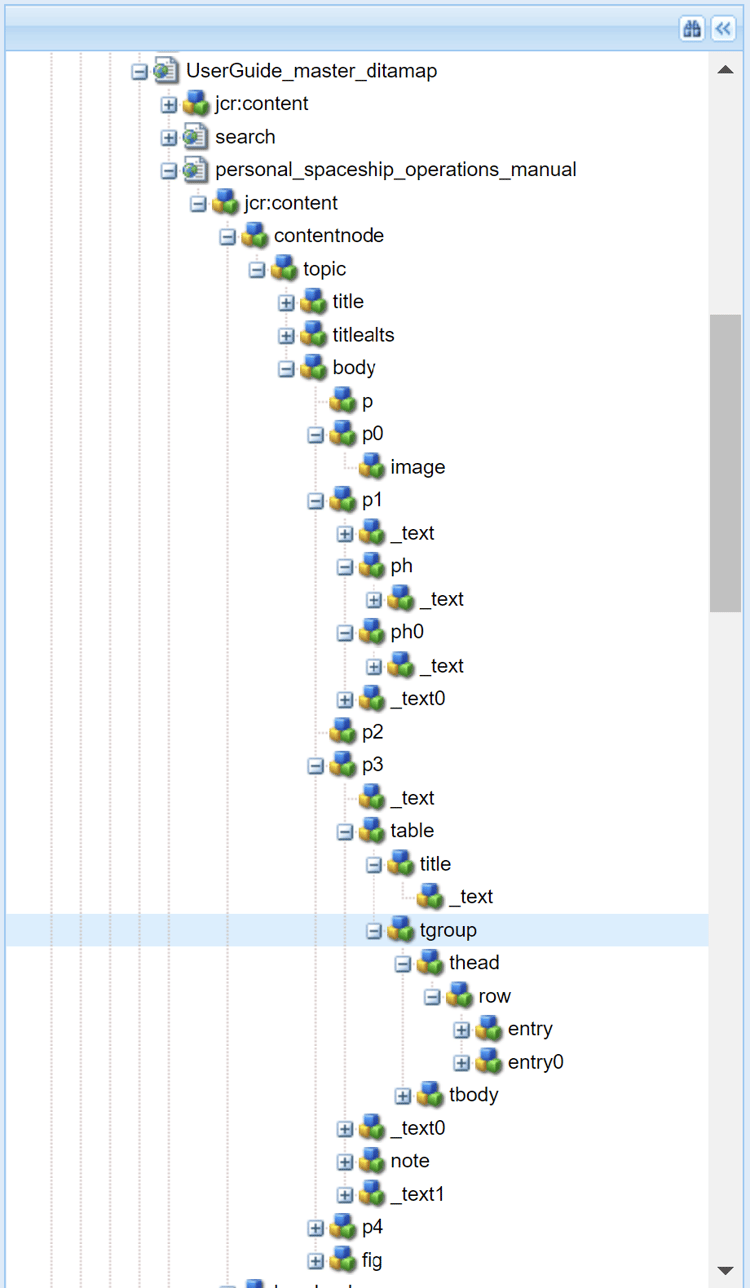
在上述快照中,请注意为每个p元素及其后续子元素创建一个节点,并为主题中使用的其他每个元素创建一个类似结构。
AEM Guides允许您配置如何在内部创建AEM站点输出的节点结构。 可以在指定的元素处拼合节点结构,这意味着您可以定义一个元素,该元素将被视为主元素,其中的所有子元素将与主元素合并。 例如,如果您决定拼合p元素,则出现在p元素中的任何元素都将与主p元素合并。 将不会为p元素中的任何子元素创建单独的注释。 以下快照显示扁平化在p元素处的节点结构:
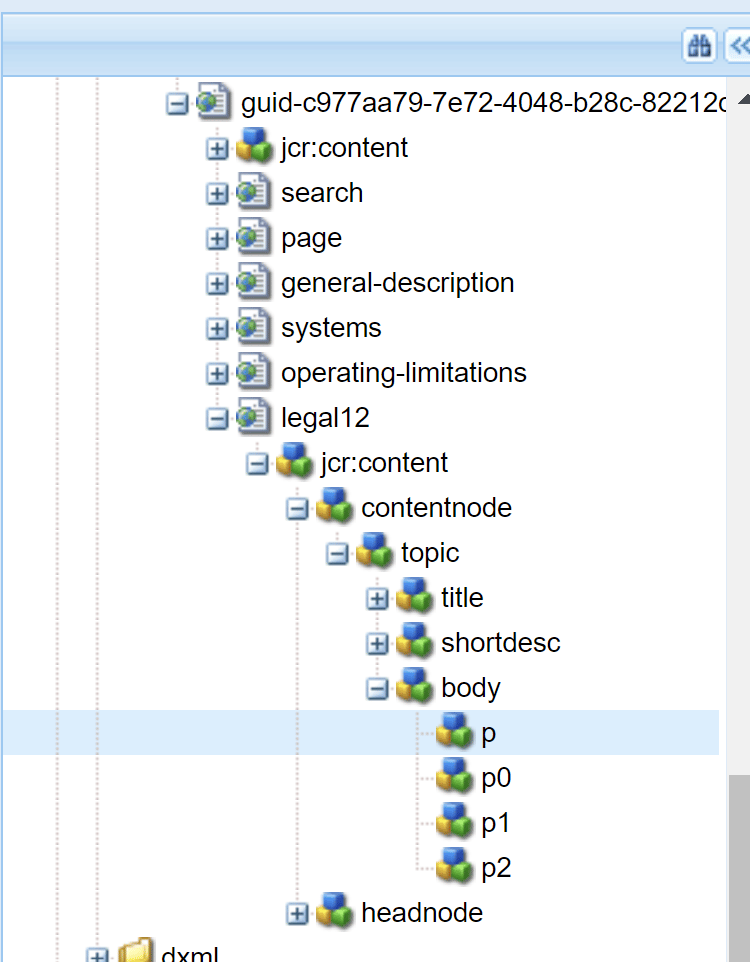
以下选项卡提供了有关如何根据AEM设置拼合Experience Manager Guides站点节点结构的说明:Cloud Service或内部部署。
-
确定要扁平化节点结构的元素:
-
覆盖
apps节点中的libs节点,并打开elementmapping.xml文件。 -
在要扁平化节点结构的元素的定义中添加
<flatten>true</flatten>属性。 例如,如果要拼合p元素的节点结构,则在p元素的定义中添加flatten属性,如下所示:code language-xml <ditaelement> <name>p</name> <class>- topic/p</class> <componentpath>fmdita/components/dita/wrapper</componentpath> <type>COMPOSITE</type> <target>para</target> <flatten>true</flatten> <wrapelement>div</wrapelement> </ditaelement>note NOTE 默认情况下,已在 p元素上配置了flatten节点属性。 -
使用配置覆盖中提供的说明创建配置文件。
-
在配置文件中,提供以下(property)详细信息:
table 0-row-3 1-row-3 PID 属性键 属性值 com.adobe.dxml.flattening.FlatteningConfigurationServiceflattening.enabled布尔值(true/false)。
默认值:false
现在,当您生成AEM站点输出时,p元素中的节点将被扁平化并存储在p元素本身中。 您可以在CRXDE中找到p元素的新拼合属性。
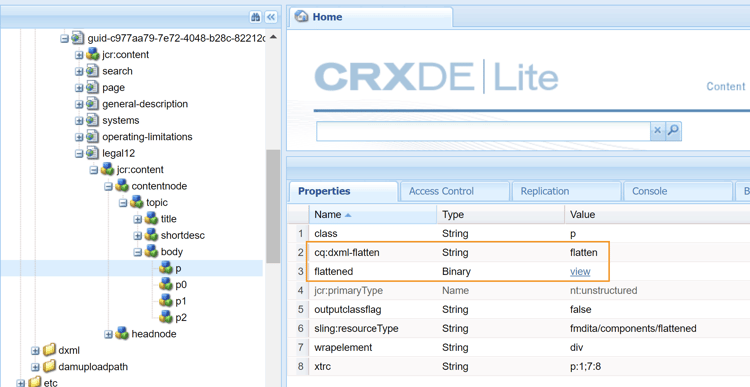
-
指定要展平节点结构的元素。
-
覆盖
apps节点中的libs节点,并打开elementmapping.xml文件。 -
在要扁平化节点结构的元素的定义中添加
<flatten>true</flatten>属性。 例如,如果要拼合p元素的节点结构,则在p元素的定义中添加flatten属性,如下所示:code language-xml <ditaelement> <name>p</name> <class>- topic/p</class> <componentpath>fmdita/components/dita/wrapper</componentpath> <type>COMPOSITE</type> <target>para</target> <flatten>true</flatten> <wrapelement>div</wrapelement> </ditaelement>note NOTE 默认情况下,已在 p元素上配置了flatten节点属性。
-
-
在configMgr中启用站点节点拼合配置。
-
打开Adobe Experience Manager Web控制台配置页面。
用于访问配置页面的默认URL为:
code language-http http://<server name>:<port>/system/console/configMgr -
搜索并单击 com.adobe.dxml.flattening.FlatteningConfigurationService 包。
-
选择 属性flattening.enabled 选项。
-
单击保存。
-
| note important |
|---|
| IMPORTANT |
| 如果您在elementmapping.xml文件中进行了任何更改,请确保打开configMgr并保存任何包以使更改生效。 |
现在,当您生成AEM站点输出时,p元素中的节点将被扁平化并存储在p元素本身中。 您可以在CRXDE中找到p元素的新拼合属性。
在AEM站点输出内容中搜索字符串(仅适用于Cloud Service)
默认情况下,您只能在AEM站点输出的标题中搜索字符串。 您可以将系统配置为在AEM站点输出的标题以及内容或正文中搜索字符串。
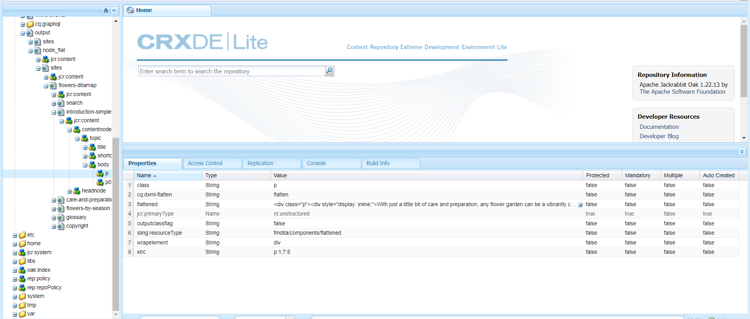
要启用搜索,您应该配置AEM站点节点结构的拼合。
注意:
您最多可以搜索1MB的拼合内容。 例如,在上一个屏幕截图中,您可以搜索<p>标记下的内容是否小于= 1Mb。
<flatten>属性设置为true时,搜索才对元素起作用。 默认情况下,AEM Guides将<p> <ul> <lI>等常用文本元素的<flatten>属性设置为true。 但是,如果您已经创建了一些自定义元素,则应在elementmapping.xml文件中将<flatten>属性设置为true。阻止拼合AEM站点节点结构
与在AEM站点输出中指定要拼合的节点类似,您还可以指定要从此配置中排除的元素。 例如,如果要拼合body元素上的节点,但不希望body中的任何table元素拼合,则可以在table元素的定义中添加exclude属性。
要从拼合中排除table元素,请将以下属性添加到table元素的定义中:
<preventancestorflattening>true|false</preventancestorflattening>
在AEM站点输出中为已删除的页面配置版本控制
生成针对“现有输出页面”设置选择了 删除和 创建 选项的AEM站点输出时,将为要删除的页面创建一个版本。 您可以将系统配置为在删除之前停止创建版本。
以下选项卡提供了有关如何根据您的Experience Manager Guides设置停止为正在删除的页面创建版本的说明:Cloud Service或内部部署。
-
使用配置覆盖中提供的说明创建配置文件。
-
在配置文件中,提供以下(property)详细信息以配置 不要为已删除的页面创建版本 选项:
table 0-row-3 1-row-3 PID 属性键 属性值 com.adobe.fmdita.confi g.ConfigManagerno.version.creation.on.deletion布尔值(true/false)。
默认值:truenote NOTE 选中此选项后,用户可直接删除任何页面,而无需为其创建任何版本。 如果未选中该选项,则在删除页面之前将创建一个版本。
-
打开Adobe Experience Manager Web控制台配置页面。
用于访问配置页面的默认URL为:
code language-http http://<server name>:<port>/system/console/configMgr -
搜索并单击 com.adobe.fmdita.config.ConfigManager 包。
-
选择 不要为已删除的页面创建版本 选项。
note NOTE 选中此选项后,用户可直接删除任何页面,而无需为其创建任何版本。 如果未选中该选项,则在删除页面之前将创建一个版本。 -
单击保存。
使用Experience Manager Guides设置自定义重写器(仅适用于Cloud Service) custom-rewriter
Experience Manager Guides有一个自定义sling 重写器模块,用于处理在交叉映射情况下生成的链接(两个不同映射的主题之间的链接)。 此重写器配置安装在以下路径中:/apps/fmdita/config/rewriter/fmdita-crossmap-link-patcher。
如果您的代码库中有另一个自定义sling重写器,请使用大于50的'order'值,因为Experience Manager Guides sling重写器使用'order' 50。 要覆盖此值,您需要一个值>50 。 有关详细信息,请查看输出重写管道。