使用WebDAV工具和FrameMaker for On-Premise上载现有DITA内容
您很可能有一个包含要与AEM Guides一起使用的现有DITA内容的存储库。 对于此类现有内容,您可以使用以下任意方法将您的内容批量上传到AEM存储库。
使用WebDAV工具
如果在任何其他DITA编辑器中创作主题和映射,则可以使用任何WebDAV工具上载文件。 本节中给出的过程使用WinSCP作为WebDAV工具来上载内容。
执行以下步骤以使用WinSCP上载文件:
-
在计算机上下载并安装WinSCP。
-
启动WinSCP应用程序。
此时将显示“登录”对话框。
-
在“登录”对话框中,通过选择WebDAV作为 文件协议 并提供其他连接详细信息来指定“新建站点”设置,例如:
-
托管AEM服务器的URL,
-
端口号
\(default is 4502\),并且 -
用于访问AEM服务器的用户名和密码。
-
-
选择登录。
成功连接后,您将在WinSCP用户界面中看到AEM Assets的内容。 您可以使用WinSCP文件资源管理器轻松浏览、创建、更新或删除内容。
使用WebDav工具以UUID上传内容 id201MI0I04Y4
您可以使用以下任意方法通过UUID上传内容:
- 从本地系统拖放内容。
- 从AEM的Assets UI中使用创建 > 文件工作流。
- 使用诸如WinSCP之类的工具。
如果您使用诸如WinSCP之类的工具,则可以通过在configMgr中设置 将具有相同UUID的旧文件移动到新文件夹 选项来定义要对重复文件执行的操作。 此选项定义对AEM存储库中其他某个位置可用的文件执行的操作。 此设置在configMgr的*com.adobe.fmdita.config.ConfigManager*包中可用。
默认情况下,将具有相同UUID的旧文件移动到新文件夹选项处于打开状态。 这意味着,如果上传的文件位于存储库中的其他某个文件夹中,则现有文件会被移动到当前位置并被上传的文件覆盖。 如果不选择此选项,则文件将在其现有位置被覆盖。
有关使用基于UUID的文件的其他说明:
在AEM存储库中移动或复制内容时,必须考虑以下几点:
-
将一个或多个文件从一个位置复制到另一个位置时,将为没有任何UUID的文件生成新的UUID。 此UUID会添加到文件的元数据中。
-
如果文件存在冲突或重复,则会为要复制或移动的新文件生成唯一的文件名。
-
任何两个文件都不能具有相同的UUID。 为所有新文件分配一个唯一的UUID。
将内容从本地系统移动或复制到AEM存储库时,必须考虑以下几点:
-
如果文件由两个不同的用户同时上传,则以后处理的文件会覆盖较早的文件。 然而,这种做法非常少见,应当避免。
-
当您从AEM存储库签出内容并在本地系统上做出更改时,请确保在上传文件时文件名未发生更改。
使用FrameMaker
Adobe FrameMaker附带强大的AEM连接器,可让您轻松地将现有DITA和其他FrameMaker文档\(.book and .fm\)上传到AEM。 您可以使用各种文件上传功能,例如上传单个文件、上传具有或不具有依赖关系的完整文件夹\(如内容引用、交叉引用和图形\)。
执行以下步骤以使用FrameMaker的AEM Connector上传内容:
-
启动FrameMaker。
-
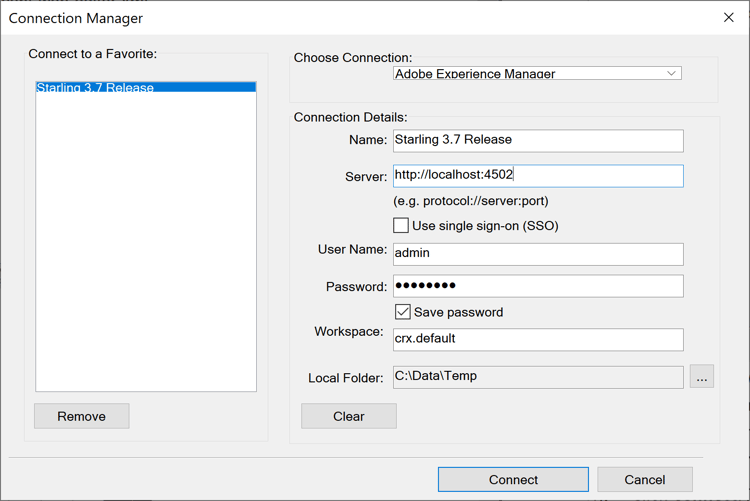
打开 连接管理器 对话框。
-
输入以下详细信息以连接到AEM存储库:
-
名称:输入描述性名称以标识与AEM服务器的连接。
-
服务器:输入AEM服务器的URL和端口号。
-
用户名/密码:输入用户名和密码以访问AEM服务器。
-
-
选择连接。
成功建立连接后,AEM存储库中的Assets将显示在存储库管理器窗口中。
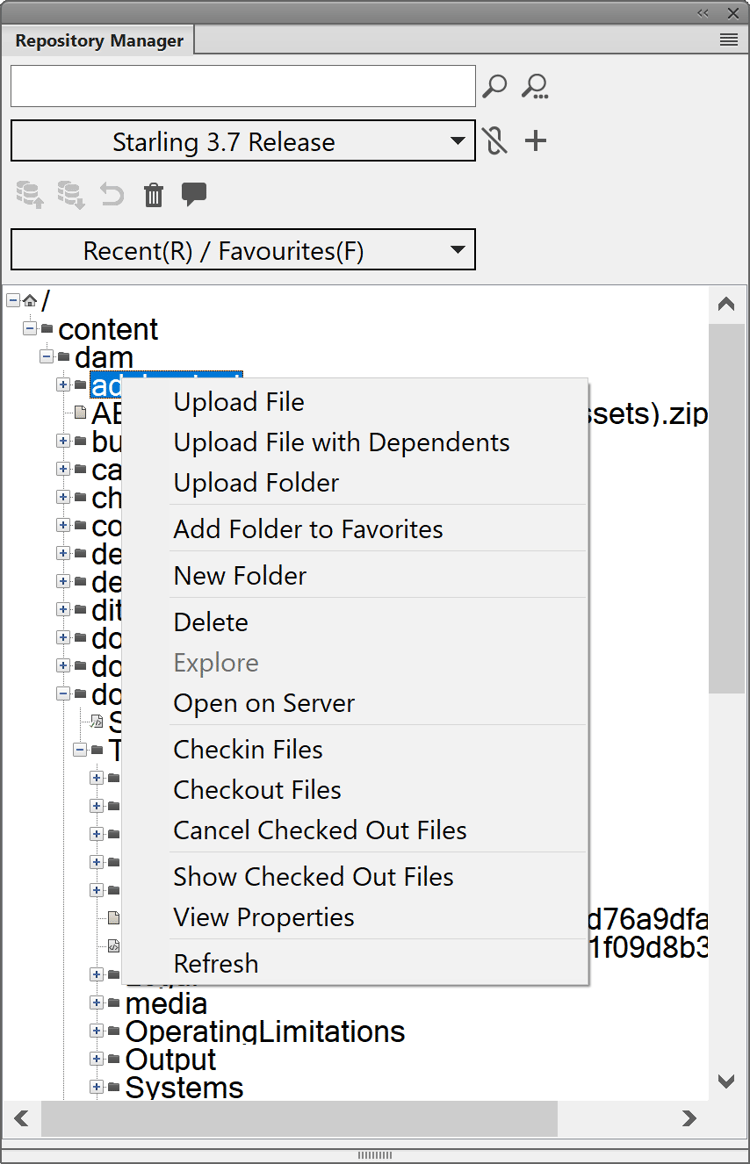
右键单击任何文件或文件夹可让您执行相关操作。 例如,如果右键单击文件夹,可以获得以下选项:上传文件、上传具有依赖关系的文件、上传整个文件夹等。
父主题:迁移现有内容