为Cloud Service以代理模式配置AI助手
作为管理员,您可以在Experience Manager Guides中为组织以代理模式配置AI助手。 配置步骤因在AEM as a Cloud Service环境中是否启用Unified Shell设置以及用户是通过SSO还是非SSO身份验证登录而异。 本文介绍了每个方案的配置过程。
先决条件
在代理模式下配置AI助手之前,必须将您的组织载入CX Enterprise Coworker。
根据您的环境配置AI助手
使用下表确定适用于用户的配置路径,然后执行相应的步骤。
启用了Unified shell的用户
SSO登录
如果启用了Unified Shell,并且您的用户通过SSO登录,则无需其他配置。 将组织载入CX Enterprise Coworker后,代理模式中的AI助手会自动工作。
非SSO登录
如果已启用Unified Shell,但您的用户未使用SSO登录,则您必须将IMS配置添加到下面的环境。
已禁用Unified Shell的用户
如果已禁用Unified Shell,则必须为以下两者将IMS配置添加到环境:
- SSO登录
- 非SSO登录
将IMS配置添加到环境
执行以下步骤以将IMS配置添加到环境:
-
打开Experience Manager,然后选择包含要配置的环境的程序。
-
切换到 环境 选项卡。
-
选择要配置的环境名称。 这会将您导航到 环境信息 页面。
-
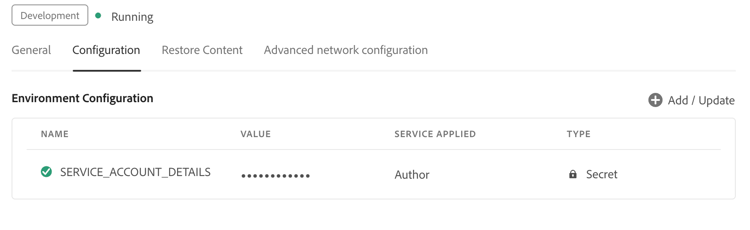
切换到 配置 选项卡。
-
将JSON服务详细信息(在Adobe Developer Console中创建IMS配置时下载)粘贴到与
SERVICE_ACCOUNT_DETAILS对应的 值 字段中。 确保使用环境所需的相同名称和配置。
启用代理模式
为您的环境完成配置后,请联系客户成功团队以启用代理模式。
在为您的环境启用代理模式后,导航到Workspace设置,并在 AI功能 部分的 常规 选项卡下启用 代理 选项。 有关详细信息,请查看Workspace设置。