从用户界面创建和配置Git连接器
使用Experience Manager Guides中的“数据源”工具从用户界面创建和配置Git连接器。 成功配置连接器后,您可以使用它将Git存储库中的内容导入Experience Manager Guides。
-
选择顶部的 Adobe Experience Manager 链接,然后选择工具。
-
从工具列表中选择指南。
-
选择 数据源 磁贴。 显示 数据源 页。
-
选择创建。
-
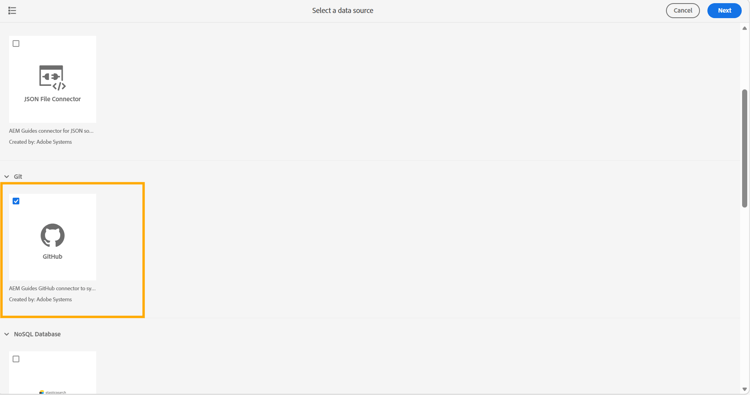
从数据源连接器列表中,选择GitHub。
-
选择下一步。
-
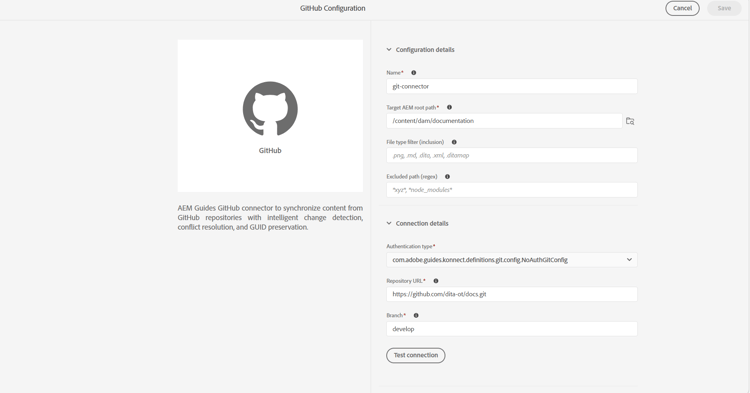
输入配置和连接详细信息。
note tip TIP - 将鼠标悬停在

- 带*的字段为必填字段。 例如,您可以为Git连接器输入以下详细信息。
- 名称:输入数据源的名称。
- Target AEM根路径:输入从Git导入的内容应存储在AEM存储库中的路径。
- 文件类型筛选器(包含):指定导入期间要包含的文件类型。
- 排除的路径(正则表达式):指定要从导入中排除的路径模式。
- 身份验证类型:从下拉列表中选择身份验证类型。 当前,个人访问令牌(PAT)是唯一受支持的身份验证方法。 在连接器设置期间输入PAT以验证和访问Git存储库。了解如何生成GitHub个人访问令牌。
在GitHub上生成PAT期间选择范围时,请确保启用以下范围:
- repo:选中顶级复选框。 自动选择所有子范围,授予对存储库内容、提交状态和部署的访问权限。
- 管理员:org:仅选择读取:org。 这是解决组织和团队成员资格问题所必需的。- 存储库URL:输入应从中导入内容的Git存储库URL。
- 分支:输入用于内容导入的分支。
- 将鼠标悬停在
-
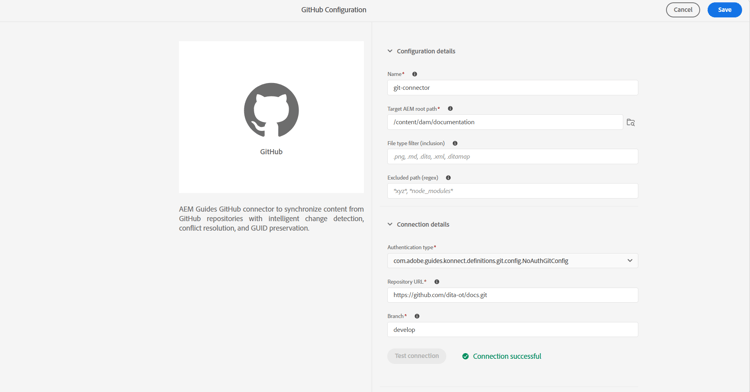
测试连接。 只有在输入所需的详细信息后,才会启用 测试连接 按钮。 如果连接详细信息正确,则会显示一条成功消息。 否则,将显示一条错误消息。
-
选择顶部的 保存 以保存连接器。
只有在输入所有必需详细信息并且连接成功后,才会启用“保存”按钮。 如果连接器保存成功,您可以在 数据源 页面上查看配置的Github连接器。

将Git连接器添加到您的Cloud Manager项目
在可以从 数据源 页面配置Git连接器之前,必须将它作为依赖项嵌入到AEM项目中。 执行以下步骤可添加依赖关系:
-
在您的AEM项目的
all/pom.xml中,将Git Connector作为依赖项添加到<dependencies>下:code language-xml <dependency> <groupId>com.adobe.aem.addon.guides</groupId> <artifactId>konnect-github</artifactId> <version>1.0.1</version> </dependency> -
在同一
pom.xml中,将依赖关系添加到filevault-package-maven-plugin配置的<embeddeds>部分:code language-xml <embedded> <groupId>com.adobe.aem.addon.guides</groupId> <artifactId>konnect-github</artifactId> <type>jar</type> <target>/apps/YOUR-vendor-packages/content/install</target> </embedded>将
YOUR-vendor-packages替换为您项目的供应商包名称。 -
提交更改并将其推送到Cloud Manager Git存储库,然后运行管道以部署这些更改。
管道完成后,Git连接器即安装在您的环境中,并可从 数据源 页面进行配置。