[AEM Sites]{class="badge positive" title="适用于AEM Sites)。"}
使用MSM重用内容片段 reuse-content-fragments-using-msm
多站点管理器(MSM)和Live Copy功能允许您在多个位置使用相同的内容,同时与源内容同步。
-
使用MSM活动副本,您可以:
- 创建内容一次
- 在同一站点的其他区域、其他站点或应用程序中重用此内容。
-
之后,MSM 将维护您的源内容与其 Live Copy 之间的实时关系,以便:
- 当您更改源内容时,源和活动副本将同步。
- 您可以通过断开单个子片段和/或组件的实时关系来仅调整实时副本的内容。
有关MSM概念的详细概述,请参阅重用内容:多站点管理器和Live Copy。
使用MSM获取内容片段,您可以:
- 创建内容片段一次,然后创建(链接)这些片段的副本以在站点或应用程序的其他区域重用。
- 通过将源副本更新一次,然后将更改推送到(实时)副本,来保持多个副本的同步。
- 通过暂时或永久暂停父片段与子片段之间的链接进行本地更改;完全暂停或暂停其变体或字段的链接。
MSM for Content Fragments与内容片段编辑器中的功能相结合,允许您在字段级别中断和恢复继承。
创建 Live Copy create-a-live-copy
您可以为单个内容片段或片段的整个文件夹创建Live Copy。
创建Live Copy — 文件夹 create-a-live-copy-folder
要创建内容片段文件夹的Live Copy,请执行以下操作:
- 在内容片段控制台中,打开文件夹面板,并导航以显示您的文件夹。
- 将鼠标悬停在文件夹条目上以显示省略号(三个点)。 选择以打开文件夹操作菜单。
- 从 MSM操作 中选择创建Live Copy。
- 在打开的对话框中,指定目标并继续下一步。
- 指定属性。 您可以指定标题、名称以及Live Copy是否应排除子项(嵌套片段)。
- 继续下一步。
- 选择是要立即创建Live Copy (现在),还是在 稍后 日期和时间创建Live Copy。
- 通过 创建Live Copy 确认。
创建Live Copy — 单个片段 create-a-live-copy-single-fragment
要创建内容片段的Live Copy,请执行以下操作:
- 在内容片段控制台导航到片段的位置。
- 选择您的片段。
- 从顶部工具栏中选择创建Live Copy。
- 在打开的对话框中,指定目标并继续下一步。
- 指定属性。 您可以指定标题、名称以及Live Copy是否应排除子项(嵌套内容)。
- 继续下一步。
- 选择是要立即创建Live Copy (现在),还是在 稍后 日期和时间创建Live Copy。
- 通过 创建Live Copy 确认。
查看属性和状态 view-properties-and-status
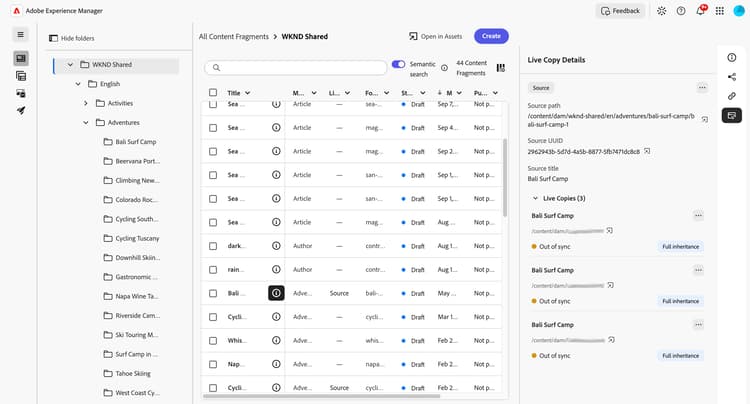
在控制台的主面板中:
- Live Copy列指示片段是 Source 还是Live Copy;或者当前完全不涉及MSM
- 您还可以选择片段的信息(i)图标以打开右侧信息面板,您可以从中选择 Live Copy详细信息 选项卡。
从内容片段控制台
操作方式 how-to
有关将MSM用于内容片段(也适用于Assets)的详细信息,请参阅以下文档:
-
note caution CAUTION 如果要使用MSM创建内容片段的副本),则应该从各个内容片段模型中使用的任何数据类型中删除任何 唯一 约束。 -
取消并恢复以下项目的继承:
执行操作 take-action
为内容片段使用活动副本涉及多个操作。 这些操作是上下文相关的,因此您只会看到适用于当前方案的操作;根据控制台中的位置以及操作是针对单个片段还是针对整个文件夹,具体详细信息可能会有所不同。
- 创建 Live Copy
- 同步
- 转出
- 暂停
- 暂停Live Copy
- 分离
- 从Source分离
- 重置
- 重置Live Copy
您可以从多个位置触发与片段和活动副本相关的操作:
-
单个内容片段的顶部工具栏
-
在内容片段控制台导航到片段源的位置。
-
选择您的片段。
-
从工具栏中选择所需的操作。

-
继续执行任何进一步的步骤。
-
-
单个内容片段的 Live Copy详细信息 选项卡
-
在内容片段控制台导航到片段源的位置。
-
选择您的片段。
-
使用信息图标(i)打开信息面板。
-
打开 Live Copy详细信息 选项卡。
-
选择以下任一类型的省略号:
-
Source
-
选择Source旁边的省略号。
-
从下拉菜单中选择操作。
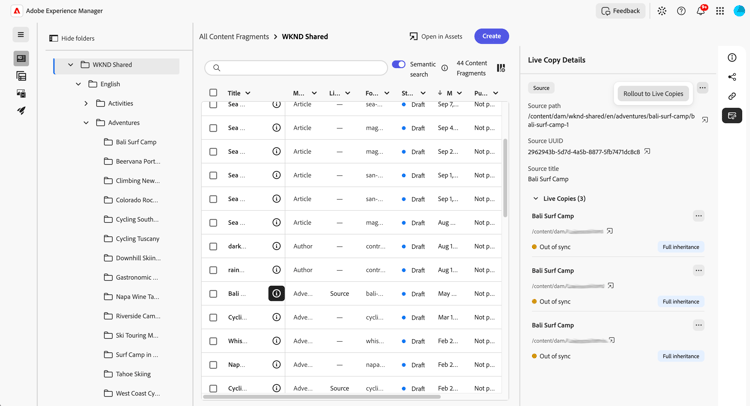
-
-
Live Copy
-
选择Live Copy旁边的省略号。
-
从下拉菜单中选择所需的操作。
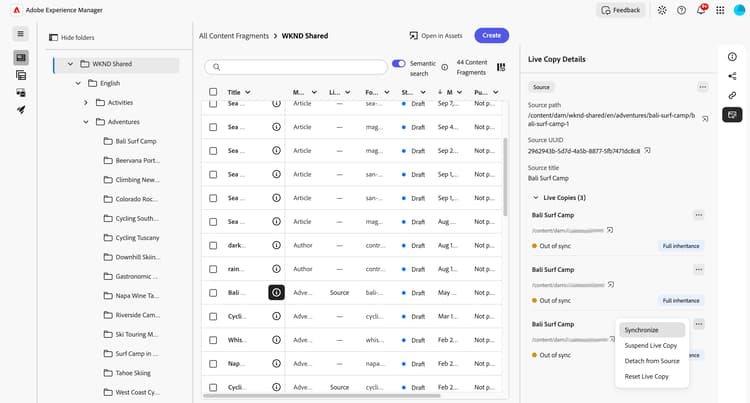
-
-
继续执行任何进一步的步骤。
-
-
-
整个文件夹的文件夹操作菜单
-
在内容片段控制台导航到您的文件夹。
-
使用省略号打开文件夹操作菜单。
-
从 MSM操作 中选择所需的操作。
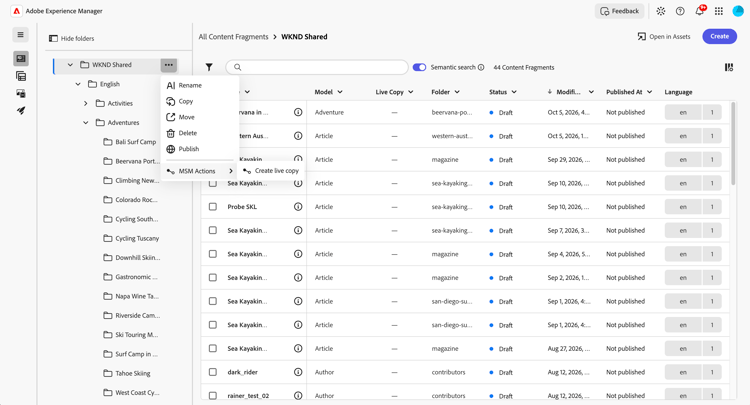
-
继续执行任何进一步的步骤。
-
传播您的修改 propagate-your-modifications
要在源和Live Copy之间传播修改,您可以:
同步 synchronize
存在多个位置,您可以从中触发同步,以将内容更新从Live Copy提取到源。
在所有位置:
- 从工具栏或菜单中选择同步。
- 在对话框中确认同步。
转出 rollout
存在多个位置,您可以从中触发将源更新推送到Live Copy的转出。
在所有位置:
- 从工具栏或菜单中选择转出。 此时将打开向导,引导您完成该过程。
- 选择要包含在转出中的活动副本,然后继续。
- 计划立即转出(现在)或稍后。
- 根据需要继续。
暂停、继续、分离、重置 suspend-resume-detach-reset
您可以通过以下方式管理您的Live Copy:
-
暂停Live Copy
Live Copy中的每个片段都通过实时关系与其源关联。 实时关系配置来自源的 Live Copy 内容的同步。
您可以暂停Live Copy的Live Copy继承,以便更改页面属性和组件。 当您暂停继承时,片段属性和内容不再与源同步。
-
恢复Live Copy
暂停Live Copy后,可以恢复它。
-
从源分离
分离操作将永久删除Live Copy与其Source之间的实时关系。 将从Live Copy中删除所有与MSM相关的属性,并且Live Copy片段会成为独立片段。
-
重置 Live Copy
重置Live Copy以删除所有继承取消,并使片段恢复到与源相同的状态。
重置会影响您对片段属性和内容所做的任何更改。
还有多个位置,您可以从中触发将源更新推送到Live Copy的转出。
在编辑器中取消并还原继承 cancel-and-revert-to-inheritance-in-the-editor
继承是一种机制,通过该机制,可以将内容从一个片段自动推送到另一个片段。 继承的字段和变体可以是多站点管理的产物。
您可以在内容片段编辑器中取消(然后还原到)继承。 根据上下文,这可用于变体,或者单个字段(如果片段是Live Copy的一部分)。
例如:
-
取消继承

-
还原到继承(如果继承已取消)

- 可以中断整个复合字段的继承。
- 不支持中断复合项中单个字段的继承。
比较内容片段和站点页面的MSM compare-msm-for-content-fragments-and-sites-pages
在大多数情况下,内容片段的MSM与MSM for Sites Pages功能的行为匹配。 需要注意的一些主要区别是:
- 在MSM中,站点页面的Blueprint称为内容片段的Live Copy源。
- 对于站点页面,您可以比较Blueprint及其Live Copy,但内容片段无法将源与其Live Copy进行比较。
- 您无法在内容片段控制台中编辑Live Copy。
- 站点页面通常具有子项,但内容片段没有,尽管它们可能具有引用的片段。 包含或排除子项的选项引用这些引用的片段。
- MSM for Content Fragments不支持删除创建站点向导中的章节步骤。
- 内容片段的MSM不支持在页面属性上配置MSM锁定。
- 对于内容片段的MSM,仅使用标准转出配置。 其他转出配置不适用于MSM的内容片段。
限制 limitations
-
对于内容片段,修改时触发器和关联的转出配置不存在。
-
复合字段
-
只能中断顶级字段的继承。
- 可以中断整个复合字段的继承。
- 不支持中断复合项中单个字段的继承。
-