为AEM Screens配置时间轴视图 configuring-timelineview-screens
简介 introduction
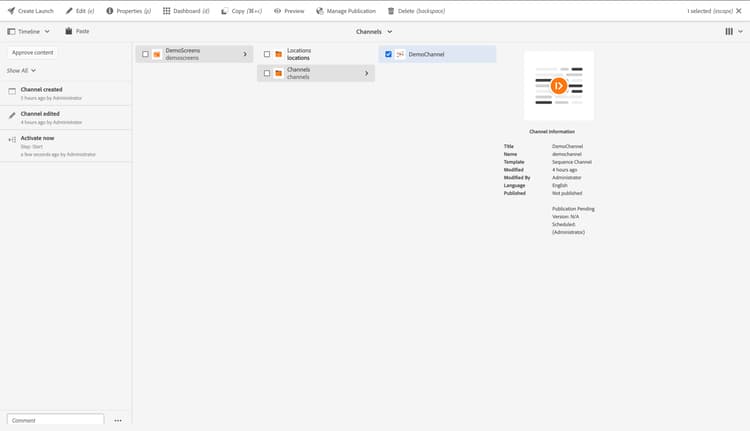
本节介绍如何为AEM Screens创建时间线视图。
AEM提供了一套功能,允许组织中的多个组人员协作创建、管理和使用渠道。
时间轴位于左栏,可及时描述渠道、位置或任何屏幕文件夹的生命周期,以传达其整个生命周期中发生的情况。 这可以按类型过滤。
除了生命周期日志之外,时间线边栏还提供以下功能。
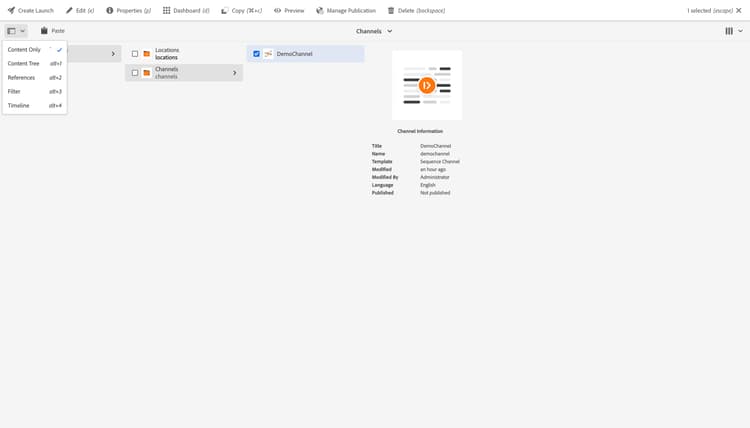
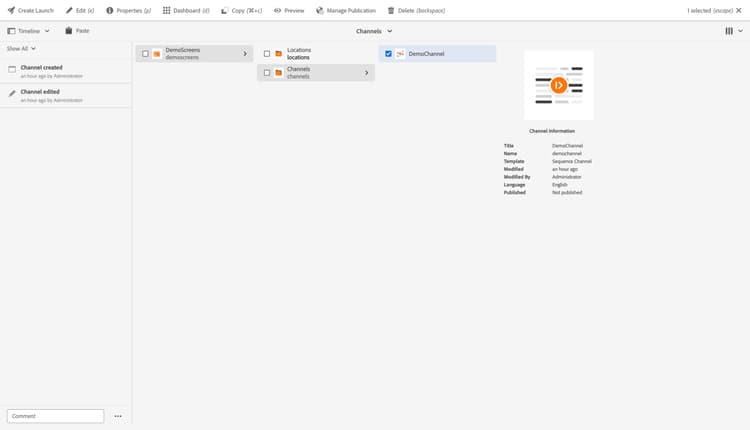
要创建AEM Screens的时间线视图,请完成以下步骤:
- 添加评论
- 保存版本
- 启动工作流
以下各节详细介绍了这些步骤。
添加评论 addcomment
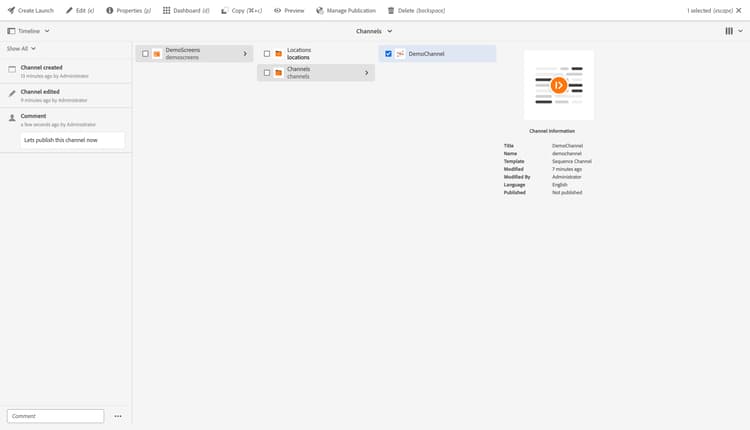
通过时间线提供评论,可让用户创建集中式和历史记录,以便进行有关渠道、位置或屏幕中任何文件夹的讨论。
评论为AEM用户提供了一个很好的整合方式,让他们可以讨论一种可以保留的方式,从而让其他人了解关键决策。
- 导航到要为其添加评论的渠道。
- 选择渠道。
- 打开 时间线 列。
- 添加您的评论并按Enter。
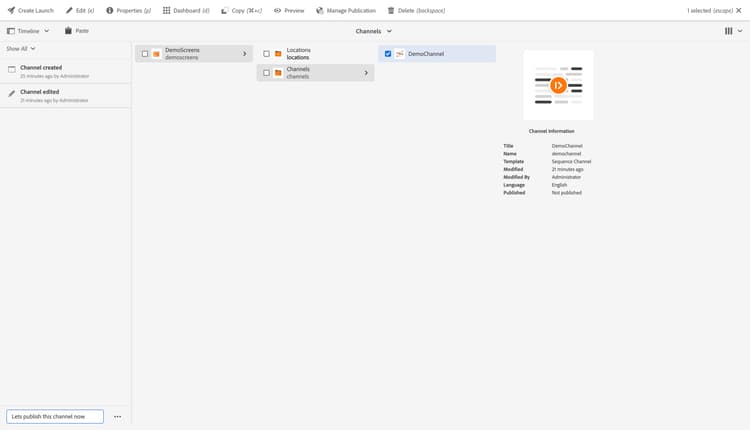
时间轴中的信息会更新以指示已添加评论。
保存版本 saveversion
版本控制可在特定的时间点创建通道的“快照”。 使用版本控制,您可以执行下列操作:
- 创建渠道版本。
- 将渠道恢复为以前的版本;例如:
- 撤消对页面所做的更改。
- 将渠道的当前版本与以前的版本进行比较:
- 以突出显示渠道内容中的差异。
创建新版本 createnewversion
-
导航到要为其添加评论的渠道。
-
选择渠道。
-
打开 时间线 列。
-
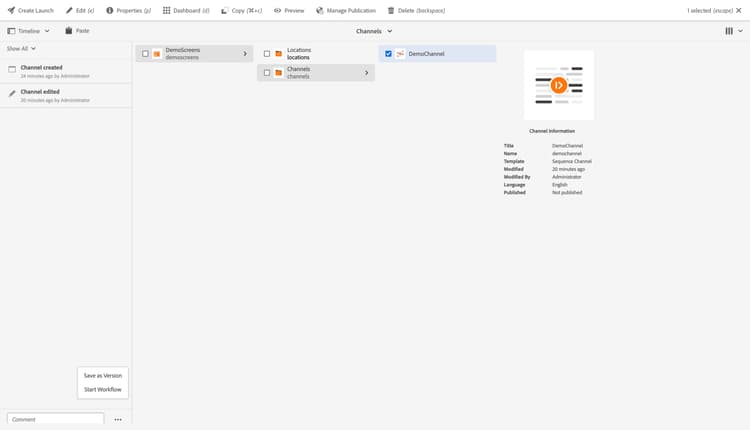
单击页面底部评论字段旁边的按钮(三个圆点)。
-
选择保存为版本。
-
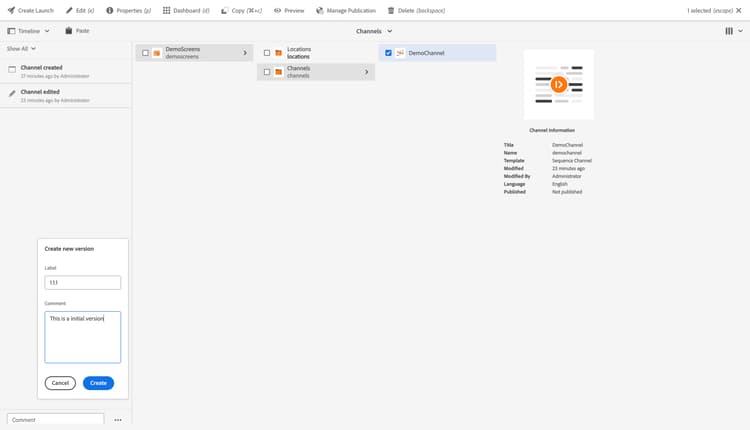
输入版本的 标签 和注释。
-
选择 创建 以确认新版本。时间轴中的信息将更新以指示新版本。
还原到某个版本 revertversion
要将所选页面还原到先前版本,请执行以下操作:
-
导航到渠道以添加评论。
-
选择渠道。
-
打开 时间线 列。
-
从筛选器下拉列表中选择 显示所有 或版本。 将列出所选渠道的渠道版本。
-
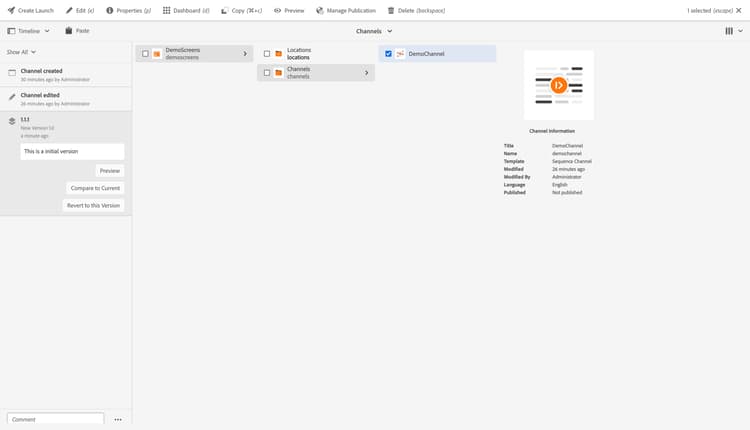
选择要还原到的版本。显示可能的选项:
-
选择还原到此版本。恢复所选版本,并更新时间线中的信息。
预览版本 previewversion
您可以预览特定版本:
-
导航到渠道以添加评论。
-
选择渠道。
-
打开 时间线 列。
-
从筛选器下拉列表中选择 显示所有 或版本。 将列出所选渠道的渠道版本。
-
选择要预览的版本。 显示可能的选项:
-
选择预览。该渠道将显示在新选项卡中。
将版本与当前版本进行比较 compareversion
您可以将特定版本与当前版本进行比较:
-
导航到要为其添加评论的渠道。
-
选择渠道。
-
打开 时间线 列
-
从筛选器下拉列表中选择 显示所有 或版本。 将列出所选渠道的渠道版本。
-
选择要比较的版本。 显示可能的选项:
-
选择与当前比较。此时将打开一个弹出窗口以显示差异。
启动工作流 workflowstart
在创作时,您可以调用工作流以在渠道上执行操作;也可以应用多个工作流。
在应用工作流时,您需要指定以下信息:
- 要应用的工作流。
- (可选)有助于在用户收件箱中识别工作流实例的标题。
- 工作流有效负载。
启动工作流
-
导航到要为其添加评论的渠道。
-
选择渠道。
-
打开 时间线 列。
-
单击底部评论字段旁边的按钮(三个点)。
-
选择启动工作流。
-
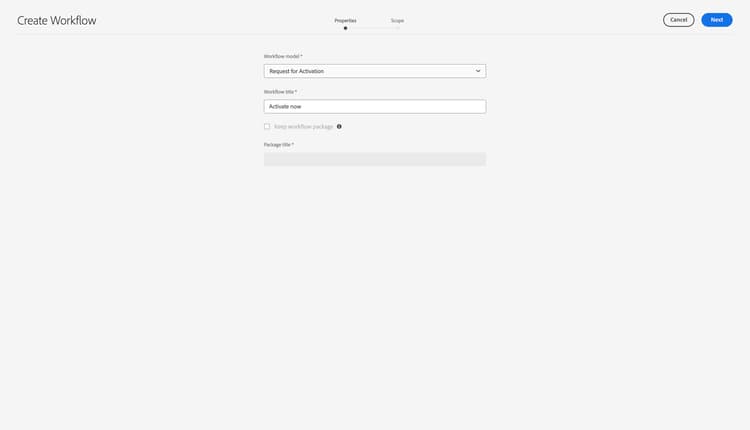
此时将打开创建工作流向导,以指定工作流详细信息。
-
从下拉列表中选择 工作流模型 并输入工作流标题。
-
单击 下一步 继续。
-
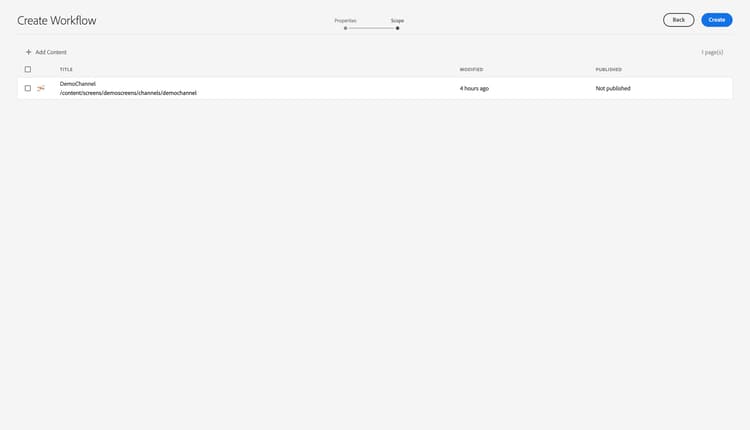
在范围步骤中,您可以:
- 添加内容以向工作流中添加其他资源。
- 包括子项以指定该资源的子项将包括在工作流中。
- 删除选择,从工作流中删除该资源。
-
选择 创建 以关闭向导并创建工作流实例。
-
您可能需要执行一些其他操作来完成工作流,具体取决于所选的工作流模型。