重构工具快速入门 getting-started-refactoring-tools
可用性 availability
运行重构工具 running-refactoring-tools
使用重构工具迁移代码,以便与AEM as a Cloud Service兼容。
-
如果尚未创建CAM项目,请参阅在CAM中创建和管理项目。
-
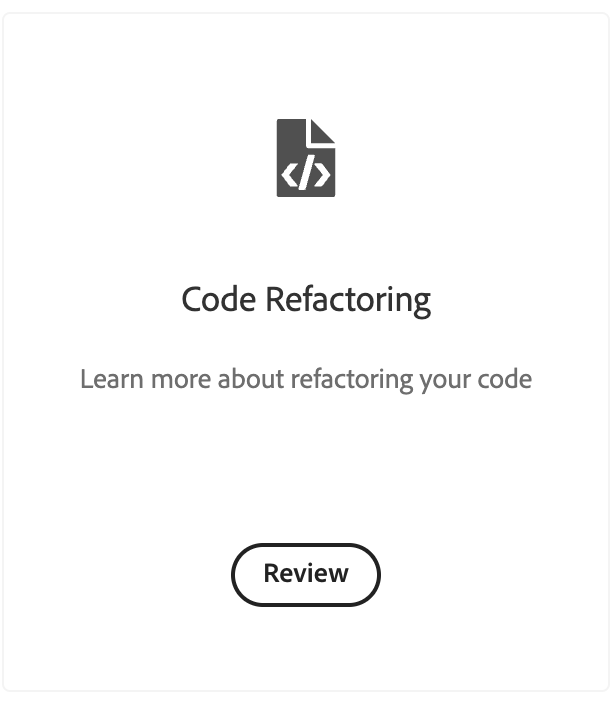
单击 代码重构 卡以上传源代码。
-
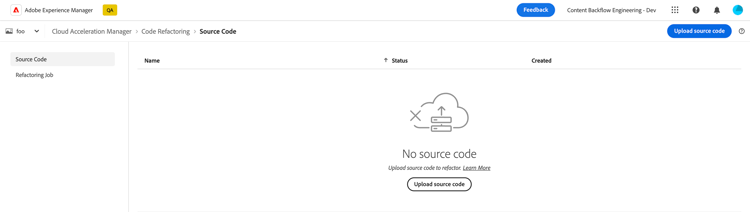
首次访问 Source代码视图 时,您将看到一个空状态,提示您上传源代码。
上传Source代码 uploading
当客户首次访问 重构工具 时,Source代码视图中会显示空状态。 按照以下步骤上传您的项目并开始检查流程:
-
访问项目上传页面
单击处于空状态的 项目上传 按钮以开始上传过程。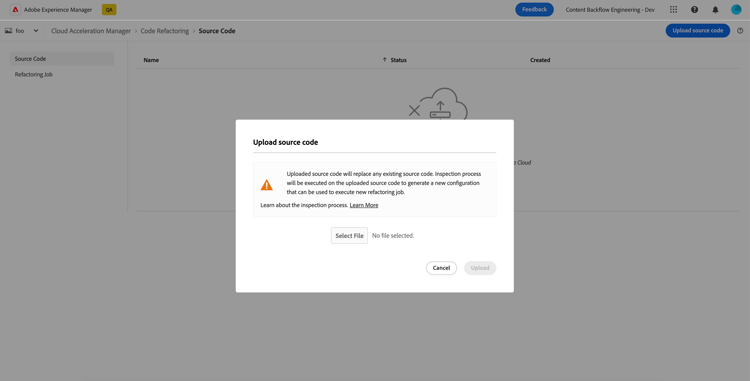
-
上传您的Source代码
- 在上传对话框中,选择您的源代码ZIP文件。
- 单击 上传 开始。
- 上传进度将显示在对话框中。 持续时间取决于项目的大小。
-
检查进程
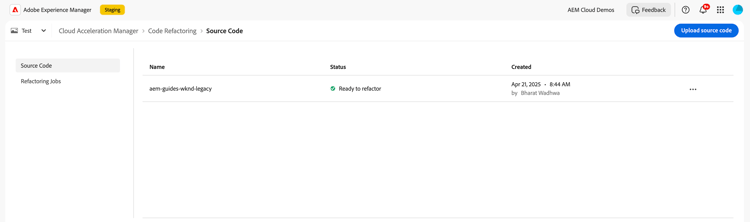
- 上载后,检查进程将在后台自动开始。
- Source代码视图现在将显示您上传的项目及其检查状态。
-
检查状态检查过程旨在通过减少手动配置的开销来简化重构工具的执行。
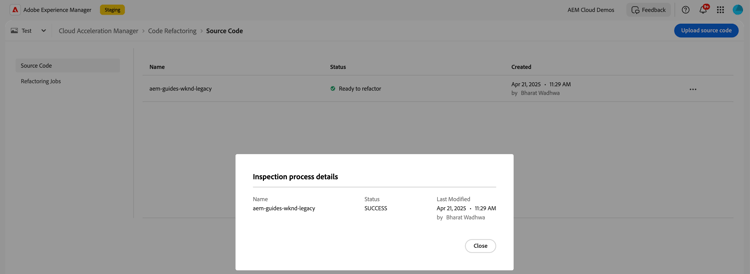
检查将显示以下状态之一:
- 正在运行 — 检查正在进行中。
- 就绪 — 检查已完成;您现在可以运行重构工具。
- 失败 — 出现错误。 单击项目以查看检查报告并解决所有问题。
重构作业 refactoring-jobs
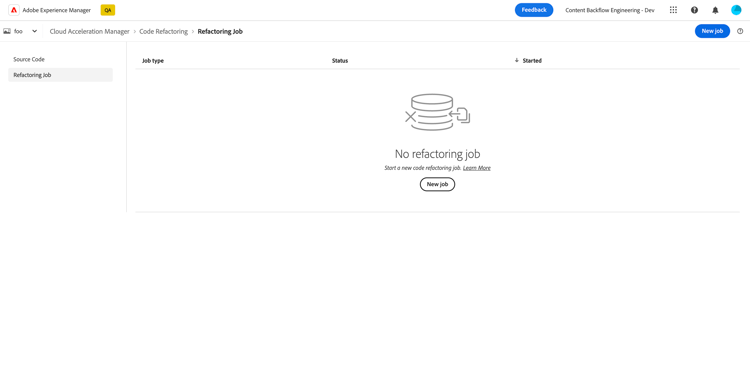
单击 重构作业 选项卡时,您将看到现有作业的列表。 如果尚未创建作业,则将显示空状态以提示创建作业。
1.创建新的重构作业
- 单击 新建作业 按钮。
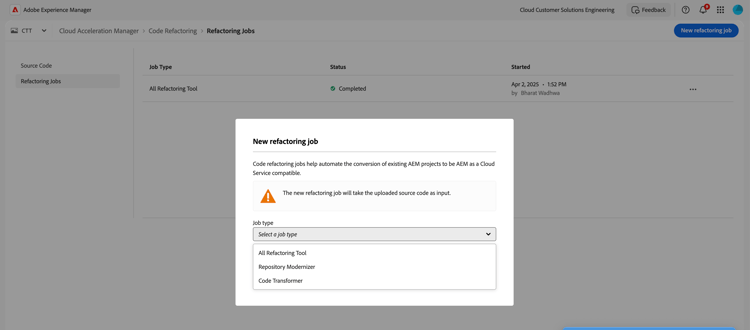
- 选择所需的重构工具。
- 单击 开始 以启动重构过程。
2.作业状态
- 正在运行 — 作业当前正在进行中。 状态会在完成或失败时自动更新。
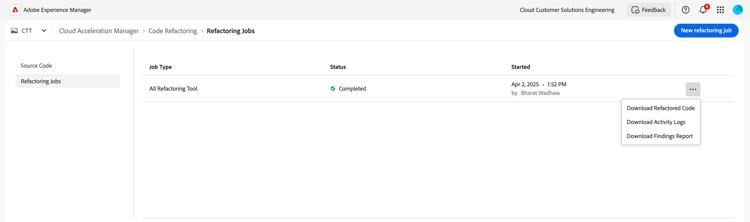
- 已完成 — 作业已成功完成。 您现在可以查看结果或下载重构的代码。
- 失败 — 作业遇到错误。 单击作业可查看详细的日志并排查问题。
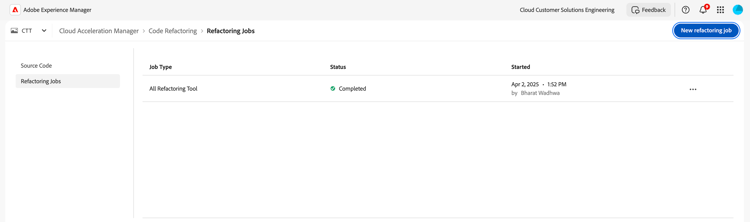
当作业成功完成时,下载按钮将变为可用,允许您检索:
- 重构的项目:这是应用转换后的更新代码。 客户可以为其项目下载最新的代码。
- 活动日志:在作业执行期间,该工具执行的所有步骤和所做的更改都将作为此过程的一部分记录。
- 调查结果报告:此报告包含工具未完全执行但仍需要处理的项。 此处记录所有此类更改。