[AEM Forms]{class="badge positive" title="适用于AEM Forms)。"}
交互式通信(IC)编辑器入门
Adobe Experience Manager (AEM) Forms中的 交互式通信(IC)编辑器 允许组织跨数字和打印渠道设计和提供个性化的数据驱动通信,例如报表、发票和信件。 本指南概述了如何入门 — 从入门到导航IC编辑器界面。
登录和访问
满足访问权限要求
要使用交互式通信,请确保您的AEM Forms as a Cloud Service环境包含AEM Forms加载项,并且您的帐户具有适当的权限。
验证浏览器
要了解受支持的浏览器和客户端平台,请按照链接文章受支持的客户端平台进行操作
Firefox、Chrome 和 Edge 定期发布更新。 Adobe 致力于对这些浏览器即将推出的版本保持上述支持级别。
配置用户角色和权限
对IC编辑器功能的访问由AEM🔗中的用户角色控制。 以下是创建和管理交互式通信时涉及的关键角色:
forms-user、fdm-author、template-authors)以访问相应的功能。访问集成电路编辑器
- 登录到您的 AEM Forms as a Cloud Service 实例。
- 导航到Forms >交互式通信。
- 单击创建 → 交互式通信。
- 选择模板,配置数据源,然后单击 创建 以打开交互式通信编辑器。
该编辑器提供了一个统一的环境,用于设计、预览和管理通信的打印版本和Web版本。
导航界面
交互式通信编辑器界面旨在让作者直观地访问所有设计工具和配置选项。
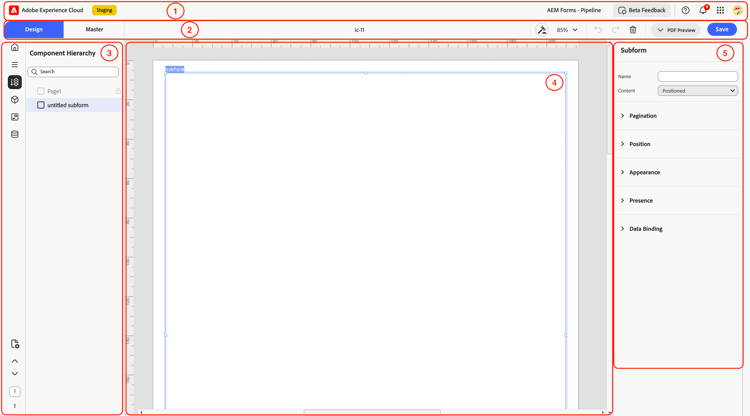
1. 顶部工具栏

位置:最顶部部分
用途:提供环境访问和全局操作。
包括:
显示Adobe Experience Cloud环境(例如,暂存),以及用于管理用户设置和环境访问权限的项目标题、Beta反馈、通知和配置文件控件。
2. 选项卡栏(设计/主选项卡和文件控件)

位置:在顶部标题下
目的:管理视图和通信文件。
包括:
选项卡:在 设计视图 和 母版页视图 之间切换以进行布局和可重用的元素设计
文件名:显示当前通信的标题(如ic-11)
查看控件:选项,如规则、创建、缩放(85%)、撤消/重做、删除、PDF预览和保存
3. 左侧面板(导航和组件工具)
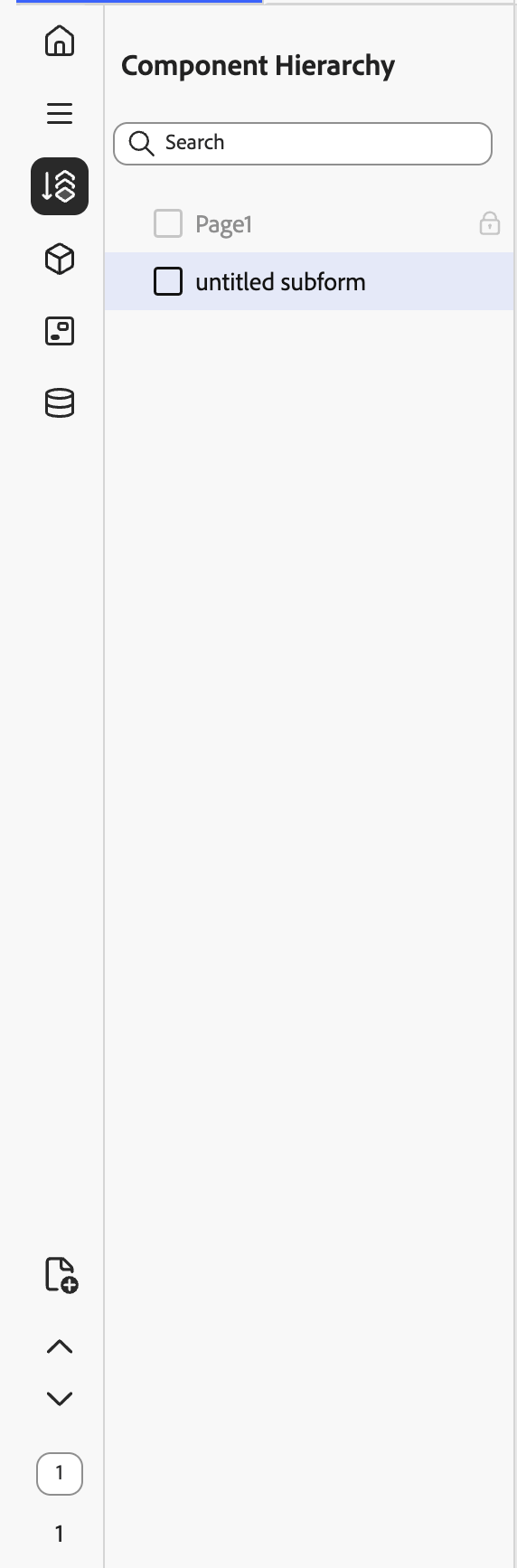
位置:界面的左侧
用途:访问项目结构、可重用资源和数据绑定。
包括:
-
主页:将用户转到交互式通信(IC)主屏幕,您可以在其中查看和管理现有IC和文件夹。
-
菜单面板:显示与视图相关的选项,如“标尺”、“对象边界”、“对齐网格”、“对齐功能对象”和“导入XDP功能”。
-
层次结构视图:显示通信的组件结构,显示页面、面板和子表单的组织。
-
组件库:包含可以拖到画布上的设计元素,如文本、图像、子表单和条形码。
-
片段:允许在多个通信中重复使用预定义的设计和内容块。
-
数据模型:将通信连接到基础表单数据模型(FDM)以绑定动态数据。
4. 中心Workspace(设计画布)
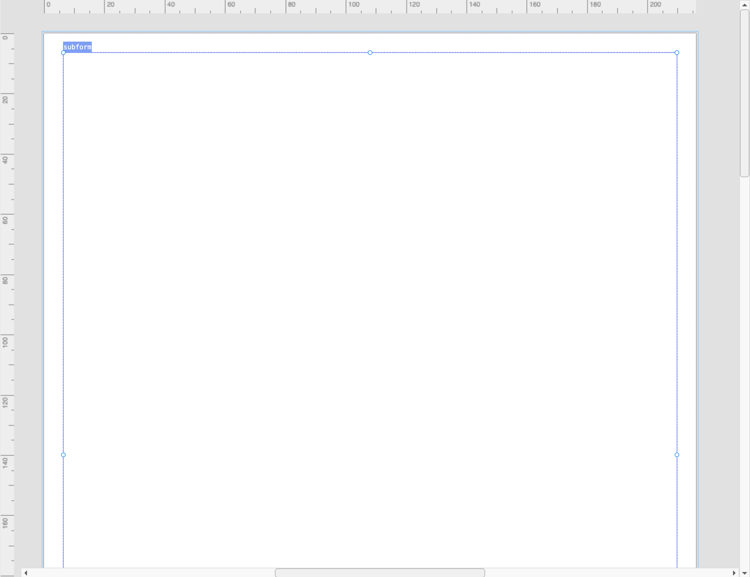
位置:接口中心
目的:用于设计交互式通信的主工作区。
功能:
-
从库中拖放组件
-
排列可视布局并设置其格式
-
添加或编辑页面、子表单和字段
-
使用左下角的控件在页面之间导航(例如“1/1”)
-
发布前预览最终布局
5. 右侧面板(“属性”面板)
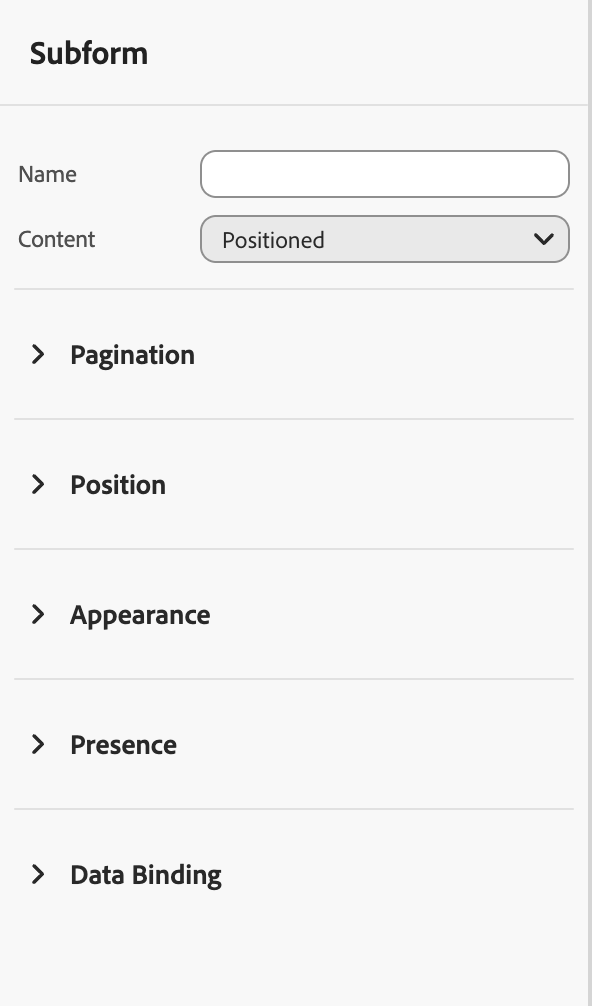
位置:屏幕右侧
用途:自定义组件行为和样式。
包括:
-
常规设置(名称、类型、流动/定位)
-
布局和外观选项
-
分页、位置、存在和数据绑定控件