[AEM Forms]{class="badge positive" title="适用于AEM Forms)。"}
交互式通信编辑器中的内容溢出处理
简介
交互式通信编辑器中的“内容溢出处理”功能增强了文本在流式布局和定位布局中的行为方式。 它确保流布局的内容连续性顺畅,并为定位布局提供可视警报,从而使作者在设计通信时获得更好的控制和灵活性。
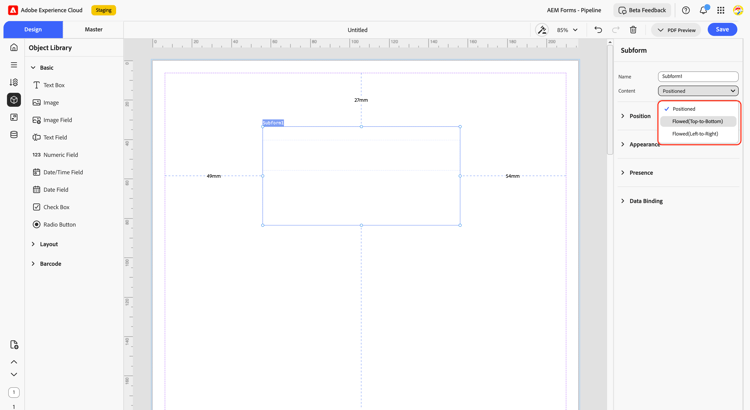
如何在交互式通信编辑器中使用内容溢出处理
-
打开交互式通信编辑器
在IC编辑器中打开通信,开始编辑布局和内容。 -
选择布局类型
根据您希望内容表现的方式,为子表单选择所需的布局:“已流动”或“已定位”。 -
对于流布局
-
确保将父子表单层次结构设置为“已流动”。
-
在“属性”面板中,启用在内容中允许分页符选项(仅在父子表单的“允许分页符”已启用时可见)。
-
添加或粘贴文本时,如果内容超过一个页面,它将在下一页面自动继续。
-
-
对于定位布局
-
在固定容器中添加或编辑文本。
-
如果内容超过容器高度,则底部会显示红色边框以指示溢出。
-
手动调整容器大小以适应额外的内容。
-
-
预览通信
使用PDF的“预览”选项可验证这两种布局类型的内容如何跨页面流动或溢出。
主要功能
流式布局
-
新选项:
在内容中添加属性 允许分页 以控制溢出行为。 仅当将父子表单设置为“已流动”并且启用了 允许分页 属性时,此选项才可见。 -
自动续页:
当内容超出可用空间时,将自动创建新页面,并且将继续无缝编辑。 -
复制粘贴支持:
粘贴到编辑器中的大文本会自动在页面之间流动,从而保持布局一致性。
定位布局
-
溢出指示器:
当内容超出容器(子表单或页面)时,文本编辑器将展开以进行编辑,但元素高度保持固定。 -
可视警报:
容器底部出现红色边框,表示溢出。 -
手动调整:
作者手动调整容器大小以适合其他内容。
好处
-
提高了内容创作效率和控制能力。
-
跨页面保持一致的布局和可读性。
-
通过视觉指示器帮助快速识别溢出。
-
增强了两种布局类型的通信设计灵活性。