[AEM Forms]{class="badge positive" title="适用于AEM Forms)。"}
交互式通信编辑器中的模板锁定
1. 简介
交互式通信(IC)编辑器中的模板锁定功能允许模板作者将修改限制为通信模板的特定元素。 这可以确保设计一致性,保护关键内容,并跨重用模板以创建个性化通信的团队实施治理。
应用时,锁定的组件看起来截然不同,下游作者或参与者无法对其进行修改,具体取决于锁定的类型设置。 此功能有助于维护所有衍生通信的品牌标准、数据完整性和布局一致性。
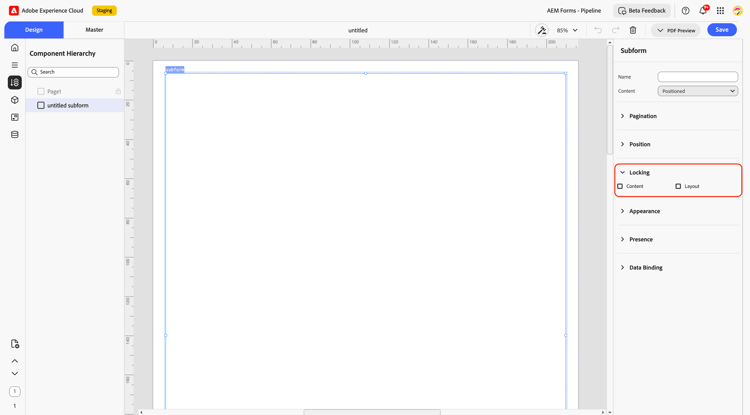
2. 锁定类型
模板作者可以单独或一起应用内容和布局锁定,以控制交互式通信模板中的内容和布局更改:
2.1内容锁定
内容锁定限制对选定元素的内容或属性进行的任何修改。 这种锁定类型可确保基本数据、文本或设计属性保持不变,即使跨多个通信重复使用也是如此。
应用后,作者无法修改:
-
文本内容或标题
-
外观设置(字体、颜色、背景、边框等)
-
数据绑定配置
-
容器组件中的构成元素(如子表单)
2.2布局锁定
布局锁定会限制与元素的位置和大小相关的更改。 这可确保视觉协调和设计层次结构与品牌或文档标准保持一致。
应用后,作者无法:
-
将元素移动到页面上的新位置
-
调整元素的宽度或高度
3. 如何在交互式通信编辑器中使用模板锁定
按照以下步骤在交互式通信(IC)模板中应用内容或布局锁定:
-
打开您的模板
打开或创建模板,按照指南创建交互式通信模板操作 -
选择组件
单击要限制的组件(文本框、图像或子表单)。 -
访问锁定选项
在“属性”面板中,转到“锁定”部分。 -
应用锁定
-
内容锁定:禁止编辑文本、样式和数据。
-
布局锁定:限制移动和调整大小。
-
您可以启用这两个选项以获得完全保护。
-
-
保存并验证
保存模板并基于模板创建新IC,以确认无法修改锁定的元素。
4. 最佳做法
-
提前锁定关键组件:将锁定应用于页眉、页脚、法律免责声明和徽标,以保持合规性和品牌标识。
-
使用内容锁定以提高准确性:保护绑定到核心数据模型或法规文本的字段。
-
使用布局锁定以保持一致性:防止经常重复使用的模板出现对齐错误或视觉扭曲。
-
通信锁定使用情况:确保下游用户知道哪些部分被有意限制以避免混淆。
-
锁定阻止移动到母版页:如果对组件应用内容锁定或布局锁定,则不能在该组件上使用移动到母版页。 在设计模板时,请先移除锁定,或规划元件在母版页上的放置位置。