体验审核功能板 experience-audit-dashboard
了解体验审核如何验证您的部署过程,确保更改符合性能、可访问性、最佳实践和SEO(搜索引擎优化)的基线标准。 它提供了一个清晰且信息丰富的仪表板界面来跟踪这些指标。
概述 overview
体验审核可验证部署过程并帮助确保部署更改:
- 满足性能、可访问性、最佳实践和SEO的基线标准。
- 不要引入回归。
Cloud Manager中的体验审核可确保用户在该网站上的体验达到最高标准。
审核结果可提供丰富信息,允许部署管理员查看分数以及当前分数和以前分数之间的变化。 此insight对于确定当前部署是否引入回归很有价值。
Google Lighthouse是Google的开源工具,为体验审核提供支持,并且Cloud Manager会在所有生产管道中启用它。
可用性 availability
体验审核适用于Cloud Manager:
- (默认)站点生产管道。
- (可选)开发全栈管道。
- (可选)开发前端管道。
有关如何为可选环境配置审核的更多信息,请参阅配置部分。
审核作为管道的一部分运行。 审核也可以在管道外部按需运行。
配置 configuration
默认情况下,生产管道可以使用体验审核。 可以选择为全栈管道和前端管道启用它。 在所有情况下,您需要定义在管道执行期间评估哪些内容路径。
-
根据要配置的管道类型,执行以下操作之一:
- 要定义希望审核评估的路径,请添加生产管道。
- 如果要在前端或全栈管道上启用审核,请添加非生产管道。
- 编辑现有管道,并更新现有选项。
-
要在添加或编辑非生产管道时使用体验审核,请选中 体验审核 复选框。 您可以在 Source代码 选项卡中找到此选项。
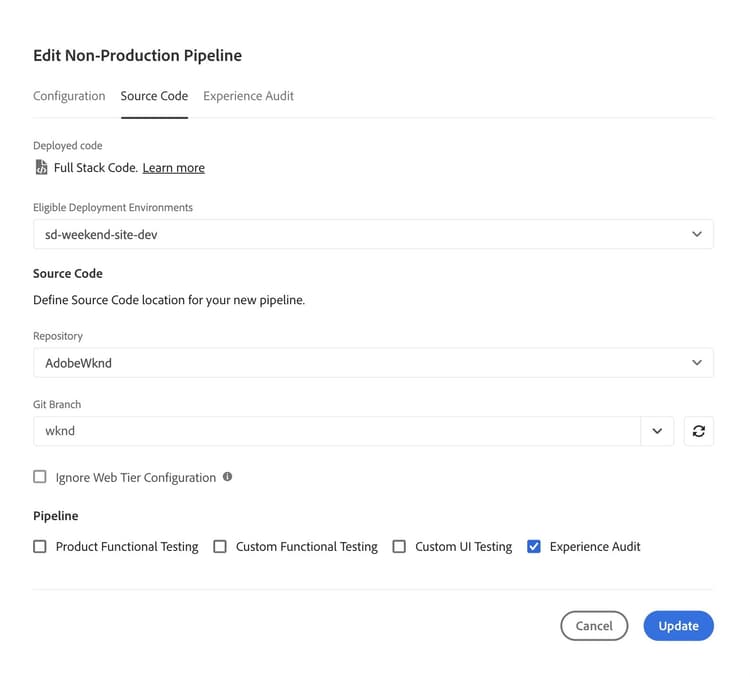
- 仅对于非生产管道是必需的。
- 选中该复选框后,将显示 体验审核 选项卡。
-
对于生产和非生产管道,您定义应包含在 体验审核 选项卡上的体验审核中的路径。
- 页面路径必须以
/开头,并且相对于您的网站。 - 例如,如果您的网站为
wknd.site,并且在体验审核中包含https://wknd.site/us/en/about-us.html(仅示例URL),请输入路径/us/en/about-us.html。

- 页面路径必须以
-
单击添加页面,路径会自动填写您的环境地址,并添加到路径表中。
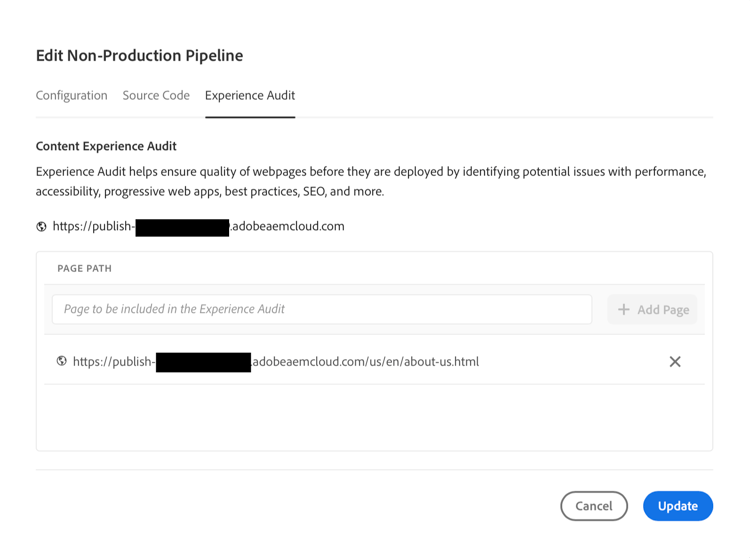
-
重复前两步,根据需要继续添加路径。
- 最多可以添加 25 条路径。
- 如果您未定义任何路径,则默认情况下,体验审核包括网站的主页。
-
单击保存。
体验审核结果 results
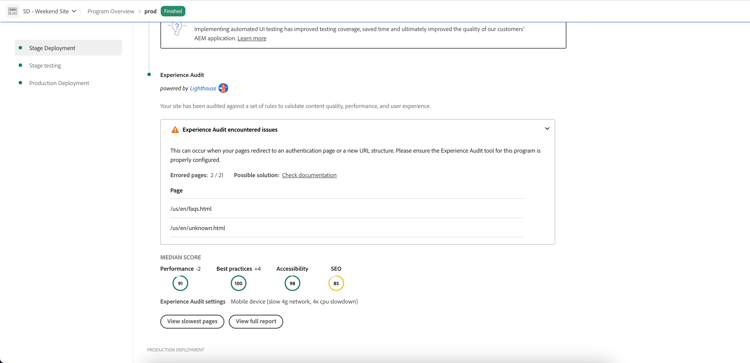
体验审核的结果在通过生产管道执行页面的生产管道的 阶段测试 阶段中显示。
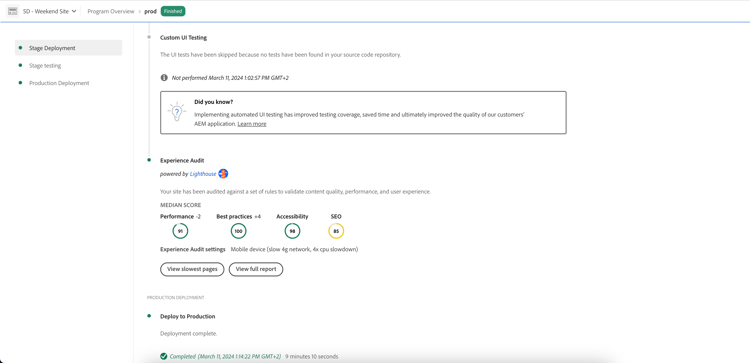
体验审核提供配置的页面的Google Lighthouse得分中位数以及与上一次扫描的得分差异。
从管道的 阶段测试 阶段的此摘要视图中,您有两个选项:
您可以通过单击Cloud Manager仪表板中的 报告 选项卡来访问完整的审核结果。 除了管道运行详细信息中显示的摘要之外,您还可以直接查看完整报告。
- 若要了解有关审核工作方式的更多详细信息,请参阅体验审核评估详细信息。
- 要了解如何按需运行体验审核,请参阅按需审核报告。
- 如果您遇到审核问题,请参阅体验审核遇到问题。
查看最慢的页面 view-slowest-pages
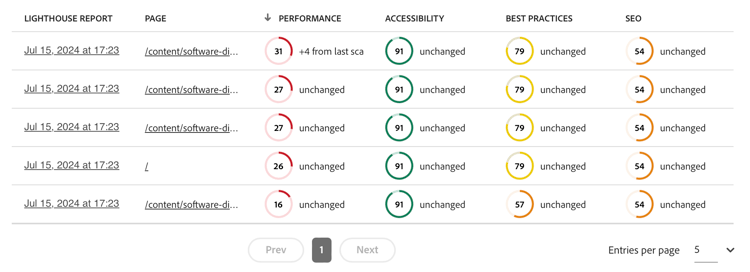
要打开 最慢的5页 对话框,请单击查看最慢的页。 将显示您配置为审核的五个性能最低的页面。
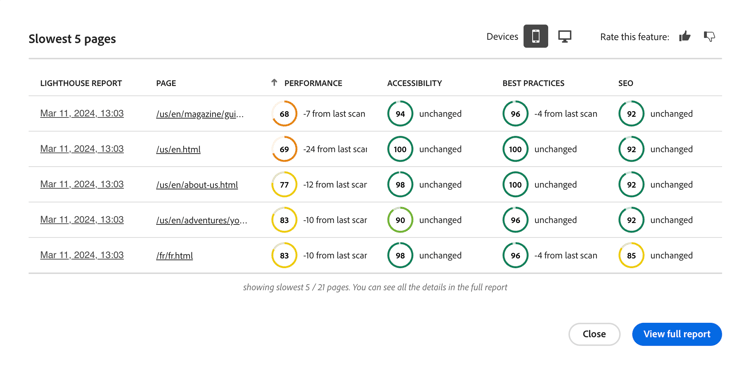
Cloud Manager按性能、辅助功能、最佳实践和 SEO 划分得分,显示每个指标与上一次审核的偏差。
默认情况下,将打开包含移动设备得分的对话框。 使用对话框顶部附近的 设备 切换开关可以查看桌面分数。
该对话框旨在为您提供快速概览。 有关完整的详细信息,请单击查看完整报告。
查看完整报告 view-full-report
您可以通过执行以下操作来查看完整的体验审核报告:
Cloud Manager的 报告 选项卡已打开,其中显示体验审核。

报告分为两个区域:
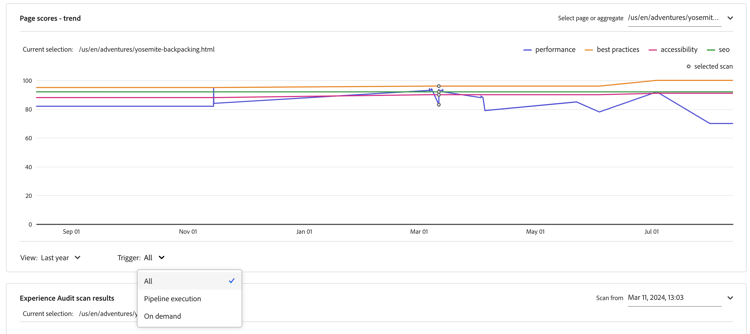
页面得分 — 趋势 trend
默认情况下,页面得分 — 趋势的选定视图是 去年 的中间分数。
通过单击图例中的类别名称,可以选择查看特定Lighthouse类别的趋势。
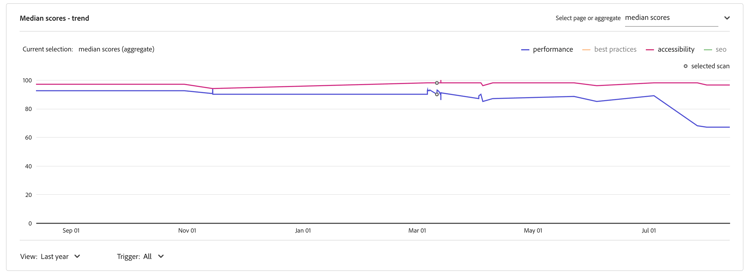
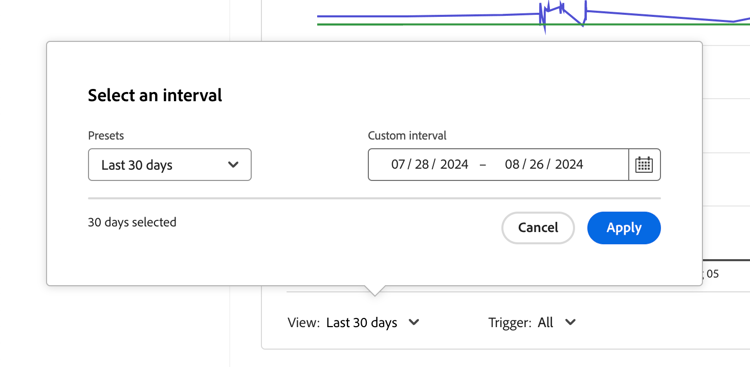
使用图表顶部的下拉列表 选择 选择特定于页面的详细信息,使用底部的 查看 和 触发器 下拉列表分别选择不同的时间范围和触发器类型。
通过 视图 下拉列表可以选择预设时间范围,也可以选择更具体视图的自定义间隔。
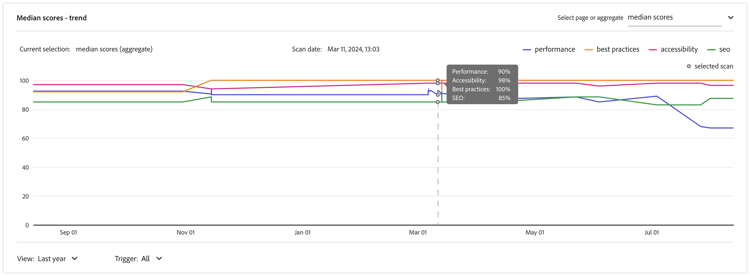
将鼠标悬停在图表上时,工具提示会在特定的时间点显示Google Lighthouse类别的值。
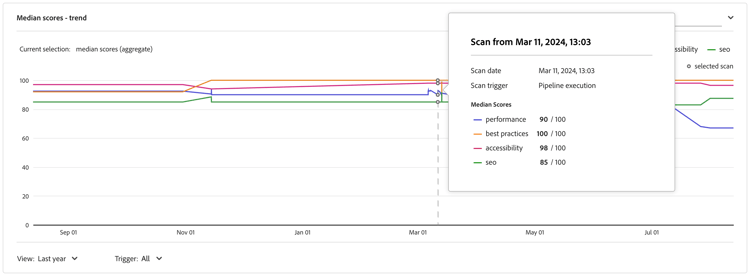
如果单击某个时间点的图表,将打开一个弹出窗口,其中包含扫描的详细信息。 单击 打开体验审核扫描 将这些扫描结果加载到 体验审核扫描结果 部分。
体验审核扫描结果 scan-results
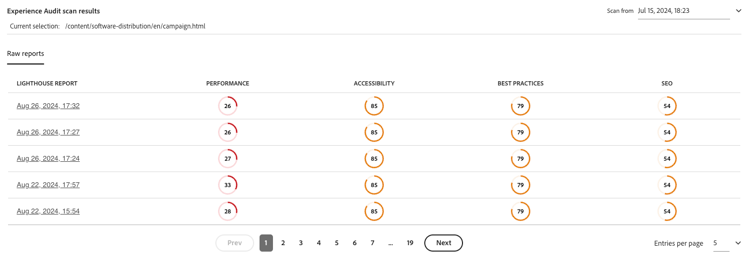
体验审核扫描结果部分提供了所有扫描页面上的分数的详细信息。 使用 上一个 和 下一个 按钮浏览结果并选择显示的显示数量。
单击特定页面的链接将更新页面得分 — 趋势部分的筛选器选择,并显示 原始报告 选项卡,该选项卡为您提供每次页面审核的得分。 单击 Lighthouse报告 列中的报告日期,以检索原始数据的JSON文件。
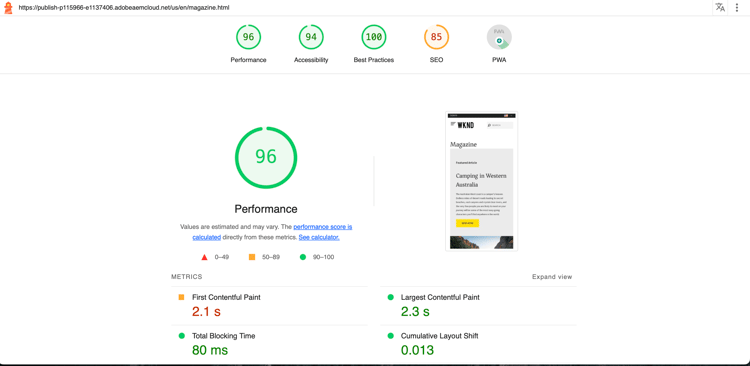
在浏览器中打开的新选项卡会将您定向到https://googlechrome.github.io/lighthouse/viewer/。 它会自动加载一个签名的URL,其中包含所选页面的Lighthouse原始JSON报告,以便进行详细检查。
按需扫描审核报告 on-demand
体验审核报告除了在管道执行期间运行之外,还可以按需生成。 此选项是一种快速扫描页面的有效解决方案,无需运行管道。
要运行按需扫描,请导航到 报告 选项卡,以便查看完整的审核报告,然后单击 运行扫描 按钮。
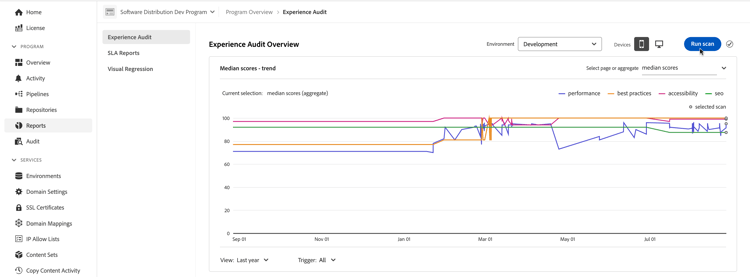
当按需扫描已在运行时,运行扫描按钮变为不可用,并显示时钟图标。

按需扫描会触发对最新25个配置页面的体验审核,通常在几分钟内完成。
完成后,评分图将自动更新,您可以完全按照管道执行扫描来检查结果。
您可以使用 触发器 选择器根据触发器类型筛选得分图表。
体验审核遇到问题 issues
如果您配置的🔗要审核的页面不可用或审核过程中存在其他错误,则体验审核会反映这一事实。
管道显示一个可展开的错误部分,以查看它无法访问的URL相对路径。
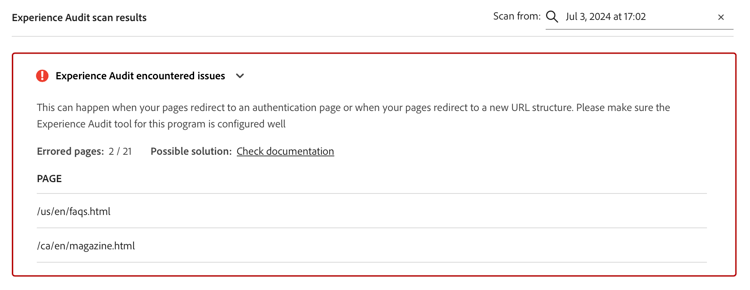
体验审核遇到的
如果查看完整报告,则详细信息将显示在 体验审核扫描结果 部分中,该部分也是可扩展的。
页面不可用的部分原因包括:
- 该配置阻止访问。
- 该页面不存在。
- 页面重定向需要基本身份验证以外的身份验证。
- 出现内部问题。
体验审核评估详细信息 details
以下详细信息提供了有关Experience Audit如何评估您的网站的其他信息。 对于功能的常规使用,这些参数不是必需的,此处提供这些参数是为了完整起见。
- 审核会扫描来自发布者配置的体验审核页面路径的源(
.com)域,以模拟真实的用户体验,从而帮助您针对管理和优化网站做出明智的决策。 - 在生产全栈管道中,将扫描暂存环境。 为确保审核期间提供相关详细信息,暂存环境的内容应尽可能接近生产环境。
- 在页面得分 — 趋势部分的下拉 选择 中显示的页面都是体验审核过去扫描过的已知页面。