在Cloud Manager中添加专用GitHub存储库 private-repositories
通过设置Cloud Manager以与托管在github.com上的专用GitHub存储库集成,您可以使用Cloud Manager直接在GitHub中验证代码。 此页面适用于托管在github.com上的任何存储库,无论GitHub计划是什么(免费、Pro、团队或Enterprise Cloud)。 此配置消除了定期将代码与Adobe存储库同步的要求。
-
此页面适用于托管在
github.com上的任何存储库,无论GitHub计划是什么(免费、Pro、团队或Enterprise Cloud)。 这些存储库使用Adobe GitHub应用程序验证所有权。 无需webhook配置,因为Cloud Manager直接通过应用程序集成。 -
如果要添加以下任何存储库类型,请参阅在Cloud Manager中添加外部存储库。 这些存储库使用PAT(个人访问令牌)和手动配置的webhook来验证所有权。
- GitHub企业服务器(GitHub的自托管版本)存储库。
- GitLab (
gitlab.com和GitLab的自托管版本)存储库。 - Bitbucket(仅
bitbucket.org,云版本)存储库。 Bitbucket的自托管版本从2024年2月15日起被弃用。 - Azure DevOps (
dev.azure.com)存储库。
配置 configuration
Cloud Manager中专用GitHub存储库的配置包括两个步骤:
- 将专用GitHub存储库添加到所选程序。
- 然后,验证私有GitHub存储库的所有权。
向项目添加专用GitHub存储库 add-repo
-
在 my.cloudmanager.adobe.com 登录 Cloud Manager 并选择适当的组织。
-
在 我的程序 控制台上,选择要将专用Git存储库链接到的程序。
-
在侧面菜单中,在 服务 下,选择
存储库。

-
在 存储库 页面的右上角附近,点击添加存储库。
-
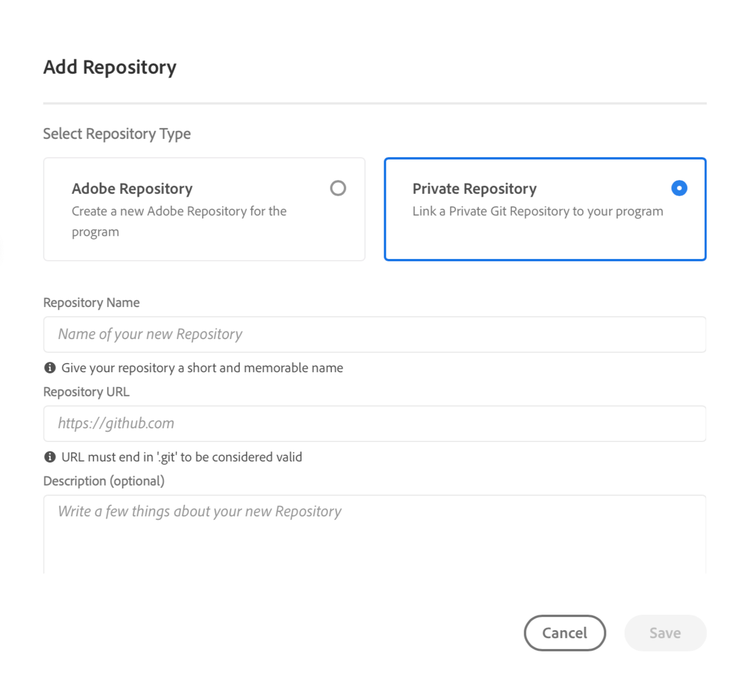
在 添加存储库 对话框中,选择 专用存储库 作为存储库类型。
-
在每个相应的字段中,提供有关存储库的以下详细信息:
table 0-row-2 1-row-2 2-row-2 3-row-2 字段 描述 存储库名称 为您的新存储库取一个富有表现力的名称。 存储库 URL 专用存储库的URL,必须以 .git结尾。
例如,https://github.com/org-name/repo-name.git(URL路径仅供说明之用)。描述(可选) 存储库的详细描述。 -
选择保存。
现在,您可以验证私有存储库的所有权。
验证专用GitHub存储库的所有权 validate-ownership
Cloud Manager现在已配置您的GitHub存储库,但仍需要授权才能访问存储库。 要授予访问权限,您需要安装 Adobe GitHub 应用程序并验证您是否拥有指定的存储库。
验证私有GitHub存储库的所有权:
-
添加存储库后,请按照 私有存储库所有权验证 对话框中的其余步骤进行操作。
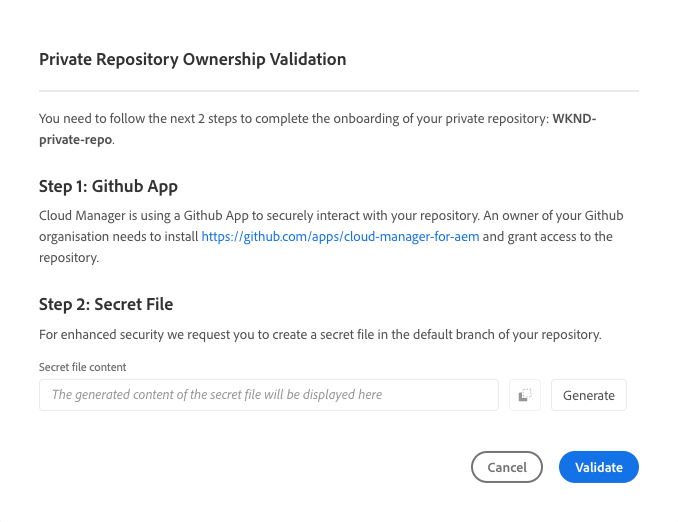
table 0-row-2 1-row-2 2-row-2 描述 步骤1: GitHub应用程序 Cloud Manager使用GitHub应用程序与您的私有存储库安全交互。
· GitHub组织的所有者必须安装位于https://github.com/apps/cloud-manager-for-aem的应用程序并授予对存储库的访问权限。
·有关安装和授予访问权限的详细信息,请参阅GitHub文档。步骤2:机密文件 要增强安全性,您必须在存储库的默认分支中创建机密文件。
·单击生成,然后单击确认。 Cloud Manager在 机密文件内容 文本字段中生成私有文件的内容。
·单击 -
在GitHub存储库的默认分支中创建一个名为的新文件
.well-known/adobe/cloud-manager-challenge -
将机密文件内容粘贴到新文件中,然后保存。
安装应用程序且存储库中存在机密文件后,请继续这些步骤。
-
在 私有存储库所有权验证 对话框中,单击验证。
可以按任意顺序安装应用程序并创建机密文件。 但必须先完成这两个步骤,之后才能进行验证。
在验证之前,存储库将以红色图标列出,表示它尚未验证并且不可用。

存储库页面上的表中的 类型 列标识Adobe提供的存储库(Adobe)和您自己的专用存储库(GitHub)。
要稍后访问存储库以完成验证,请在 存储库 页面上单击代表您添加的GitHub存储库的行中的
。 在下拉列表中选择所有权验证。
将专用GitHub存储库与Cloud Manager结合使用 using
在Cloud Manager中验证GitHub存储库后,集成即完成。 您可以将该存储库与Cloud Manager结合使用。
要将专用GitHub存储库与Cloud Manager结合使用,请执行以下操作:
-
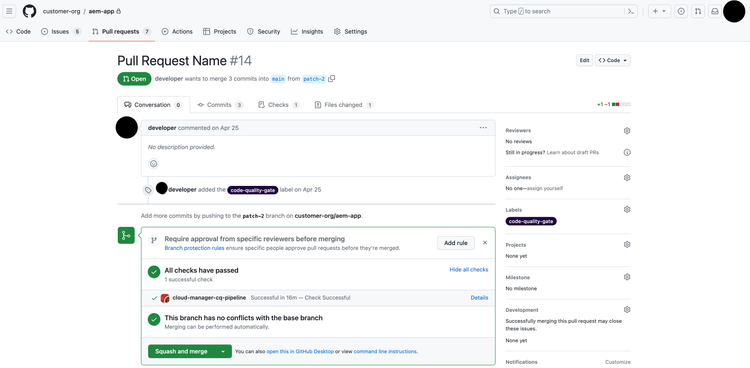
在创建提取请求时,GitHub 检查会自动启动。
-
对于每个提取请求,系统会自动创建全栈代码质量管道。 每次更新提取请求时,此管道便会启动。
-
在代码质量检查完成之前,GitHub检查将保持运行状态。 之后,代码质量结果会传播到 GitHub 检查。
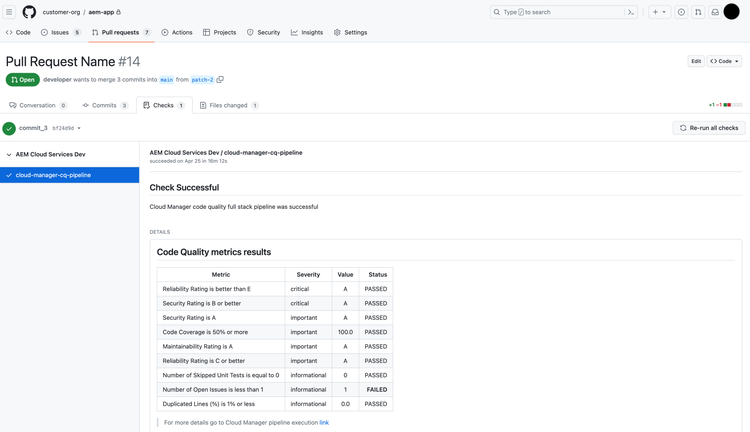
在合并或关闭拉取请求时,将自动删除创建的全栈代码质量管道。
将专用GitHub存储库与管道关联 pipelines
经过验证的专用存储库可以与全栈和前端管道相关联。
限制 limitations
将专用存储库与Cloud Manager结合使用时,适用以下限制。
- 在生产全栈管道上使用专用存储库时,不会创建和推送任何 Git 标记。
- 如果从您的GitHub组织中删除了Adobe GitHub应用程序,则会删除适用于所有存储库的拉取请求验证功能。
- 在将新提交推送到所选分支时,使用专用GitHub存储库和“按提交”构建触发器的管道不会自动启动。
- 工件重用功能不适用于专用存储库。
- 您无法使用 Cloud Manager 的 GitHub 检查来暂停提取请求验证。 如果在Cloud Manager中验证GitHub存储库,则Cloud Manager始终会尝试验证为该存储库创建的拉取请求。
- 如果您的GitHub组织强制执行IP限制,请打开支持案例以获取必须允许的IP地址列表。