添加 IP 允许列表 add-ip-allow-list
使用Cloud Manager配置IP允许列表。
要添加IP允许列表,具有 业务负责人 或 部署管理员 角色的用户可以按照这些步骤操作。
请参阅将Cloud Manager IP允许列表用于前端管道。
添加IP允许列表:
-
在experience.adobe.com登录到Cloud Manager。
- 在 快速访问 部分,单击 Experience Manager。
- 在左侧面板中,单击Cloud Manager。
-
在Cloud Manager页面的右上角附近,选择要使用的组织。
-
在 我的程序 控制台上,选择一个程序。
-
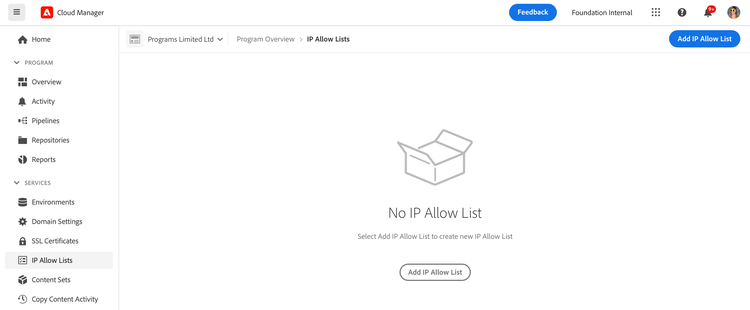
从 程序概述 页面,使用左侧导航菜单(如有必要,单击左上角的
查看菜单),单击
左侧菜单中的
-
在“IP允许列表”页面的右上角附近,单击添加IP允许列表。
-
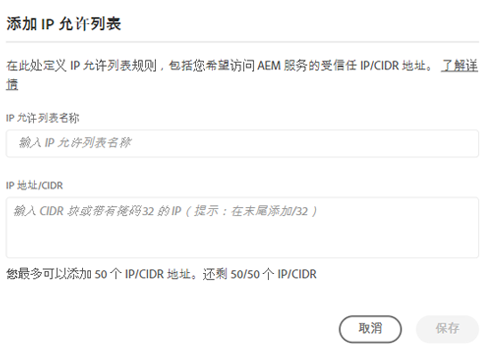
在 添加IP允许列表 对话框的 IP允许列表名称 字段中,输入要用于引用IP允许列表的名称。 此名称仅供参考。 请确保其描述性足以帮助您识别列表。
-
在 IP地址/ CIDR 字段中,输入最多50个IP地址或CIDR块。 您可以通过以下任一方式添加它们:
- 一次一个:键入地址,然后按
Enter。 对每个其他地址重复此操作。 - 多个同时:键入用逗号(,)或制表符分隔的地址,然后按
Enter处理每个地址。
- 一次一个:键入地址,然后按
-
输入最后一个IP地址或CIDR块后,按
Enter确认输入。 只有在您按Enter后才会确认该条目,并且 保存 按钮变为活动状态。 -
单击保存。
保存后,新创建的IP允许列表在 IP允许列表 页表中显示为一行。