在 Cloud Manager 中管理 Edge Delivery Site manage-edge-delivery-sites
了解如何通过向现有 Site 添加 CDN 配置来管理 Cloud Manager 中的 Edge Delivery Sites。 或删除 Edge Delivery Site。
将域映射添加到一个现有的 Edge Delivery Site add-cdn-to-edge-delivery-site
请参阅添加域映射。
重命名 Edge Delivery Site (#rename-edge-delivery-site)
在Adobe Cloud Manager中,重命名Edge Delivery站点有以下几个原因:
- 清晰度和组织性:更好地描述 Site 的目的或其相关环境(例如,生产、阶段)。
- 避免混淆:如果正在使用多个网站,则重命名有助于区分它们,从而降低将配置或更新应用到不正确的网站的风险。
- 标准化:遵循与组织指导方针一致的命名惯例,以便于管理和审核。
若要重命名 Edge Delivery Site:
-
登录 my.cloudmanager.adobe.com 上的 Cloud Manager,然后选择合适的程序。
-
在 我的程序 控制台中,选择配置了 Edge Delivery Services 的程序,您要在其中添加 Edge Delivery Site。
-
执行下列操作之一:
- 从 项目概述 页面,单击 Edge Delivery 选项卡。在Edge Delivery站点表中,单击要重命名其站点的行末尾的省略号。
单击重命名。 - 在页面的左上角,单击


在Edge Delivery站点表中,单击要重命名其站点的行末尾的
- 从 项目概述 页面,单击 Edge Delivery 选项卡。在Edge Delivery站点表中,单击要重命名其站点的行末尾的省略号。
-
在编辑 Edge Delivery Site 对话框中的 Site 名称文本字段内,输入 Site 的新名称。
-
单击编辑。
为Edge Delivery站点(Beta)激活发布层 activate-publish-tier-for-eds
此功能仅适用于启用了灵活发布层功能的程序中使用 AEM创作 选项创建的Edge Delivery站点。
如果您的Edge Delivery网站使用AEM创作,则Adobe默认情况下不配置发布层,因为Edge Delivery处理内容交付。 但是,如果网站需要,您可以随时激活发布层。 例如,如果您需要与Edge Delivery一起支持传统AEM发布。
在Cloud Manager中创建Edge Delivery站点且其状态显示 已验证 后,您可以使用AEM通用编辑器创作和发布内容。
要从Cloud Manager访问通用编辑器,请执行以下操作:
-
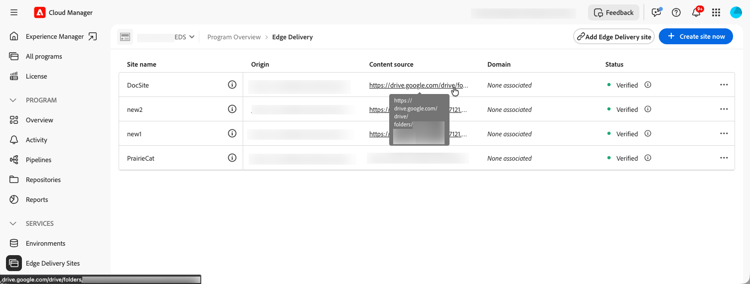
在Edge Delivery选项卡的Edge Delivery站点列表中,找到您的站点。
-
单击网站行中的 内容Source 链接。 该链接将打开AEM通用编辑器页面,您可以在其中创建和编辑站点的内容。—>
要激活Edge Delivery网站的发布层,请执行以下操作:
-
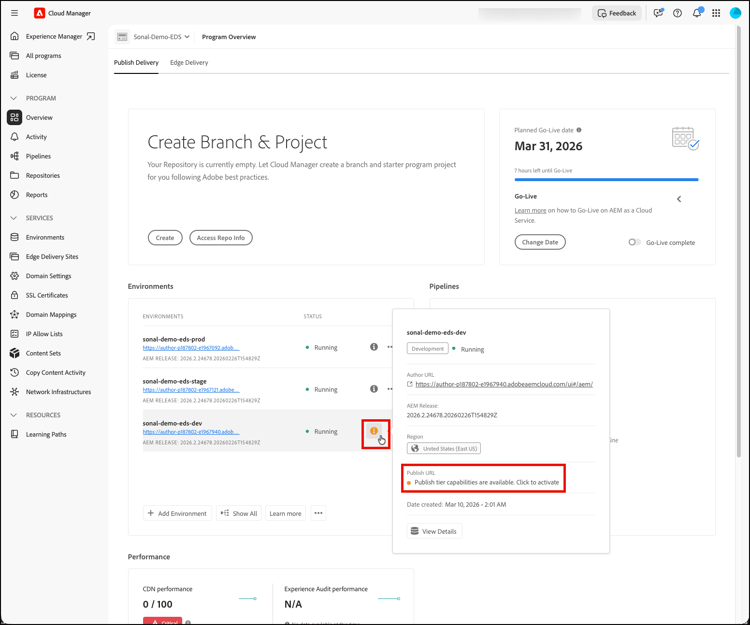
在 项目概述 页面的 发布投放 选项卡下的 环境 信息卡中,单击“信息”图标。
-
在信息性弹出窗口中,在 发布URL 下,选择 单击以激活 以在Cloud Manager用户界面中启用发布层配置。
-
在“激活发布层”对话框中,单击激活。
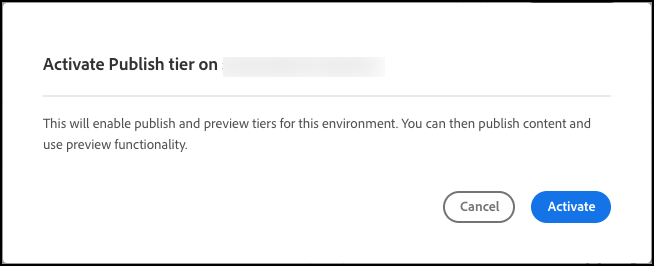
激活后,将自动配置发布层。 或者,如果作者尝试直接从AEM用户界面发布内容,则可以自动配置发布层。
成功激活并设置发布层后,单击以激活链接将变为禁用/不可用。
- 从AEM Author 中 — 在AEM创作界面中,单击快速发布,将内容直接发布到您的Edge Delivery网站。 Edge Delivery处理投放时,此操作不需要发布层。
发布后,可在网站的.page URL预览内容,或在.live URL上实时查看内容。—>
删除 Edge Delivery Site delete-edge-delivery-site
如果删除 Edge Delivery Services Site,则任何相关的 CDN 配置也会被删除。 此操作会断开自定义域与 Site 之间的连接。 有关详细信息,请参阅 CDN 配置。
要删除 Edge Delivery Site:
-
登录 my.cloudmanager.adobe.com 上的 Cloud Manager,然后选择合适的程序。
-
在 我的程序 控制台中,选择配置了 Edge Delivery Services 的程序,您要在其中添加 Edge Delivery Site。
-
执行下列操作之一:
-
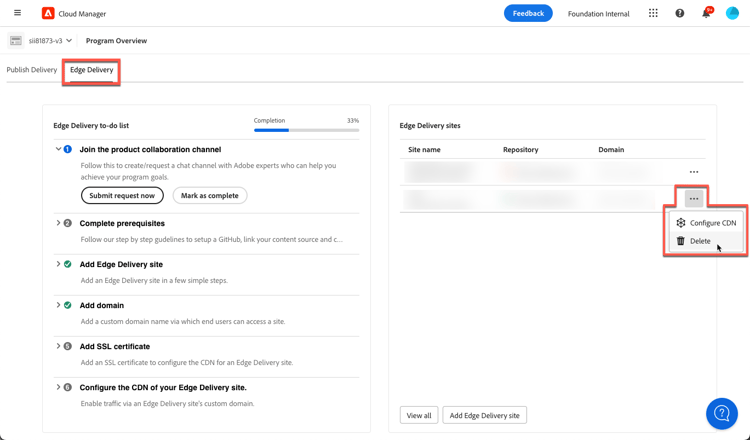
从 项目概述 页面,单击 Edge Delivery 选项卡。在Edge Delivery站点表中,单击要删除其站点的行末的
单击
-
在页面的左上角,单击
在Edge Delivery站点表中,单击要删除其站点的行末的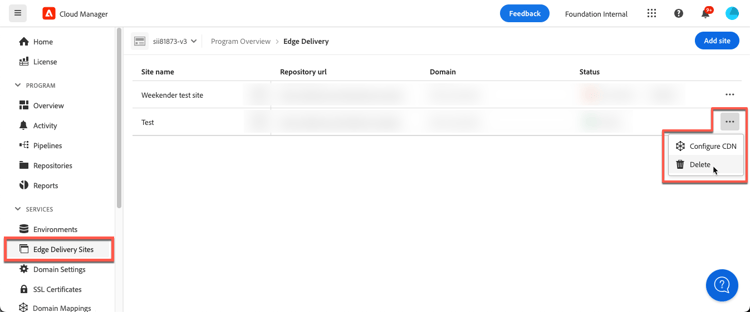
-
管理 Helix 4 和 Helix 5 之间的 Edge Delivery Site
使用/program/{programId}/site/{siteId} API 端点在 Helix 4 和 Helix 5 之间迁移 Edge Delivery Site。
先决条件
sitename必须已经存在。- 了解适当的
branchName、Helixversion和repo值。 - 迁移仅更改
branchName、Helixversion和repo。 所有者字段无法更改。
API 格式
PUT /api/program/{programId}/site/{siteId}
请求正文参数
为Edge Delivery站点创建覆盖,以强制实施请求正文中指定的来源。
{
  "sitename": "<required site name>",
  "branchName": "<git branch>",
  "version": "v4" | "v5",
  "repo": "<git repository name>"
}
示例 1:迁移到 Helix 5
http
PUT /api/program/{programId}/site/{siteId}
json
{
  "sitename": "test-site-new-helix5",
  "branchName": "branch",
  "version": "v5",
  "repo": "my-website"
}
源URL结果
返回具有以下源URL的Edge Delivery网站:
"origin": "branch--my-website–Teo48.aem.live"
示例 2:迁移到 Helix 4
http
PUT /api/program/{programId}/site/{siteId}
json
{
  "sitename": "test-site-new-helix4",
  "branchName": "branch",
  "version": "v4",
  "repo": "my-website"
}
源URL结果
返回具有以下源URL的Edge Delivery Site:
"origin": "branch--my-website--Teo48.hlx.live"
示例 3:将无重复 Site 迁移到 Helix 5
http
PUT /api/program/{programId}/site/{siteId}
json
{
  "sitename": "test-reposless-website",
  "branchName": "main",
  "version": "v5",
  "repo": "my-reposless-website"
}
源URL结果
返回具有以下源URL的Edge Delivery网站:
"origin": "main--my-repoless-website--Teo48.aem.live"
记录支持工单 eds-support-ticket
如果产品问题需要额外调查和故障排除,并且需要满足响应 SLT,则可提交支持工单。
要记录支持工单,您必须首先在 Cloud Manager 中注册您的 Edge Delivery Site。 建议所有 AEM as a Cloud Service 用户使用 Cloud Manager 注册您的网站,这会带来许多好处。 如果您尚未注册您的 Site,请参阅 Cloud Manager 文档了解详情。
若要记录支持工单:
-
按照标准支持流程创建工单。
-
在该工单的标题中添加 Edge Delivery。
-
在描述中,除了问题描述之外,还要提供以下详细信息:
- 当前网站的 URL。 例如:
www.mydomain.com。 - 原始网站的 URL (
.hlxURL)。
- 当前网站的 URL。 例如: