一键创建您的第一个 Edge Delivery 网站 about-one-click-edge-delivery-site
一键创建您的第一个 Edge Delivery 网站,旨在帮助您自动完成 Cloud Manager 中 Edge Delivery 网站的加入和部署。 它通过提供用于预配的单个按钮简化了流程。 单击即可配置所需的基础架构、与GitHub集成以进行版本控制,以及在Google Drive中配置文档和资产存储。
这种自动化有助于减少设置初始网站所需的手动工作量。 它确保在边缘管理内容时实现无缝的工作流和可扩展性,并提高团队的性能。
在 Cloud Manager 中一键创建 Edge Delivery 网站 one-click-edge-delivery-site
要一键创建 Adobe Edge Delivery 网站,您的组织必须拥有可用的 Edge Delivery Services 许可证。 此许可证是 Adobe Experience Manager(AEM)的一部分,并且是在 Cloud Manager 中创建 Edge Delivery Services 所必需的。
在权限方面,您必须是业务负责人角色的成员或被授予适当的权限才能在 Cloud Manager 中添加或编辑程序。 此访问级别允许您管理 Edge Delivery Services 与程序的集成。
请参阅 Cloud Manager 中的 Edge Delivery Services 简介。
在 Cloud Manager 中一键创建 Edge Delivery Site:
-
在experience.adobe.com登录到Cloud Manager。
- 在 快速访问 部分,单击 Experience Manager。
- 在左侧面板中,单击Cloud Manager。
-
在Cloud Manager页面的右上角附近,选择要使用的组织。
-
在 我的程序 控制台上,单击一个程序。
-
在页面左上角,单击
以显示左侧菜单。
-
在左侧菜单中,在 程序 标题下,单击概述。
-
在 程序概述 页面上,单击 Edge Delivery 选项卡。
-
在Edge Delivery页面的 Edge Delivery待办事项列表 对话框中,在 添加Edge Delivery站点 群组框中,单击立即创建站点。
-
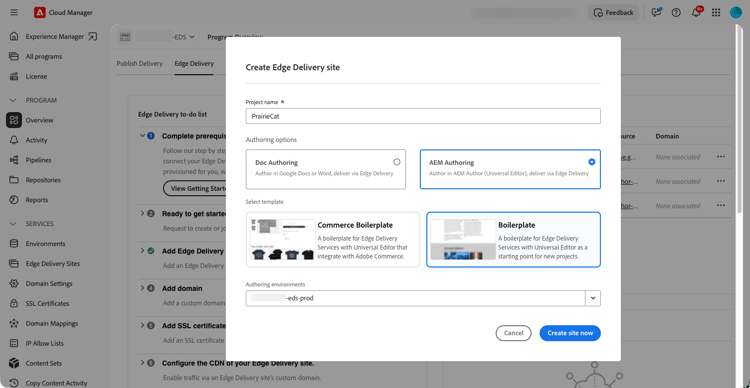
在 创建Edge Delivery站点 对话框的 项目名称 文本字段中,输入站点的名称。
-
在 创作选项 下,选择以下选项之一:
- 文档创作 — 在Google Drive或SharePoint中创作内容。 此选项是默认选项,不需要AEM环境。
- AEM创作 — 使用通用编辑器在AEM中创作内容。 如果选择此选项,请在 选择模板 下,为Edge Delivery站点选择初始模板。
-
在 创作环境 下拉列表中,选择要用于创作的AEM环境。 您的项目中必须已存在此环境。 仅需要创作层;当Edge Delivery处理投放时,不需要发布层。 请参阅灵活发布层(Beta)。
-
单击立即创建站点。
屏幕顶部中央附近会显示通知,让您知道Edge Delivery站点配置已开始。
当Cloud Manager完成站点预配和验证时,站点名称(您之前输入的项目名称)将出现在Edge Delivery页面的 Edge Delivery站点 列表框中。 已验证状态列的左侧也出现一个绿色圆点。
浏览一键创建的 Edge Delivery 网站 explore-one-click-ed-site
-
通过
https://my.cloudmanager.adobe.com登录 Cloud Manager 并选择适当的程序。 -
在页面左上角,单击
-
在左侧菜单中,在 程序 标题下,单击概述。
-
在 程序概述 页面上,单击 Edge Delivery 选项卡。
-
在 Edge Delivery 页面上,执行以下任一操作:
table 0-row-2 1-row-2 2-row-2 3-row-2 4-row-2 5-row-2 需要浏览的内容 步骤 网站的 GitHub 存储库 - 在 Edge Delivery Sites 列表框的 存储库 列标题下,单击您刚刚创建的 Site 的 URL。
您可能需要使用您的用户名或电子邮件地址和密码登录 GitHub。
发布网站 - 在 Edge Delivery Sites 列表框中,在 Site 名称的最右侧,单击
- 在下拉菜单中单击
将显示一个toast消息,通知您已成功开始发布站点。
预览已发布的网站 - 在 Edge Delivery Sites 列表框中的 Site 名称列标题下,单击您刚刚创建并发布的 Site 的 URL。
在浏览器的 URL 地址栏中,请注意该 Site 的 URL 以.page结尾,表示您正在查看该 Site 的预览版本。 - 要实时查看 Site,请在 URL 地址栏中将
.page手动更改到.live。
授予用户访问 Google Drive 上的内容存储库的权限 - 在 Edge Delivery Sites 列表框中,在 Site 名称的最右侧,单击
- 单击下拉菜单中的
- 在
Add collaborators to your site对话框中,输入投稿人的电子邮件地址,然后单击 - 如果需要,继续添加投稿人的电子邮件。
- 完成后,单击添加协作者。
- 要与内容协作者共享链接,请在 协作添加成功 对话框中,单击确认。
- 在“协作添加成功”对话框中,单击
在共享链接之前,请确认协作者已使用与其 IMS 帐户关联的电子邮件地址登录。 如果他们的 IMS 电子邮件帐户不可用,他们必须使用作为协作者添加的电子邮件地址。 这样做可确保协作者可以访问该链接,并查看要在 Google Drive 上编辑或更新的内容。 - 完成编辑后,在Cloud Manager中单击发布站点,如上所述。
或者,预览所做的更改,如上所述。
授予用户访问 GitHub 上的基本存储库的权限 - 在 Edge Delivery Sites 列表框中,在 Site 名称的最右侧,单击
- 在下拉菜单中,单击
- 在 访问您 Site 的基本存储库 对话框中,输入协作者的 GitHub 用户名,然后单击
- 根据需要继续添加 GitHub 用户名。
- 完成后,单击添加协作者。 用户必须授予自己的 GitHub 用户名访问权限才能查看存储库。
- 在 Edge Delivery Sites 列表框的 存储库 列标题下,单击您刚刚创建的 Site 的 URL。
将内容从AEM Author发布到Edge Delivery publish-from-aem-author
此功能仅适用于使用Edge Delivery创作选项创建的AEM站点。
在Cloud Manager中创建并验证 Edge Delivery站点后,您可以使用AEM通用编辑器创作和发布内容。
要从Cloud Manager访问通用编辑器,请执行以下操作:
-
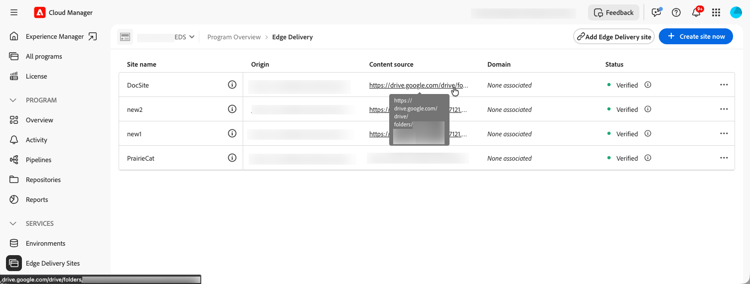
在Edge Delivery选项卡的Edge Delivery站点列表中,找到您的站点。
-
单击网站行中的 内容Source 链接。 该链接将打开AEM通用编辑器页面,您可以在其中创建和编辑网站内容。
要发布内容:
-
来自Cloud Manager 的 -
-
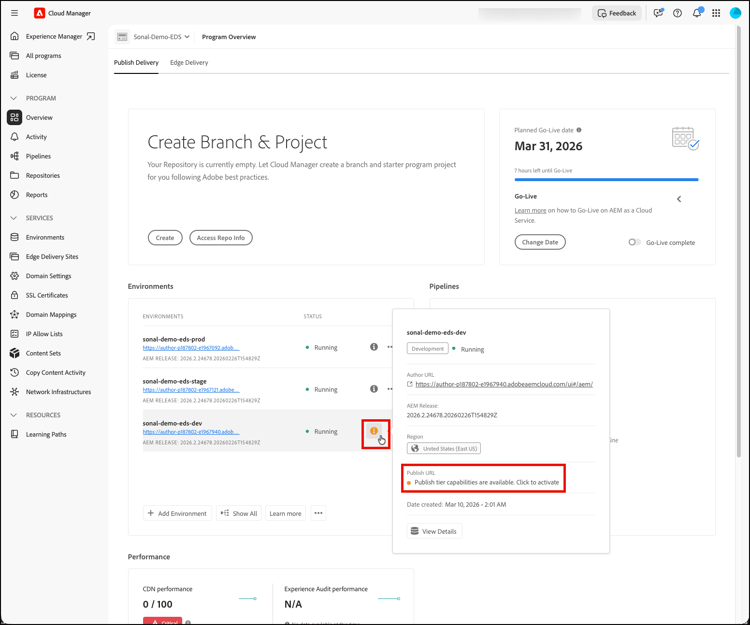
在 概述 页面的 发布投放 选项卡的 环境 信息卡中,单击高亮显示的
-
在信息性弹出窗口中,选择 单击以激活 以在Cloud Manager用户界面中启用发布层配置。
-
在“激活发布层”对话框中,单击激活。
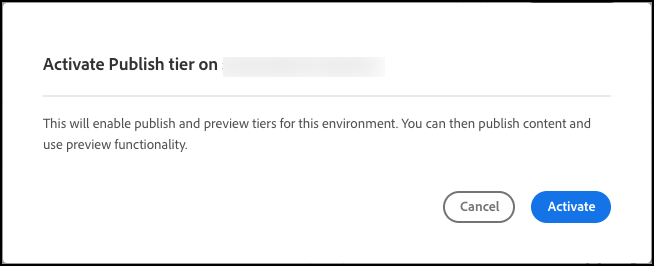
激活后,将自动配置发布层。 或者,如果作者尝试直接从AEM用户界面发布内容,则可以自动配置发布层。
成功激活并设置发布层后,单击以激活链接将变暗或不可用。
-
-
从AEM Author 中 — 在AEM创作界面中,单击快速发布,将内容直接发布到您的Edge Delivery网站。 Edge Delivery处理投放时,此操作不需要发布层。
发布后,可在网站的.page URL预览内容,或在.live URL上实时查看内容。—>