无讯息小时数和更新空闲时段 quiet-hours-update-free-periods
AEM as a Cloud Service 自动维护更新确保您的实例保持安全,并且使用最新维护版本保持最新。 话虽如此,在某些情况下(如上线活动),您可能需要“保护”这些关键的工作时间免受任何潜在干扰。 AEM as a Cloud Service提供了一些选项,可选择暂停程序自动维护更新的时间段。 这不会阻止所有基础架构活动,维护更新之外的较低级别平台更改可能仍会发生(例如IMS)。
您可以使用两个计划选项配置这些时间范围:
- 无讯息小时数 — 您可以定义不会发生更新的每日时间间隔(最多8小时)。
- 更新空闲时段 — 您可以定义一个不会发生更新的7天时段。 在浮动的365天窗口内,您最多可以有三个更新自由期间。
更新空闲时段和免打扰时间功能是按“每个程序”配置的。 请记住,只有具有 业务负责人 和 部署管理员 的“用户角色”的用户才能查看和使用这些功能。
此外,有关计划的AEM as a Cloud Service自动维护期间的信息,请参阅Experience Manager版本路线图页面。
使用AEM AI Assistant管理AI-Assistant进行管理(限量发布) manage-ai-assistant
除了Cloud Manager界面外,您还可以通过AEM AI助手管理静默时间并更新空闲时段。 助理可以列出您当前的免打扰时间并更新空闲时段,创建新的更新空闲时段或免打扰时间间隔,以及编辑或删除现有时段,所有这些都来自自然语言请求。 由于该助手会引导您了解可用的选项以及随身适用的规则,因此它有助于您在配置无效之前避免配置无效。 它显示了对话中的相关限制,包括浮动的365天窗口内最多三个更新空闲时段、时段之间强制的一周间隔、无讯息小时的8小时限制以及在计划的维护排除时段内对计划的限制。 与手动配置一样,这些操作适用于每个程序,并且仅适用于具有业务负责人或部署管理员角色的用户。
安静时间 quiet-hours
通过使用“安静时间”功能,您可以定义一天中的时间窗口,而无需任何自动更新。 所有维护更新都将发生转移,以超出配置的时间范围。 例如,如果在您指定的免打扰时间内计划了更新,则该更新将在免打扰小时间隔结束后自动启动。 配置的时间间隔不能超过8小时,因此仍然可以每天进行更新。
您可以使用本地时区为每个程序定义这些无讯息小时数。
如何配置免打扰时间间隔 configure-quiet-hours
可以使用AEM Cloud Manager界面配置安静时间间隔,如下所示:
转到活动>自动更新>更新选项。
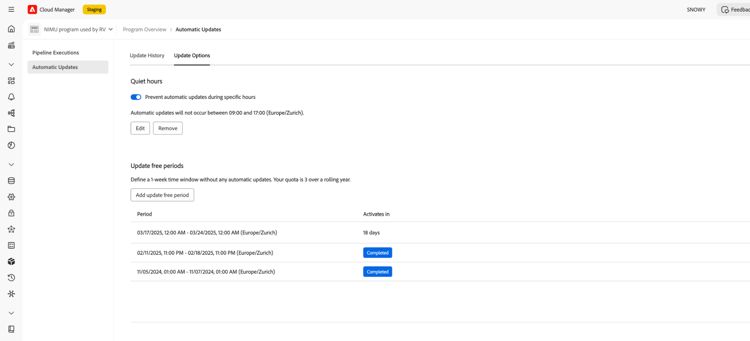
- 确保已切换 阻止在特定时间自动更新 选项。
- 单击编辑。
- 在配置窗口中设置免打扰时间间隔。
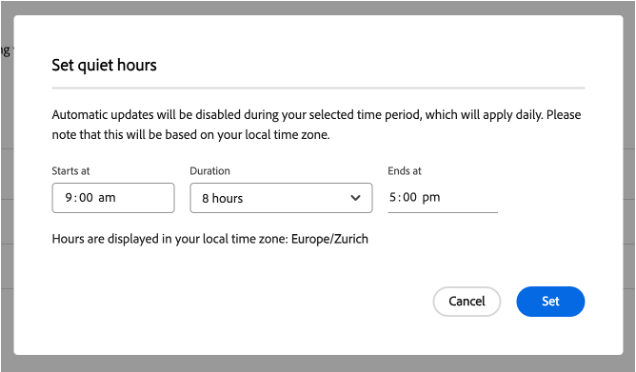
设置后,您指定的开始和结束小时将应用于前进的每个日历日。 您可以根据需要禁用或重新配置免打扰时间值。
更新可用期间 update-free-periods
通过使用更新空闲时段功能,您可以定义一个不进行更新的7天时间范围。 配置完毕后,所有维护更新将自动转移,在定义的时间范围之外发生。 在12个月的间隔内,最多可以有三个更新空闲时段。 此外,更新自由期间最多可提前一年指定。
在配置此选项时,请记住,为了便于自动更新,时间段之间(至少)必须有一周的时间间隔。 因此,这一周的时间间隔将自动强制执行,并将在您配置的更新空闲时段之间添加到日历中。 这可能会导致某些日历日期无法供选择。
您可以为每个程序定义更新空闲时段。
如何配置更新空闲时段 configure-update-free-periods
可以使用AEM Cloud Manager界面配置更新自由时段功能,如下所示:
转到活动>自动更新>更新选项。
- 转到更新空闲时段部分。
- 单击添加更新可用时段。
- 从日历中选择一周的更新空闲时段。
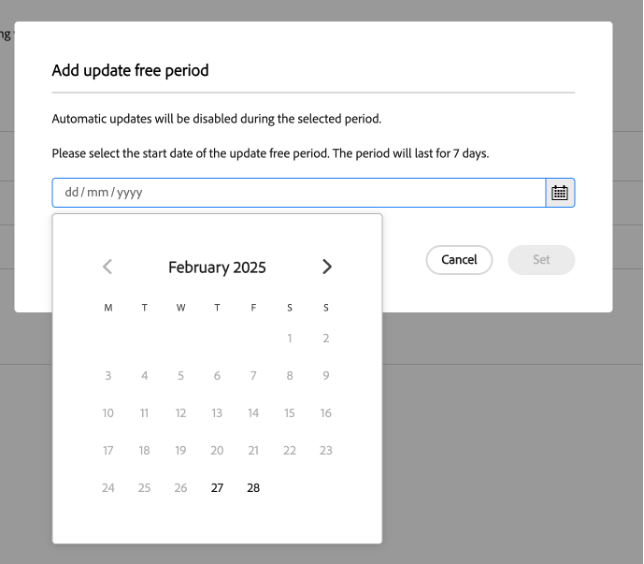
当前活动的更新可用时段附近将显示 活动 图标,而已完成的更新可用时段附近将显示 完成 图标。
计划的维护排除期 planned-maintenance
Adobe有许多计划的维护排除期。 这些时间段由Adobe定义,旨在最大程度地降低关键事件的风险,通常每年发生两或三次。 您可以在维护版本路线图页面上查看维护排除期的确切计划。
为了帮助您准确配置无更新时段,维护排除时段也会显示在“免提时间”和“更新无更新时段”用户界面中。

请注意,您无法在排除期间创建更新自由时段。