[AEM Sites]{class="badge positive" title="适用于AEM Sites)。"}
内容片段 — 云配置 content-fragments-setup
使用内容片段云配置,您可以自定义新内容片段编辑器的各个方面。
在创建和定义配置后,您还将云配置分配给单个Assets文件夹,以便该配置应用于该文件夹中的所有内容片段。
- 原始内容片段编辑器
- 内容片段控制台
- Assets控制台
创建内容片段云配置 create-a-content-fragment-cloud-configuration
要创建用于自定义新内容片段编辑器的配置,请执行以下操作:
-
导航到工具,云服务,然后打开内容片段云配置。
-
在左侧面板中,选择您在配置浏览器中创建的配置(工作区)的名称;例如
CFModels-Conf。 -
从右上角工具栏中选择创建。
-
从下拉菜单中选择配置。
-
已创建新的配置名称内容片段云配置。
您可以选择配置以编辑属性、发布、取消发布或删除配置。note NOTE 对于每个工作区(上下文感知)配置,只能创建一个内容片段云配置。
定义内容片段云配置 define-the-content-fragment-cloud-configuration
创建配置后,您可以打开 属性 以定义设置:
-
功能
-
筛选器
禁用发布 disable-publishing
使用此选项可禁用编辑器的发布操作:
- 导航到您的内容片段云配置。
- 选择并打开属性。
- 选择 功能 选项卡。
- 选择或取消选择禁用发布。 有关每个字段的更多信息,请参阅i图标。
- 保存并关闭。
- 将云配置应用到文件夹。
配置RTE configure-the-rte
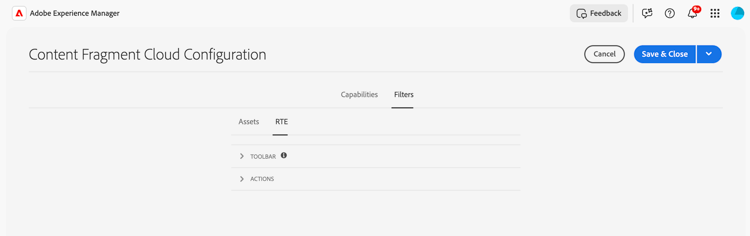
使用此选项可配置富文本编辑器(RTE):
-
导航到您的内容片段云配置。
-
选择并打开属性。
-
选择 筛选器 选项卡。
-
选择 RTE 选项卡。
-
选择您要配置 工具栏 还是操作。 在这两种情况下,使用 i 图标可获取有关每个字段的更多信息:
-
工具栏:
- 展开 工具栏 部分。
- 激活或取消激活您希望在新内容片段编辑器的RTE中看到的选项。
-
操作:
-
展开 操作 部分。
-
添加新操作。
-
指定详细信息:
- 操作
- 标签
- 快捷键
- 标记
您也可以:
- 编辑现有 操作 的特定配置:选择,然后更新
- 删除特定的现有 操作 配置:选择,使用垃圾桶图标删除操作定义
-
-
-
选择保存并关闭。
配置内容引用资源选择器 configure-the-content-reference-asset-selector
使用此选项可为 内容引用 字段配置资源选择器:
-
导航到您的内容片段云配置。
-
选择并打开属性。
-
选择 筛选器 选项卡。
-
选择 资源 选项卡。
-
根据需要配置。 有关每个字段的详细信息,请使用 i 图标:
-
禁用上传
-
根路径
note NOTE 如果内容片段模型已预定义文件夹中任何片段的根路径,则此配置将覆盖该设置。 -
禁用远程
-
存储库名称
-
选择层:作者和交付
-
-
选择保存并关闭。
将配置应用到文件夹 apply-the-configuration-to-your-folder
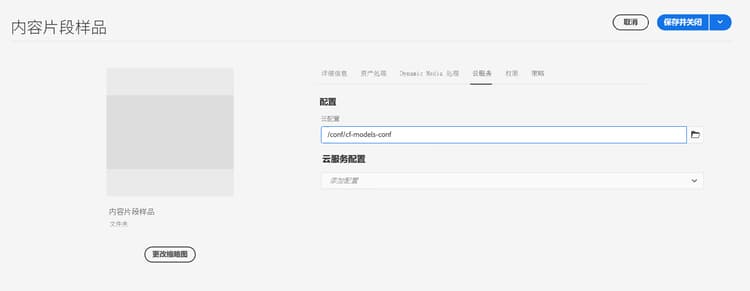
要将云配置应用到Assets文件夹,您必须定义连接。
您可以在创建新文件夹或编辑现有文件夹的属性时执行此操作。
在适当文件夹的 文件夹属性 的 云服务 选项卡中选择适当的配置。