在通用编辑器中将 Google reCAPTCHA 添加到表单
Google reCAPTCHA 通过区分人类用户和自动机器人来帮助保护表单。 Edge Delivery Services Forms仅支持具有基于得分的站点密钥的reCAPTCHA Enterprise。 本指南介绍如何在Universal Editor中为表单配置此保护。
目标:
- 使用基于得分的站点密钥配置reCAPTCHA Enterprise
- 将 reCAPTCHA 添加到您的表单中
- 验证并测试实施
- 监控和优化性能
先决条件
开始之前,请确保您已:
满足访问权限要求
- AEM as a Cloud Service 创作访问权限
- 通用编辑器访问权限和表单编辑权限
技术要求
- 活跃的 Google 帐户
- 已启用计费的Google Cloud Platform项目
- 已验证表单的域所有权
知识要求
- 具有 AEM Forms 和通用编辑器的基本知识
- 熟悉云服务配置
- 理解表单安全概念
为什么要在表单中使用 reCAPTCHA?
reCAPTCHA Enterprise会评估用户交互,以帮助保护表单免受垃圾邮件和自动滥用。 Google记录了以下功能:
定价、配额和支持:成本取决于Google服务层和评估量。 使用受Google的配额限制,而不是不受限制。 有关当前定价、订阅要求和支持选项,请参阅Google的层详细信息。 Google列出了其各层的客户支持及其企业层的专用帐户管理。
设置 reCAPTCHA Enterprise
要求:
- 已启用计费的 Google 云项目
- 项目 ID(来自 GCP 仪表板)
- 表单的域验证
- GCP 和 AEM 的管理员访问权限
设置:
-
创建或选择 Google 云项目
- 前往 Google 云控制台
- 创建新项目或选择一个现有项目
- 记下您的项目 ID
-
启用 reCAPTCHA Enterprise API
- 前往 API 和服务 > 库
- 搜索“reCAPTCHA Enterprise API”
- 点击“启用”
-
创建 API 凭据
- 前往 API 和服务 > 凭据
- 点击创建凭据 > API 密钥
- 复制并存储您的 API 密钥
-
创建网站密钥
- 转至“安全”>“防欺诈”>“密钥”
- 单击Create key并选择Web作为应用程序类型
- 添加您的域
- 单击下一步(可选)以打开其他设置
- 留住吧,你会用挑战吗? 已关闭以创建基于得分的站点密钥
- 单击Create key并复制站点密钥
验证检查点:确保您有:
- 项目 ID
- API 密钥
- 网站密钥
- 已验证 Google 云中的域
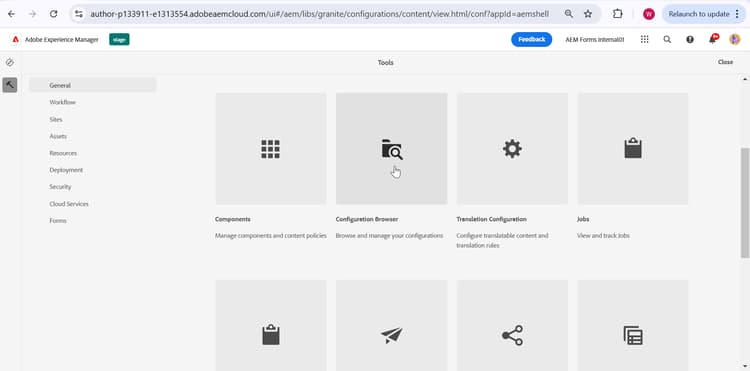
图:正在为表单容器启用云配置
设置:
-
访问配置浏览器
- 登录到 AEM 作者实例
- 前往工具 > 常规 > 配置浏览器
-
启用云配置
- 找到表单的配置容器
- 选择属性
- 检查云配置
- 点击“保存并关闭”
-
验证配置
- 确认“云配置”出现在容器属性中
验证检查点:
- 为您的容器启用云配置
- 容器出现在配置浏览器中
- 属性显示“云配置”已启用
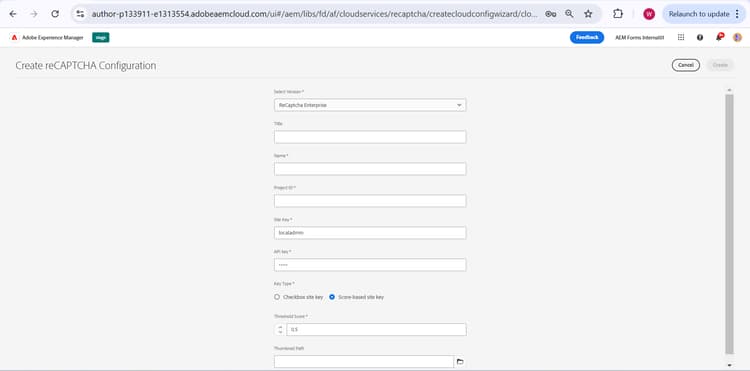
图: AEM中的reCAPTCHA企业配置接口
配置:
-
访问 reCAPTCHA 配置
- 前往工具 > 云服务 > reCAPTCHA
- 选择表单的配置容器
- 点击创建
-
配置 Enterprise 设置
- 标题:描述性名称(例如“Production reCAPTCHA”)
- 名称:系统名称(自动生成或自定义)
- 版本:选择 ReCAPTCHA Enterprise
- 项目 ID:输入您的 Google 云项目 ID
- 网站密钥:输入来自 Google 云的网站密钥
- API 密钥:输入您的 Google 云 API 密钥
- 密钥类型:选择基于分数的网站密钥
-
设置安全性阈值
-
阈值分数:设置在 0.0 到 1.0 之间
-
建议值:
- 0.7-0.9:高安全性(可能会阻止一些合法用户)
- 0.5-0.7:平衡安全性(推荐)
- 0.1-0.5:低安全性(允许更多用户)
-
-
保存并发布
- 点击创建,以保存配置
- 点击发布即可用
验证检查点:
- 已成功保存配置
- 已完成所有必填字段
- 已发布配置且可见
- 无错误消息
将 reCAPTCHA 添加到您的表单中
配置 reCAPTCHA 服务后,按如下方式在您的表单中添加保护:
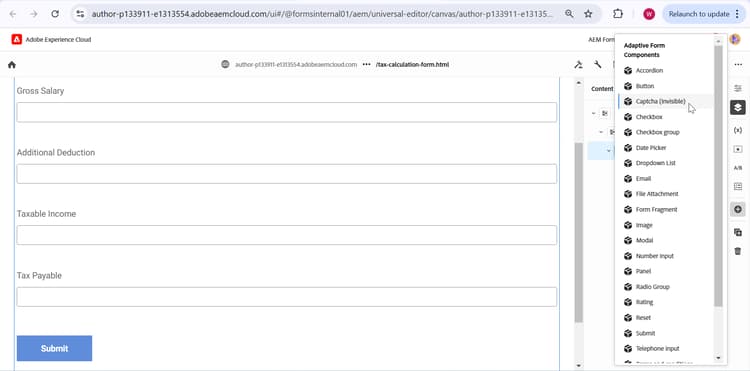
图:正在将不可见的Captcha组件添加到表单
前往 AEM Sites 中的表单,然后点击“编辑”,在通用编辑器中将其打开。 等待编辑器加载。
- 前往 AEM Sites 中的表单
- 点击编辑,在通用编辑器中打开
- 等待编辑器加载
在内容树(左侧面板)中,找到自适应表单分区,展开表单结构以查看插入点。
- 在内容树(左侧面板)中,找到您的自适应表单分区
- 展开表单结构,查看插入点
将验证码(不可见)组件添加到您的表单。
- 点击表单分区中的添加 (+) 图标
- 从组件列表中选择验证码(不可见)
- 也可以从组件面板中拖放组件
选择新添加的验证码组件,验证它是否使用您的 reCAPTCHA 配置。
- 选择新添加的验证码组件
- 在“属性”面板中,验证它是否使用您的 reCAPTCHA 配置
- 基本设置不需要额外配置
发布您的更改并验证未发生任何错误。
- 点击通用编辑器中的发布
- 等待确认
- 确认没有出现错误
验证实施
现在,受到保护的表单位于:
https://<branch>--<repo>--<owner>.aem.live/content/forms/af/
<form-name>
URL 示例:
https://main--my-forms--company.aem.live/content/forms/af/
contact-us-form