在通用编辑器中创建表单片段
表单片段是可重复使用的组件,这样可以避免重复的开发工作,并确保整个组织中表单的一致性。您无需为每个表单重新创建联系方式、地址详细信息或同意声明之类的常见分区,而是可以将这些元素构建为片段,然后在多个表单中重复使用它们。
通过这篇文章,您将能够:
- 了解表单片段的业务价值和技术功能
- 使用通用编辑器创建可重复使用的表单片段
- 通过适当的配置将片段集成到现有表单中
- 管理片段生命周期并保持跨表单的一致性
业务优势:
- 缩短开发时间:只需构建一次常用表单分区,就可以在任何地方重复使用
- 增强一致性:确保所有表单的标准化布局和内容
- 简化维护:只需更新一次片段,更改就能在使用此片段的所有表单中反映出来
- 增强合规性:确保监管内容的分区保持一致和最新状态
Edge Delivery Services 中的表单片段支持高级功能,包括嵌套片段、单个表单中的多个实例以及与数据源的无缝集成。
了解表单片段
Edge Delivery Services 中的表单片段为模块化表单开发提供了强大的功能:
核心功能:
- 一致性管理:片段在所有表单中保持相同的布局和内容。通过“一次更改,随处反映”的方法,对片段所做的任何更新都会在预览模式中自动应用于所有表单。
- 多次使用:在同一个表单中多次添加相同的片段,每个片段都与不同的数据源或架构元素进行独立的数据绑定。
- 嵌套结构:将片段嵌入其他片段中可以创建复杂的层级结构,实现复杂的表单架构。
技术要求:
- GitHub URL 一致性:片段和使用它的任何表单都必须指定相同的 GitHub 存储库 URL
- 独立形式编辑:片段只能在独立形式中进行更改,无法在宿主表单中更改
发布行为:
先决条件
技术设置要求:
- 通过在您的 AEM 环境与 GitHub 存储库之间建立的连接配置 GitHub 存储库
- 将最新的自适应表单块添加到您的 GitHub 存储库中(对于现有的 Edge Delivery Services 项目)
- 带 Edge Delivery Services 模板的 AEM Forms 作者实例可用
- 能够访问您的 AEM Forms as a Cloud Service 作者实例 URL 和 GitHub 存储库 URL
必需的知识和权限:
- 关于表单设计概念和组件层级结构的基本知识
- 熟悉通用编辑器界面和表单创建工作流
- AEM Forms 中的作者级权限,用于创建和管理表单资产
- 了解您组织的表单标准和可复用组件要求
使用 Edge Delivery Services 表单片段
您可以在通用编辑器中创建 Edge Delivery Services 表单片段,然后将创建的片段添加到 Edge Delivery Services 表单。您可以使用 Edge Delivery Services 表单片段执行以下操作:
要在通用编辑器中创建表单片段,请执行以下步骤:
-
登录您的 AEM Forms as a Cloud Service 作者实例。
-
选择Adobe Experience Manager > 表单 > 表单和文档。
-
单击创建 > 自适应表单片段。
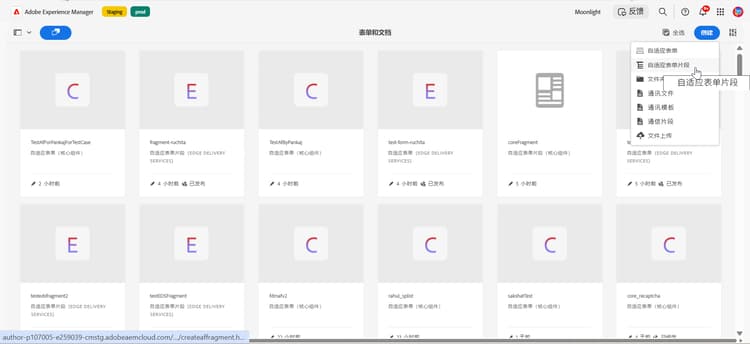
现在会出现 创建自适应表单片段 向导。
-
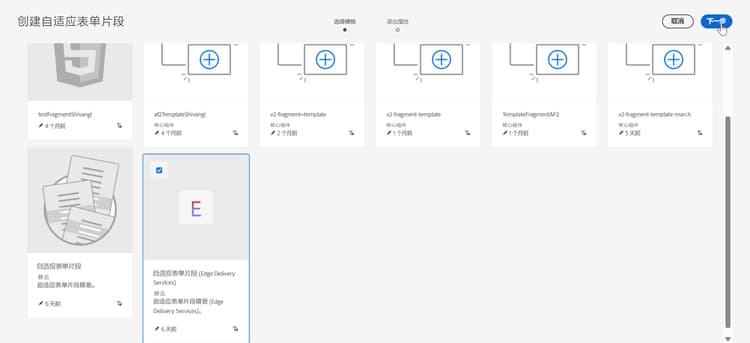
从 选择模板 选项卡中选择基于 Edge Delivery Services 的模板,然后点击下一步。
-
指定片段的标题、名称、描述和标记。确保为片段指定唯一的名称。如果存在另一个同名的片段,该片段创建就会失败。
-
指定 GitHub URL。例如,如果您的 GitHub 存储库名为
edsforms,它位于帐户wkndforms下,其 URL 为https://github.com/wkndforms/edsforms。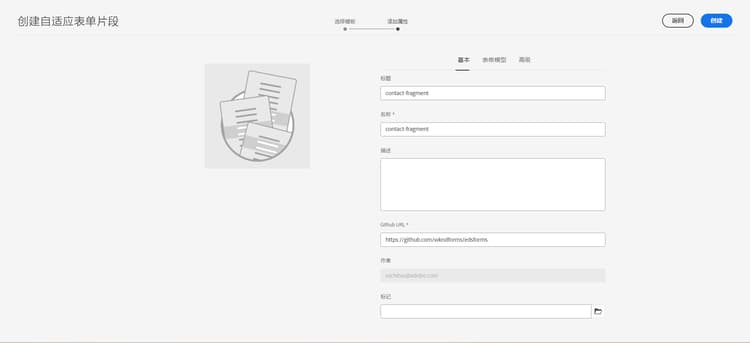
-
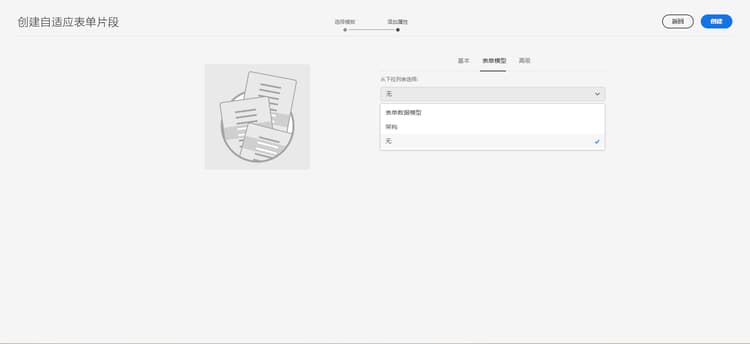
(可选)单击打开 表单模型 选项卡,然后在 从中选择 下拉菜单中为该片段选择下面的一个模型:
-
表单数据模型 (FDM):将来自数据源的数据模型对象和服务集成到您的片段中。如果您的表单需要从多个来源读写数据,请选择表单数据模型 (FDM)。
-
JSON 架构:通过关联一个定义数据结构的 JSON 架构将您的表单与后端系统集成。它允许您使用架构元素添加动态内容。
-
无:指定从头开始创建片段,不使用任何表单模型。
note note NOTE 要了解如何在通用编辑器中将表单或片段与表单数据模型 (FDM) 集成以使用不同的后端数据源,请参阅在通用编辑器中将表单与表单数据模型集成。 -
-
(可选)在 高级 选项卡中为该片段指定 发布日期 或者取消发布日期。

-
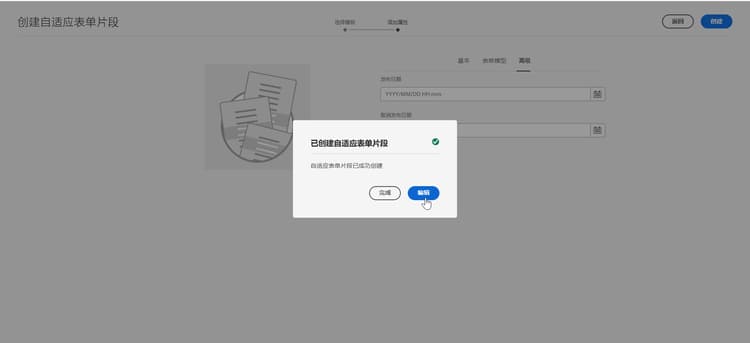
点击创建,生成片段。现在出现一个带有编辑选项的成功对话框。
-
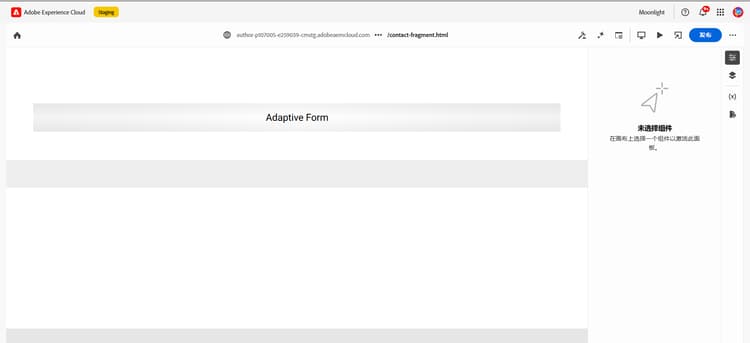
点击编辑,在通用编辑器中打开已应用了默认模板的片段。
-
设计您的片段内容:添加表单组件(文本字段、下拉菜单、复选框),构建可重复使用的分区。有关详细的组件指导,请参阅使用通用编辑器完成适用于 AEM Forms 的 Edge Delivery Services 快速入门。
-
配置组件属性:根据您的用例需要设置字段名称、验证规则和默认值。
-
保存与预览:保存您的片段,使用预览模式验证布局和功能。

验证检查点:
- 通用编辑器中片段加载无误
- 所有表单组件均正确显现
- 字段属性和验证规则按预期工作
- 片段已保存,可在 Forms & Documents 控制台中使用
片段完成后,您可以将其集成到任何 Edge Delivery Services 表单中。
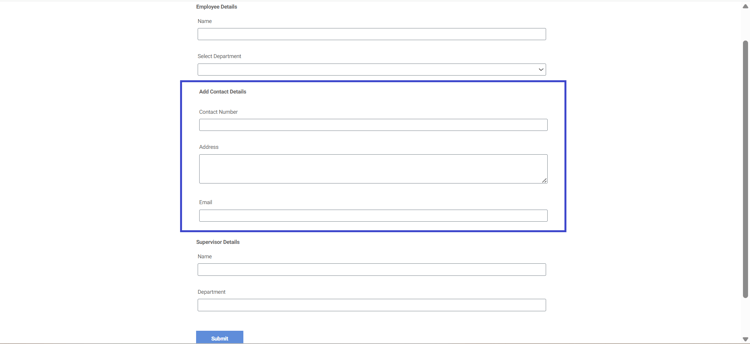
此示例演示了如何创建Employee Details使用一个片段的表单Contact Details,这个片段中包含员工信息和主管信息的分区。这种方法可确保一致的数据收集,同时减少开发工作。
要将表单片段集成到表单中:
-
在编辑模式下打开该表单。
-
将表单片段组件添加到表单。
-
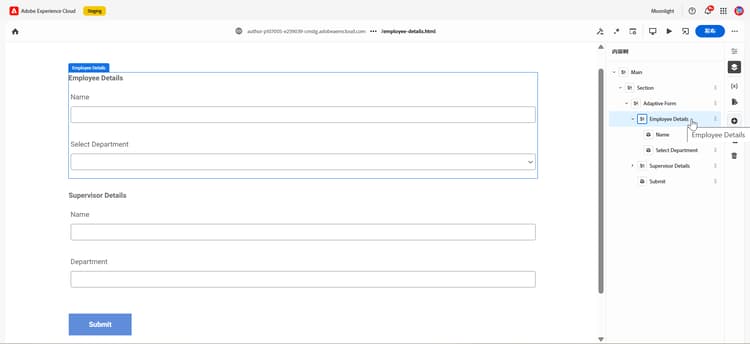
打开内容浏览器,然后导航到 内容树 中的 自适应表单 组件。
-
导航到您想要添加片段的那个部分。例如,导航到 员工详细信息 面板。
-
单击 添加 图标,然后从 自适应表单组件 列表中添加 表单片段 组件。

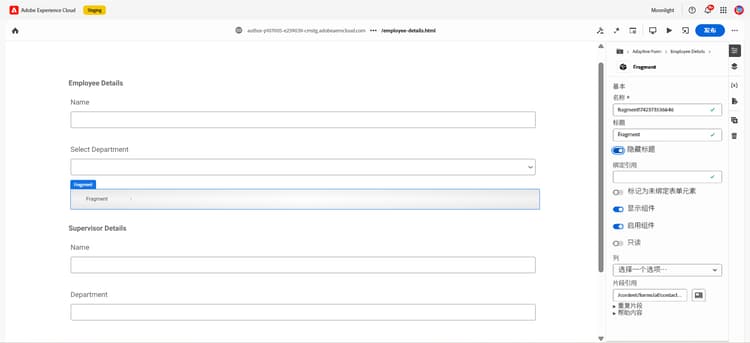
如果您选择了 表单片段 组件,片段就会添加到您的表单中。您可以打开已添加片段的属性,对其进行配置。例如,在片段的 属性 中隐藏其标题。
-
在 基本 选项卡中选择片段引用 。根据表单的模型,将显示表单可用的所有片段。
例如,导航至
/content/forms/af,然后选择Contact Details片段。
-
单击选择。
表单片段通过引用的方式添加到表单中,并与独立表单片段保持同步。
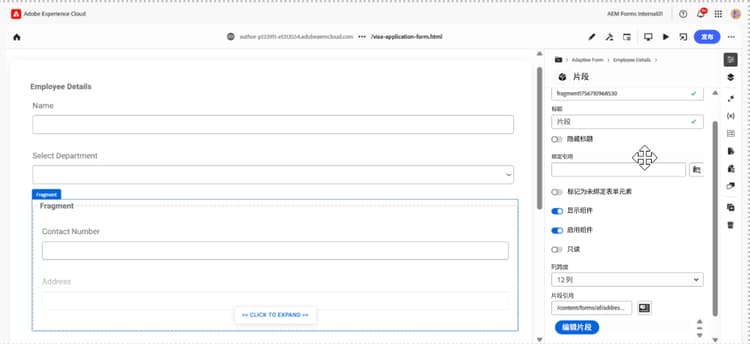
note note NOTE 编辑片段按钮可让用户直接导航到表单片段进行编辑。 您可以预览表单以查看在 预览 模式中该表单如何显示。
同样,您可以重复步骤 3 至 7 来为
Supervisor Details面板插入Contact Details片段。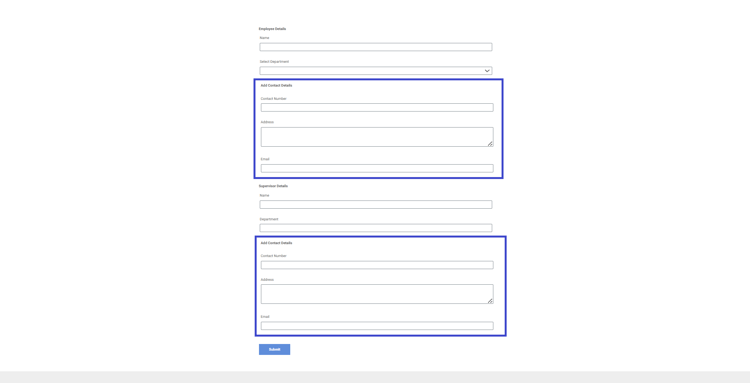
您可以使用 AEM Forms 用户界面对表单片段执行多项操作。
-
登录您的 AEM Forms as a Cloud Service 作者实例。
-
选择Adobe Experience Manager > 表单 > 表单和文档。
-
选择一个表单片段,工具栏就会显示您可以在所选片段上执行以下操作。
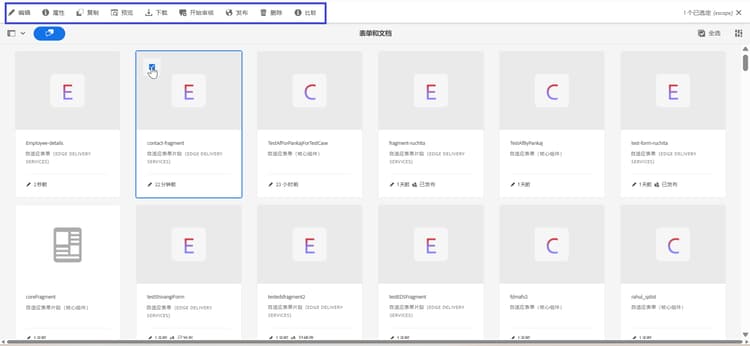
table 0-row-2 1-row-2 2-row-2 3-row-2 4-row-2 5-row-2 6-row-2 7-row-2 8-row-2 9-row-2 html-authored no-header 操作 描述 编辑 在编辑模式中打开片段。 属性 提供更改表单片段属性的选项。 复制 提供复制表单片段并将其粘贴到所需位置的选项。 预览 提供以 HTML 形式预览片段或通过将某个 XML 文件中的数据与片段合并来执行自定义预览的选项。 下载 下载选定的片段。 开始审阅/管理审阅 允许启动和管理对所选片段的审阅。 发布/取消发布 发布/取消发布选定的片段。 删除 删除选定的片段。 比较 比较两种不同的表单片段用于预览。
最佳做法
片段设计和命名:
- 使用描述性的唯一名称:选择能够清楚表明片段用途的名称(例如“contact-details-with-validation”而不是“fragment1”)
- 规划可复用性:将片段设计为与上下文无关,这样它们就能在各种不同类型的表单中正常工作
- 保持片段目的明确:创建单一用途的片段,而不是复杂的多功能组件
开发工作流:
- 独立测试片段:验证片段功能之后再集成到表单中
- 保持一致的 GitHub URL:确保所有相关的片段和表单都使用相同的存储库 URL
- 记录片段的用途:包含清晰的描述和标记,以帮助团队成员了解何时使用每个片段
发布与维护:
- 协调发布:更新片段后,计划同时重新发布所有依赖表单
- 版本控制:更新片段后,使用意思明确的提交消息来跟踪各时期的更改
- 监控依赖项:为每个片段跟踪哪些表单使用此片段,来评估更新的影响
摘要
您已成功了解如何使用 Edge Delivery Services 中的表单片段来提高开发效率并保持整个组织中表单的一致性。
主要技能:
- 理解:掌握表单片段的业务价值和技术功能
- 创建:使用通用编辑器和适当的配置构建可重复使用的表单片段
- 集成:在表单中添加片段,使用正确的引用设置和属性配置
- 管理:了解片段生命周期操作和维护工作流
后续步骤:
- 为您的组织创建一个常用片段库。
- 制定片段使用的命名规范和治理策略。
- 了解与表单数据模型的高级集成,以实现动态数据驱动的片段
- 实施基于片段的表单模板,以确保一致的用户体验。
现在,您的表单受益于模块化、易维护的架构,能够在各项目间高效扩展,同时确保一致的用户体验。