使用规则向您的表单添加动态行为
使用电子表格创建表单的强大功能之一,是能够使用内置电子表格函数来创建规则,允许您有条件地显示或隐藏表单字段、根据用户输入自动进行计算并且还能创建更加动态的用户体验。
本文将会指导您使用各种自适应表单块属性(主要为 Visible、Visibility Expression 和 Value Expression 属性)以及电子表格函数,以便为您的表单创建有效的规则。我们还会探讨一些示例来说明如何在实践中实施这些规则。
理解规则的构造
规则就像指令,告诉我们在不同情况下该做什么。规则通常具有以下结构:
-
条件:指定了规则适用的情况。可以把它们看做是一个需要回答的问题(是或否)。
-
操作:定义了当条件满足(真)或不满足(假)时发生的情况。
例如,当选中复选框时,显示电子邮件框:
- 条件:“您喜欢订阅杂志和活动信息吗?”复选框被选中。(是还是不是?)。此条件在表单的
Visible属性中进行设置。 - 操作(真):显示电子邮件。(如果是,则会发生什么情况)。
Visibility Expression使用为visible属性定义的条件来动态显示字段。 - 操作(假):隐藏电子邮件。(如果否,则会发生什么情况)。
Visibility Expression使用为Value定义的条件来动态隐藏字段。
有关详细的分步说明,请参阅根据条件显示/隐藏电子邮件字段
了解值、可见、可见性表达式和值表达式属性
可见属性
想象您的表单字段中有一个电灯开关。 Visible 属性就像是那个开关,可以控制字段在首次加载时是否在表单上可见。
- 真(就像电灯开关处于“开启”状态):表单上显示该字段。
- 假(如电灯开关处于“关闭”状态):表单上隐藏该字段。
您可以使用电子表格公式(包括 = 标记)来编写一个采用类似于电子表格的逻辑的公式来确定字段的可见性。您可以在此公式中使用表单中其他字段的值。例如,如果用户在注册类型字段中选择“个人”,则可以使用检查该值的公式隐藏电子邮件字段。
可见表达式属性(显示/隐藏字段)
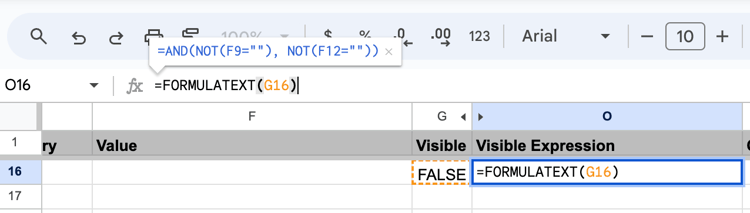
Visible Expression 属性允许您使用添加到 Visible 属性的规则来决定是否根据用户交互情况来显示或隐藏该字段。
使用 =FORMULATEXT("Address of the corresponding Visible property) 将 Visible 属性中提到的公式作为字符串带到 Visible Expression 属性字段。这对于动态显示/隐藏已发布表单中的字段是必需的。
值属性(设置初始数据)
想象一下房间灯光的调光开关上的预设值。Value 属性类似于这样的预设值,用于确定用户在字段中看到的数据的初始状态。它可以设置或检索表单字段内显示的当前数据。
首次加载表单时,Value 属性决定了用户在进行任何更改之前在字段中看到的内容。与控制可见性的 Visible 和 Visible Expression 属性不同,值属性可以直接对数据本身产生影响。用户可以通过键入、选择选项(下拉菜单)或与字段交互来修改该值。
您可以使用 Excel 公式(包括 = 标记)编写一个采用类似于电子表格的逻辑的公式来确定字段中显示的值。您可以在此公式中使用表单中其他字段的值。例如,您可以根据在另一个字段中输入的订单金额自动计算折扣。
值表达式属性(计算要在字段中显示的值)
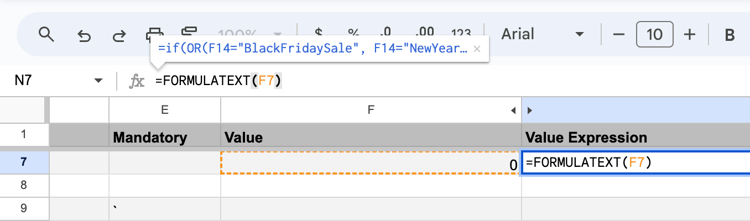
此属性允许您根据公式控制字段内显示的值,这类似于可见表达式。想象一下在字段中内置一个计算器。
使用 =FORMULATEXT("Address of the corresponding Value property) 将 Value 属性中提到的公式作为字符串带到 Value Expression 属性字段。这是动态计算并在发布的表单中显示计算值所必需的。
为了巩固这些概念,我们来打个比方:
- 可见:将表单想象成一个房子“可见”属性就像是每个房间(字段)的灯光开关。您可以决定当有人进入房间(打开表单)时房间最初是亮着(可见)还是暗着(隐藏)。
- 可见表达式:这就像是一个运动传感器灯光开关。房间(字段)最初可能会很暗(隐藏),但如果有人走过(更改另一个字段的值),则公式(运动传感器)可以将其打开(显示字段)。
- 值:这就像是灯光的预设调光开关(字段内的初始数据)。然后用户可以调整亮度(修改值)。
- 值表达式:这就像是房间里某个产品的价格标签上内置的一个精美计算器(表单)。价格标签(字段)会根据公式显示最终价格(例如,在基础价格加上税费),该公式会使用其他信息,如基础价格(来自另一个字段的值)。
通过将这些属性与电子表格函数相结合,您便可以在表单中实现各种动态行为。
规则的电子表格函数
自适应表单块支持多种可用于创建规则的电子表格函数。以下是开箱即用 (out-of-the-box, OOTB) 的功能:
逻辑函数
条件函数
- IF():计算条件,如果为 TRUE,则返回特定值,如果为 FALSE,则返回另一个值。
数学函数
创建规则
让我们深入研究一些实际的例子来说明如何使用规则来增强表单:
示例 1:有条件的电子邮件字段
此示例显示了复选框是如何充当条件的。当选择它时(条件为真),就会出现电子邮件框(为真时的操作)。如果未选择(条件为假),则电子邮件框保持隐藏状态(为假时的操作)。
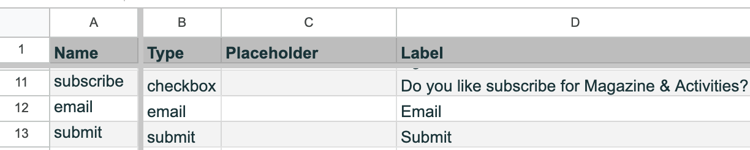
创建一个带有复选框和电子邮件框的表单,如下图所示:
以下是如何使用规则在选择复选框时显示电子邮件字段:
-
将复选框字段的
Value属性设置为TRUE。 -
将复选框字段的
Checked属性设置为FALSE。这可以确保默认情况下不会选中该复选框。 -
将电子邮件字段的
Visible属性设置为=[address of Checked property of the checkbox field] = true()。例如=Q11=TRUE()。该公式会计算复选框是否被选中。如果选中该复选框,则公式计算结果为 TRUE。如果未选中复选框,则公式计算结果为 FALSE。当您将其设置为指向
Checked属性时,TRUE()函数会返回逻辑值,如果checked = false,它会返回 false。如果checked=true,它会返回true。这可以确保电子邮件字段在默认情况下是隐藏的。 -
将复选框字段的
Visible Expression属性设置为=FORMULATEXT ((address of Visible property of the checkbox field))。例如,=FORMULATEXT((G12))。FORMULATEXT() 函数会将公式作为输入,并会将公式本身作为文本字符串返回。这有助于使用表单中的公式。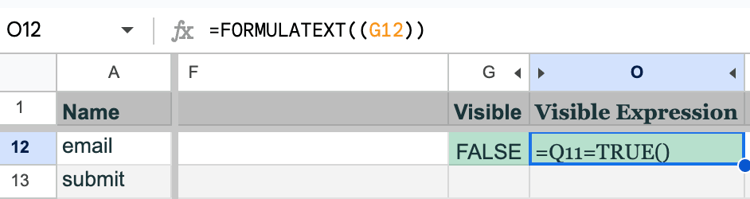
-
预览和发布表单。现在,选中复选框就会显示电子邮件字段,取消选中则会隐藏该字段,从而提供动态的用户体验。

示例 2:自动计算
此示例显示了表单如何在选择旅行日期时自动计算预计旅行费用。
创建一个表单,其中包含日期字段、房间预算、预计旅行费用字段(如下所示)和电子邮件框(如下图所示):
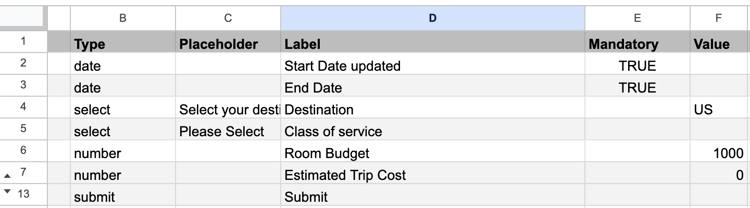
以下是如何使用自动计算功能来显示预计旅行费用:
-
将
amount字段的Value属性设置为=F6*DAYS(F3,F2)。此公式根据Start Date和End Date计算天数,将天数与房间预算相乘,并将结果显示在Estimated Trip Cost字段中。 -
将
Estimated Trip Cost字段的Value Expression属性设置为=FORMULATEXT ((address of value property of the amount field))。例如,=FORMULATEXT(F7)。FORMULATEXT() 函数会将公式作为输入,并会将公式本身作为文本字符串返回。这有助于使用表单中的公式。 -
预览和发布表单。现在,当指定一个
Start Date、End Date以及房间预算。Estimated Trip Cost也是自动计算的。
电子表格函数示例
以下是一些常用电子表格函数的示例:
逻辑函数:
-
NOT():反转逻辑状态(TRUE 变为 FALSE,反之亦然)。
示例:如果电子邮件字段留空,则隐藏“确认电子邮件”字段。
-
将“确认电子邮件”字段的
Visible属性设置为=NOT(if('address of email field'=""))。
-
将“确认电子邮件”字段的可见表达式设置为
=FORMULATEXT ((address of visible property of the Confirm Email field))
-
-
AND():仅当所有指定条件都为 TRUE 时才返回 TRUE。
- 示例:仅当填写了所有必填字段时才启用“提交”按钮。
-
将“提交”按钮的
Visible属性设置为:code language-javascript =AND(NOT(address of `value` property of the `name` field = ""), NOT(address of `value` property of the `email` field = ""), NOT(address of `value` property of the `phone` field))例如,
code language-javascript =AND(NOT(F9=""), NOT(F12=""), NOT(F10="")) -
将“确认电子邮件”字段的可见表达式设置为
code language-javascript =FORMULATEXT ((address of visible property of the Confirm Email field))例如,
code language-javascript =FORMULATEXT(G14)此公式仅当所有字段(姓名、电子邮件、电话)都填写完毕(NOT(()) 对每个字段都返回 TRUE)时才显示“提交”按钮 (TRUE),否则会隐藏该按钮 (AND(multiple FALSES) = FALSE)。
-
OR():如果指定的条件中至少有一个为 TRUE,则返回 TRUE。
- 示例:如果用户输入任何适用的折扣券代码,则会应用折扣。
- 将“最终金额”字段的
Visible属性设置为:
code language-javascript =IF(OR(F14="BlackFridaySale", F14="NewYearDiscount"), (F6*DAYS(F3,F2)* 0.7) , (F6*DAYS(F3,F2)))-
将“确认电子邮件”字段的值表达式设置为
code language-javascript =FORMULATEXT ((address of value property of the final amount field))例如,
code language-javascript =FORMULATEXT(F7)如果用户输入产品建议券代码 (couponCode = “NewYearDiscount”) 或 (couponCode = “BlackFridaySale”),此公式将会计算 30% 的折扣,否则会将折扣设置为 0。
文本功能:
-
IF():计算条件,如果为 TRUE,则返回特定值,如果为 FALSE,则返回另一个值。
- 示例:根据所选产品类别显示自定义消息。
-
将
message字段的Value属性设置为Only upto 7 kg check-in lagguage is allowed!: -
将
message字段的Visible属性设置为:code language-javascript =if(address of value property of chosen product category ="Economy", TRUE(), FALSE())例如,
code language-javascript =if(F5="Economy", TRUE(), FALSE()) -
将
message字段的值表达式设置为code language-javascript =FORMULATEXT ((address of value property of the final amount field))例如,
code language-javascript =FORMULATEXT(G15)此公式显示消息“仅允许携带最多 7 公斤的托运行李!”如果选择的类别是“经济”,则将消息字段留空。
数学函数:
-
SUM():从指定的单元格区域添加值。
示例:计算购物车中商品的总价格。
在“总成本”字段的值表达式中:
SUM(price * quantity)此公式假设每个项目的“价格”和“数量”都有单独的字段。它会将其相乘并使用 SUM() 将购物车中所有商品的总价格加起来。
-
ROUND():将数字四舍五入到指定的小数位数。
示例:将计算出的折扣金额四舍五入到小数点后两位。
在“折扣金额”字段的值表达式中(假设折扣在其他地方计算):
ROUND(discount, 2)此公式会将折扣值四舍五入到小数点后两位。
-
MIN():返回指定单元格范围内的最小值。
示例:根据所选国家/地区查找注册表单所要求的最低年龄。
在“最低年龄”字段的值表达式中:
MIN(ageLimits[“US”], ageLimits[“UK”], ageLimits[“France”])此公式假设您有一个名为“ageLimits”的表格,其中存储了不同国家的最低年龄要求。它使用 MIN() 来找出其中最小的值。
此外,自适应表单块允许您通过创建自定义函数全面管理您的表单。自定义函数允许您定义自己的规则和逻辑,让您能够完全控制表单的行为。
创建和部署自定义函数
开箱即用 (OOTB) 自适应表单块可以实施许多常见电子表格功能。但是,为了对表单进行更精细的控制,您可以使用自适应表单块中的 Microsoft® Excel 或 Google 表中提供的任何 OOTB 函数。自适应表单块不包含 Microsoft® Excel 或 Google 表中可用的所有 OOTB 功能的实施。如果您需要任何此类功能,您可以开发具有类似语法的自定义函数来实现 Microsoft® Excel 或 Google Sheets 提供的功能。例如,您可以通过实施 Microsoft® Excel’s Year() 函数来根据出生日期计算年龄。
创建自定义功能
自定义函数驻留在 [Adaptive form block]/functions.js 文件中。创建过程一般包括以下步骤:
- 函数声明:定义函数名称及其参数(它接受的输入内容)。
- 逻辑实施:编写概述函数执行的具体计算或操作的代码。
- 函数导出:通过从相关文件导出该函数,使您的规则内可以访问该函数。
例如:“年份”函数
此示例演示了两个模仿 Microsoft® Excel 的 YEAR() 函数来计算年龄的自定义函数:
/**
 - Get the current date and time
 - @name now
 - @returns {Date} The current date and time as a Date object
 */
function now() {
  const today = new Date();
  return today;
}

/**
 - Get the year from a Date object
 - @name year
 - @param {Date} date The date object
 - @throws {TypeError} If the input is not a Date object
 - @returns {number} The year as a number
 */
function year(date) {
  let inputDate = new Date(date)

  if (!(inputDate instanceof Date)) {
    throw new TypeError("Input must be a Date object");
  }

  const year = inputDate.getFullYear();

  return year;
}

// Make the function accessible for use in rules
export { now, year };
在表单中使用自定义函数
要在表单中使用自定义函数:
- 添加函数:在
[Adaptive form block]/functions.js文件中包含您的自定义函数。请记得将其添加到文件内的导出声明中。 - 部署文件:将更新后的
functions.js文件部署到您的 GitHub 项目并验证是否成功构建。 - 函数的使用:访问使用
Value、Value Expression、Visible或Visible Expression属性在表单电子表格中使用函数,这类似于任何其他 OOTB 支持的电子表格函数。 - 预览表单:使用 AEM Sidekick 预览具有新实施的功能的表单。