[AEM Assets]{class="badge positive" title="适用于AEM Assets)。"}
恶意软件检测 malware-detection-overview
在资产上传期间检测恶意软件对于维护数字资产管理(DAM)系统的安全至关重要。 上传图像、视频、文档和其他文件等资产时,在处理之前会扫描这些资产是否存在潜在威胁。 AEM Assets会自动扫描上传的文件是否存在恶意软件,并隔离任何可疑资产,从而阻止不安全的内容进入DAM。 预处理期间将扫描通过批量导入、Assets视图和Content Hub进行的Assets,以确保所有上载方法上的恶意软件保护保持一致。 管理员可以管理隔离设置和保留策略以维护安全性。
主要功能 key-capabilities-malware-detection
保护资产包括下列特征:
- 上载前检查:验证文件类型、大小和完整性,以防止文件损坏或不兼容。
- 实时扫描:检测可能指示恶意软件的可疑或异常文件结构。
- 事件响应:如果检测到恶意软件,则将该资产隔离在隔离的文件夹中,以防止将其上传到DAM。
先决条件 prerequisites-malware-detection
AEM Assets中的恶意软件检测需要AEM管理员权限。 此外,您必须拥有AEM Assets as a Cloud Service或Assets Ultimate的有效许可证。
恶意软件检测配置 malware-detection-configuration
请按照以下步骤在AEM Assets中配置恶意软件检测:
-
登录到AEM Assets管理视图。
-
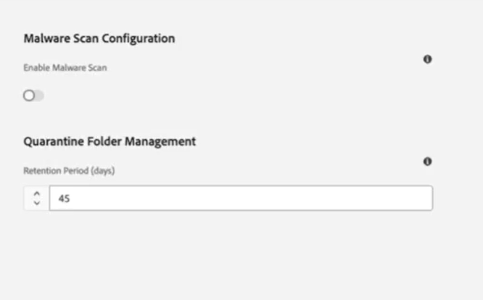
导航到工具 > Assets > Assets配置,然后选择恶意软件扫描配置。 出现“Malware Scan(恶意软件扫描)”配置屏幕。
-
通过打开 启用恶意软件扫描 切换开关启用恶意软件扫描。
-
在 隔离文件夹管理 部分中,使用 保留期 设置指定在自动删除资产之前,资产应保留在隔离中的天数。 默认情况下,资产会保留30天。 请参阅隔离文件夹管理。
-
单击 保存 以应用配置。
AEM Assets中的恶意软件检测流程 process-of-malware-detection
AEM Assets会按照以下所述步骤,扫描所有上传的文件是否存在潜在威胁:
-
将资产上传到DAM。
-
恶意软件扫描过程在预处理状态下自动启动。
-
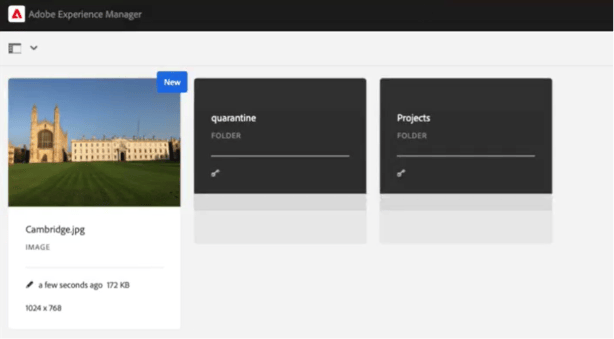
标记为可疑或感染病毒的Assets位于 隔离 文件夹中,否则进入DAM进行存储和处理。 管理员可以查看隔离的资产并根据保留设置管理清理。
-
以下通知将发送给上传资产的用户以及隔离管理员:
- 隔离的资产:当检测到上传的资产感染病毒并将其移动到隔离文件夹时触发。
- 已取消隔离的资产:管理员从隔离中恢复资产时。
- 已跳过扫描:当资产超过2GB文件大小限制时发送,使扫描仪无法确定其安全性。
- 扫描失败:扫描程序遇到意外错误,无法验证资产的安全性。
隔离文件夹管理 quarantine-folder-management
在恶意软件检测过程中,任何感染病毒或可疑的资产都会自动移至 隔离 文件夹,以确保未将其上传到DAM。 在Experience Manager Assets中,您可以配置这些隔离的资产在被删除之前应保留多长时间。 此外,隔离文件夹仅对管理员可见。
隔离文件夹操作 quarantine-folder-actions
无法修改隔离文件夹中的Assets,并且无法在文件夹中上传或创建新资源。 但是,管理员可以在隔离文件夹中选择资产以执行以下操作:
- 查看元数据:查看资源的属性或元数据以确定相应的后续步骤。
- 取消隔离资产:选择一个隔离的资产,然后选择 取消隔离 以将其还原到原始位置。 管理员还可以查看未隔离资源的详细信息。
- 删除资产:从隔离文件夹中永久删除资产。 无法恢复已删除的资源。
恶意软件扫描限制 malware-scan-limitations
以下是资产的恶意软件扫描过程的限制:
-
扫描程序高效地处理高达2GB的资产,为达到此限制的文件提供了可靠的处理能力。
-
上传时将扫描Assets;不会扫描DAM中的现有资源。
另请参阅