[AEM Assets]{class="badge positive" title="适用于AEM Assets)。"}
将AEM Assets与Figma集成 integrate-aem-assets-with-figma
AEM Assets与Figma本机集成,这允许设计人员从Figma用户界面中直接访问AEM Assets中存储的资产。 您可以将在AEM Assets中管理的内容放在Figma画布中,然后在AEM Assets存储库中保存新内容或编辑的内容。
开始之前 prerequisites-for-aem-assets-and-figma-integration
-
所需的最低AEM版本为
19149。 -
您必须具有有效的AEM Assets和Figma许可证才能将AEM Assets与Figma集成。
支持的文件格式 supported-file-formats-integration-figma
- 要将AEM资源导入Figma,支持的格式包括图像资源(JPEG、PNG)、视频文件(MP4、MOV、WebM)、动画文件(GIF)和矢量文件(SVG)。
- 要将设计从Figma导出到AEM Assets,支持的格式为PNG、PDF、JPG、SVG。
访问Adobe Experience Manager (AEM) Assets Connector access-aem-assets-connector
执行以下步骤以访问Adobe Experience Manager (AEM) Assets Connector:
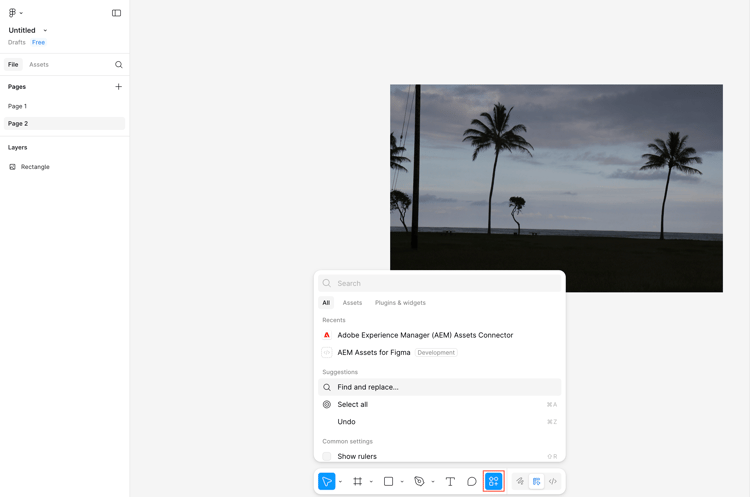
- 在Figma主页上,单击画布底部工具栏中的操作,然后在对话框中提供的搜索栏中搜索Adobe Experience Manager (AEM) Assets Connector。
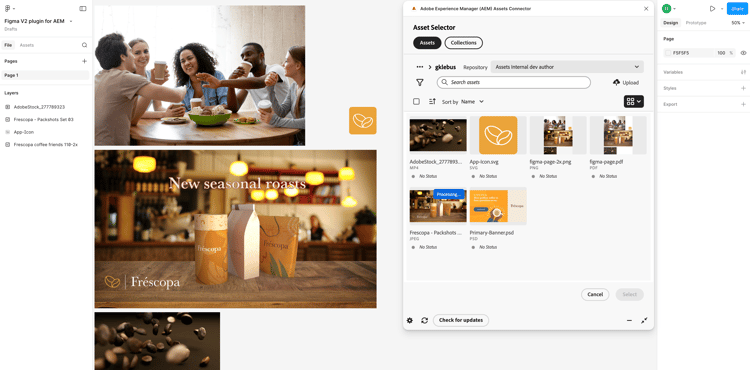
- 选择Adobe Experience Manager (AEM) Assets Connector以显示Adobe Experience Manager (AEM) Assets Connector面板。 使用此面板将 AEM 资源导入 Figma 画布。
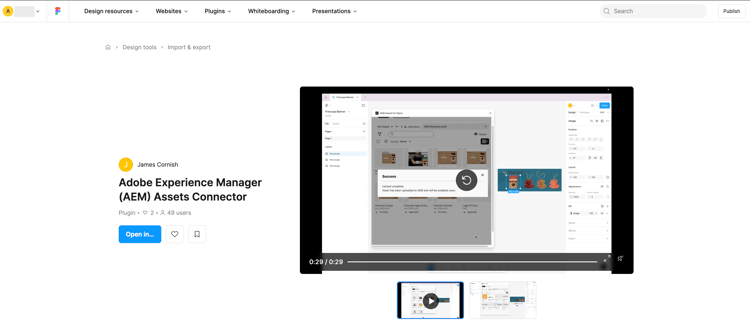
或者,访问Figma社区上可用的Adobe Experience Manager (AEM) Assets Connector,单击打开方式……,选择最近的文件或创建新文件并单击 运行 以访问Adobe Experience Manager (AEM) Assets Connector面板。
将AEM资源导入Figma画布 import-aem-assets-into-figma-workflow
在您的Figma设计界面中访问Adobe Experience Manager (AEM) Assets Connector面板,并执行以下操作:
-
在Adobe Experience Manager (AEM) Assets Connector面板中搜索资源。 有关详细信息,请参阅使用资产选择器。
-
将资源拖放到画布上,或者选择资源并单击 选择 以将资源放到画布上。
-
单击文件夹路径中的

-
[可选]单击检查更新。 当前Figma文档中使用的资源会与AEM中存在的资源进行比较。 任何更新都将在单独的窗口中列出。 单击 更新 以将更新后的资源从AEM导入您的Figma文档。
Figma设计就绪后,您可以将资源导出到AEM Assets存储库。
将资源导出到AEM Assets存储库 export-figma-design-to-aem-assets-folder
在Figma设计界面中访问Adobe Experience Manager (AEM) Assets Connector面板,然后执行以下步骤以将设计导出到AEM Assets存储库:
-
导航到要保存Figma设计的目标文件夹。 如果您已在文件夹中,请单击文件夹路径中的“更多”选项(
-
可选:将画布上的资产分组,以作为单个单元将其选择并上传到您的文件夹中。
-
单击

-
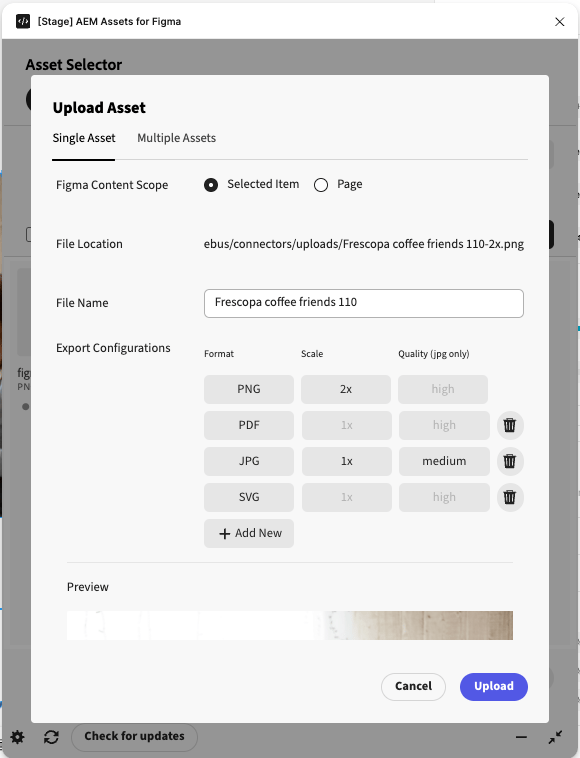
在该对话框中,选择 选定项 或页面,指定文件或页面名称,定义导出配置并单击 上传 以将选定资源或整个设计上传到目标文件夹。
导出配置包括文件格式、规模和质量。 例如,如果选择JPG作为文件格式,则还可以定义图像比例和质量。 同样,如果选择PNG作为文件格式,也可以定义图像比例。