[AEM Assets]{class="badge positive" title="适用于AEM Assets)。"}
智能图像处理 smart-imaging
具有 Adobe AI 的 智能成像 是一项自动图像优化功能,可根据每个用户的查看条件定制交付的图像。 智能成像不会为每个访客提供单个固定资产,而是评估每个用户的独特查看特性,并自动选择最适合该用户体验的图像变量。
智能成像应用每个用户的独特查看特性,以自动提供正确的图像。 由于不同访客的查看条件不同(包括设备类型、屏幕分辨率和网络条件),因此单个图像不可能适用于所有人。 智能成像通过实时评估这些特征并将每个请求与最合适的优化图像匹配来解决此问题。 这可确保每个用户都收到根据其特定上下文进行校准的资源,而无需为每个场景手动配置。
智能成像提供的每用户自动优化直接改进了两种结果:
- 更好的性能 — 提供大小适中、经过优化的图像,可减少不必要的数据传输,从而帮助为每个用户的设备和连接更快地加载页面。
- 参与度更高 — 当图像快速呈现并正确显示在用户的查看环境中时,体验会更顺畅,从而支持更强大的用户参与度。
由于将每个图像与单个查看者进行匹配,智能成像可自动提高投放性能和用户参与度。 Adobe AI处理优化而不是手动操作,因此团队可以高效地获得定制图像投放的优势,而无需为每个可能的查看场景维护单独的资源。
关于智能成像 about-smart-imaging
智能成像技术可应用Adobe AI功能并与现有“图像预设”配合使用。 它通过基于客户端浏览器功能自动优化图像格式、大小和质量来增强图像投放性能。
改进的智能成像现在提供了 AVIF 和 WebP 支持,提高了您的 Google Core Web Vital Score最大内容绘制(LCP) 分数。
- 文件大小(使用WebP和AVIF交付)
- 网络带宽
- DPR(设备像素比率)
智能成像功能将受益于与Adobe的高级CDN(内容分发网络)服务完全集成而带来的性能提升。 此服务可找到服务器、网络和对等点之间的最佳Internet路由。 它选择等待时间最短、数据包丢失率最低的路由,而不是使用Internet上的默认路由。
以下图像资产示例描述了新增的智能成像优化:


与上述内容类似,Adobe还使用较大的样本集运行了测试。 与JPEG相比,AVIF的平均大小缩减率高达41%。 在更大的测试中,AVIF比WebP 提供了 20%的额外尺寸缩减,而WebP比JPEG 提供了 27%的缩减,所有这些都保持了相同的视觉质量。
将WebP和AVIF与PNG进行比较,发现WebP的大小减少了 84%,AVIF 的大小减少了87%。 由于WebP和AVIF格式都支持透明度和多种图像动画,因此它们非常适合替代透明的PNG和GIF文件。
智能成像的优点
智能成像可根据用户的浏览器、设备显示和网络条件自动优化文件大小,从而增强图像交付。 此方法可确保加快加载速度,并跨不同的环境获得更好的观看体验。 由于图像构成了页面加载时间的大部分,因此更快的图像交付可直接提高关键业务绩效指标(KPI)。 这带来了可衡量的好处,例如:
- 更高的转化率。
- 增加了网站逗留时间。
- 较低的网站跳出率。
最新智能成像的最新主要优势包括:
关于浏览器格式转换 bfc
浏览器格式转换自动向每个浏览器提供最新的有损图像格式,以减少文件大小,同时保持视觉质量。 通过将 bfc=on 附加到图像URL来启用它。 启用后,智能成像将 JPEG 和 PNG 源图像转换为请求浏览器支持的最佳有损下一代格式。
浏览器格式转换的工作原理
在应用 bfc=on 后,智能成像将 JPEG 和 PNG 图像转换为以下有损格式之一(根据浏览器支持的内容选择):
- 有损AVIF(AV1图像文件格式)
- 有损WebP
- 有损JPEGXR (JPEG扩展范围)
- 有损JPEG2000
由于并非每个浏览器都支持这些较新的格式,因此智能图像应用内置的回退: 当浏览器不支持目标格式时,智能图像将继续提供原始JPEG或PNG。 此回退功能可确保图像在每个浏览器中正确呈现,因此启用该功能不会破坏兼容性。 在每次格式更改期间,智能成像还会重新计算新格式的质量,以匹配转换。
打开和关闭浏览器格式转换
- 启用:将
bfc=on附加到图像的URL。 - 禁用:将
bfc=off附加到图像的URL。
要关闭“浏览器格式转换”,请将 bfc=off 附加到图像的URL,智能成像提供原始JPEG或PNG而不进行格式转换。
另请参阅Dynamic Media图像服务和渲染API中的bfc。
关于设备像素比优化 dpr
设备像素比率(DPR),也称为CSS像素比率,是设备的 物理像素 与其 逻辑(CSS)像素 之间的比率。 众所周知,现代移动设备和高密度“视网膜”显示屏将更多的物理像素封装在同一物理区域,因此现代屏幕的像素分辨率一直在迅速提高。 较高的DPR表示多个物理像素表示单个逻辑像素。 除非按照屏幕的真实分辨率进行渲染,否则高密度屏幕上的标准大小图像会模糊不清。
启用 设备像素比优化 将以屏幕的本机分辨率呈现每个图像,从而提供清晰、清晰的视觉效果。 由于图像经过缩放以匹配显示器的实际像素密度,因此可以在高DPR设备上保留细节并避免像素化。
当前,显示器的像素密度由 Akamai CDN标头值 确定。 这意味着传送层从请求标头中读取设备报告的DPR,并提供适合该密度的图像,而无需为每个设备手动配置。
dpr=offdpr=on,dprValuedprValue的允许值是大于0的任何数字。- 即使关闭了公司级别的DPR设置,您也可以使用
dpr=on,dprValue。 - 由于DPR优化可以放大图像,因此当生成的图像超过MaxPix Dynamic Media设置时,将始终应用MaxPix宽度,同时保留图像的宽高比。
如表所示,DPR值为2 的 DPR可将投放图像的宽度和高度加倍(从 816 x 500 到1632 x 1000)。 这样可产生两倍于线性像素密度的图像,从而保持高密度屏幕上的图像锐利。
关于网络带宽优化 bandwidth
网络带宽优化会根据实际的实时网络带宽自动调整提供的图像质量。 启用此功能可确保以适合每个连接的质量级别交付图像。 当网络带宽较差时,DPR(设备像素比)优化会自动禁用(即使以前启用了它),因为通过受约束的连接提供高分辨率资产会减慢页面交付速度。
通过将 network=off 附加到图像URL,您的公司可以禁用单个图像的网络带宽优化。
network=offDPR和网络带宽值基于捆绑的内容交付网络(CDN)的检测到的客户端值。 这些值有时不准确。 例如,iPhone5和iPhone12均报告dpr=2。 在实践中,检测到的值低估了较新的高DPR显示器的真实像素密度,这就是报告的值低于设备实际功能的原因。 即便如此,对于高分辨率设备,提供 dpr=2 提供的图像比提供dpr=1明显更清晰。 但是,克服这种不准确性的最佳方法是使用客户端DPR,它为您提供100%准确的值。 客户端DPR在所有设备(无论是Apple还是任何其他制造商)上都可靠工作,并返回100%准确值。 请参阅使用客户端设备像素比的智能成像。
智能成像的其他主要优势
- 改进了使用最新智能成像的网页的Google SEO排名。
- 在运行时立即提供优化的内容。
- 使用Adobe AI技术根据图像请求中指定的质量(
qlt)进行转换。 - TTL(生存时间)独立。 以前,智能成像必须至少 12小时 的TTL才能正常工作。
- 以前,原始图像和派生图像都被缓存,缓存失效分为两步。 在最新的智能成像中,仅缓存派生图像,从而简化单步缓存失效过程。
- 在规则集中使用自定义标头的客户受益于最新的智能成像,因为这些标头不受阻止。 此行为与上一版本的智能成像不同。
智能成像的工作原理 how-smart-imaging-works
当用户请求图像时,智能成像会分析用户的特性并根据请求的浏览器将图像转换为最佳格式。 这些转换在减小文件大小的同时保持可视保真度,从而确保更快的加载时间而不会造成明显的质量损失。 智能成像会使用以下层叠方式,根据浏览器功能自动将图像转换为不同格式。
格式转换层叠
-
如果请求浏览器支持格式,则自动转换为AVIF (AV1图像文件格式)。 AVIF通常在支持的选项中提供最强的压缩,因此最好在可用时提供。
-
如果AVIF转换无益或浏览器不支持AVIF,则自动转换为WebP。 WebP提供了高效的压缩功能,具有广泛的现代浏览器支持,使其成为可靠的第二选择。
-
当Safari不支持WebP时自动转换为JPEG 2000。 这可确保Safari用户仍会收到优化的图像格式。
-
自动转换为 Internet Explorer (IE) 9+ 的JPEG XR (JPEG扩展范围),或当 Microsoft Edge 不支持WebP时。 JPEG XR涵盖对较新格式缺乏支持的旧版Microsoft浏览器。
table 0-row-2 1-row-2 2-row-2 3-row-2 4-row-2 图像格式 支持的浏览器 AVIF https://caniuse.com/avif WebP https://caniuse.com/webp JPEG 2000 https://caniuse.com/jpeg2000 JPEG XR https://caniuse.com/jpegxr
回退行为
- 对于不支持任何这些优化格式的浏览器,智能成像可提供最初请求的图像格式。 这样可保证图像始终呈现,而不管浏览器功能如何。
由于提供较小文件始终会更高效,因此,如果原始图像大小小于智能成像生成的图像大小,则会改为提供原始图像。 因此,“智能成像”永远不会提供比源更大的文件,从而确保每个请求都得到尽可能高效的传输。
智能成像中支持的图像格式 image-format-support
智能成像支持 JPEG 和 PNG 作为优化投放的源图像格式。
支持的输入格式
- JPEG (联合图片专家组)
- PNG (可移植网络图形)
输出格式转换和质量处理
在转换为新格式时,智能成像会重新计算JPEG图像文件格式的质量。 此重新计算确保转换的输出针对传送进行了优化,而不是沿用原始编码,这有助于在视觉保真度和减小的文件大小之间取得平衡。
对于支持透明度的图像文件格式,如PNG,您可以配置智能成像以传送有损AVIF(AV1图像文件格式)和有损WebP。 AVIF和WebP都是新一代的现代格式,旨在实现比传统格式更小的文件大小,同时保持透明度,使其非常适合透明源图像。
对于有损格式转换,智能成像使用以下优先级顺序确定输出质量:
- 如果存在,将首先应用图像URL中指定的质量。
- 当URL中未提供质量值时,将使用Dynamic Media公司帐户中配置的质量作为回退。
因此,图像URL中的质量参数始终具有优先权,而Dynamic Media公司帐户设置则确立了当缺少URL级别的质量值时应用的默认值。
智能成像中的图像服务命令支持 imaging-serving-command-support
智能成像支持所有图像提供命令 ,但两个 除外:不支持 fmt 和 qlt 命令。 其他所有“图像服务”命令均可在“智能成像”中正常使用。
不支持的图像服务命令
以下两个图像服务命令在智能成像中不受支持:
fmt— format命令,它通常指定所提供图像的输出文件格式(例如,将图像转换为特定编码)。 由于智能成像不支持fmt,因此无法通过此命令控制图像格式。qlt— quality命令,它通常控制提供的图像的压缩质量。 由于智能成像不支持qlt,因此无法通过此命令调整压缩质量。
支持的图像服务命令
智能成像支持所有剩余的图像服务命令。 这意味着,一组标准的图像转换和投放操作(如调整大小、裁剪和通过图像服务提供的其他操作)可继续按预期工作。 仅排除格式(fmt)和质量(qlt)命令。
有关智能成像的常见问题解答 smart-imaging-faq
编号 现有许可证中包含智能成像,无需额外付费。 这适用于 Dynamic Media Classic 或Experience Manager — Dynamic Media(内部部署、AMS和Experience Manager as a Cloud Service)。
| note important |
|---|
| IMPORTANT |
| 智能成像不适用于Dynamic Media — 混合型客户。 |
是。 智能映像与您现有的映像预设无缝集成,并尊重所有映像设置。
唯一的调整涉及图像格式、图像质量或二者。 在格式转换期间,智能成像根据预设设置保留完整的视觉保真度,同时提供更小的文件大小,这降低了带宽使用率并加快了页面加载速度。 通过将bfc=on、dpr=on,dprValue、network=on或全部三个参数设置添加到现有URL或预设来启用它。
例如,图像预设指定了JPEG格式,像素为500 × 500,带有quality=85和unsharp mask=0.1,1,5。 智能成像可检测用户是否在Chrome浏览器上。 然后,它使用相同的尺寸(500 × 500)和与JPEG设置相匹配的钝化蒙版,将图像转换为WebP(一种现代、高度压缩的图像格式)。 然后,系统会比较WebP版本和JPEG版本的文件大小,并将较小版本提供给用户。 这可以确保更快的交付并降低带宽消耗,而不会损失任何视觉质量。
智能成像可立即供所有客户使用。 若要开始享受它的好处,请将bfc=on、dpr=on,dprValue、network=on或全部三个参数设置添加到您现有的URL或预设中。
要激活智能成像,贵公司的 Dynamic Media Classic 或 Experience Manager上的Dynamic Media 帐户必须将 Adobe捆绑的CDN(内容分发网络) 作为许可证的一部分提供。 CDN从地理上分散的服务器分发并交付您的图像,这使智能成像能够优化并向每个用户提供正确的格式。
要开始使用智能成像,请将bfc=on、dpr=on,dprValue、network=on或全部三个参数设置附加到现有URL或预设。 要默认启用智能成像,如果您不希望手动进行这些更改,请创建一个支持案例。
创建支持案例时,请指定要在帐户上激活的智能成像功能:
- 浏览器格式转换(WebP或AVIF — 两种新式高效图像格式)
- 网络带宽优化
| note |
|---|
| NOTE |
DPR(设备像素比率)要求客户端进行调整,以确定正确的dprValue。 因此,Adobe建议通过附加dpr=on,dprValue来通过URL启用DPR。 |
要在您的帐户上启用智能成像,请创建支持案例:
-
在您的支持案例中提供以下信息:
-
主要联系人详细信息:
- 提供您的姓名、电子邮件和电话号码。
-
要启用的智能成像功能:
-
列出您想要为您的帐户提供的功能:
- 浏览器格式转换:WebP或AVIF
- 网络带宽优化
- DPR(设备像素比率): DPR要求客户端进行调整以确定正确的
dprValue。 因此,Adobe建议通过附加dpr=on,dprValue来通过URL启用DPR。
-
-
智能成像的域:
-
列出所有相关域,如
company.com或mycompany.scene7.com -
智能成像支持通用域和自定义域。
-
要识别您的域,请打开Dynamic Media Classic桌面应用程序,然后登录到您的公司帐户。
- 导航到设置 > 应用程序设置 > 常规设置。
- 要确认您的域,请查找 已发布的服务器名称 字段。
- 验证您使用的是Adobe的CDN,而不是由其他提供商管理的CDN。
-
-
指示HTTP/2支持:
- 指定是否需要智能成像来处理HTTP/2。
-
-
默认情况下,Adobe客户支持会启用所请求的智能成像功能,而无需手动将参数附加到URL。
-
Adobe建议将 生存时间(TTL) 设置为至少24小时,以通过缓存来最大化性能。 较长的TTL可将已优化的图像保存在边缘,从而减少重复的原始请求。
要调整TTL,请执行以下操作:-
Dynamic Media Classic的:
- 导航到设置 > 应用程序设置 > 发布设置 > 图像服务器。
- 将 默认客户端缓存生存时间 值设置为24小时或更长。
-
适用于Adobe Experience Manager上的Dynamic Media的:
- 按照这些说明操作。
- 将 Expiration 值设置为24小时或更长时间。
-
客户支持部门按接收请求的顺序处理请求。 处理时间通常会延长,因为启用智能成像需要Adobe清除缓存。 因此,在任何给定时间只能处理少数客户过渡。
| note |
|---|
| NOTE |
| 由于启用智能成像涉及Adobe清除缓存,因此处理时间可能会延长。 因此,在任何给定时间只能处理少数客户过渡。 |
客户的实时网页不存在风险。 但是,过渡到智能图像会清除您的 内容交付网络(CDN) 缓存,因为智能图像会将您的帐户移动到Experience Manager上的Dynamic Media Classic或Dynamic Media的新配置。
在初始过渡期间,将直接从Adobe的原始服务器请求未缓存的图像,直到再次重建缓存为止。 因此,Adobe计划一次处理几个客户过渡,以便在从源拉取请求时保持可接受的性能。 对于大多数客户,在大约 1到2天 内,CDN上会再次完全构建缓存。
是。 您可以执行以下操作:
-
为您的帐户配置了智能成像后,在浏览器中加载Dynamic Media Classic或Adobe Experience Manager - Dynamic Media图像URL。
-
在浏览器中单击查看 > 开发人员 > 开发人员工具,打开Chrome开发人员窗格。 或者,选择您选择的任何浏览器开发人员工具。
-
确保在打开开发人员工具时禁用缓存。
- 在Windows®上,导航到开发人员工具窗格中的设置,然后选择 禁用缓存(在devtools打开时) 复选框。
- 在macOS上的“开发人员”窗格的 网络 选项卡下,选择禁用缓存。
-
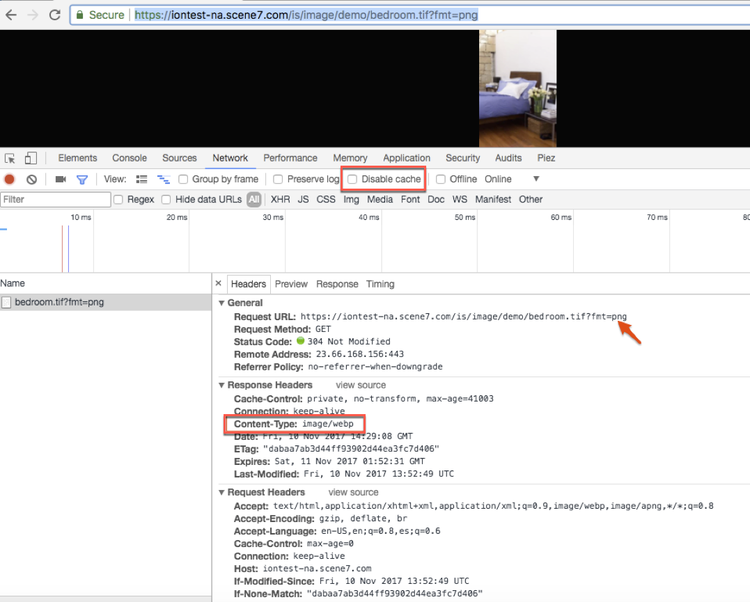
请注意,内容类型已转换为相应的格式。 以下屏幕截图显示了在Chrome上动态转换为 WebP 的 PNG 图像。 如果您的域启用了AVIF (AV1图像文件格式),您还可以在内容类型中看到AVIF。
-
在不同的浏览器和用户条件下重复此测试。
| note |
|---|
| NOTE |
| 并非所有图像都会被转换。 智能成像可决定转换是否可以改善性能。 有时,当没有预期的性能提升或格式不是JPEG或PNG时,不会转换图像。 |
是。 智能成像标题决定了智能成像的优点。 启用智能成像后,在 响应标头 标题下请求图像后,您可以看到-X-Adobe-Smart-Imaging,如以下高亮显示的示例中所示:
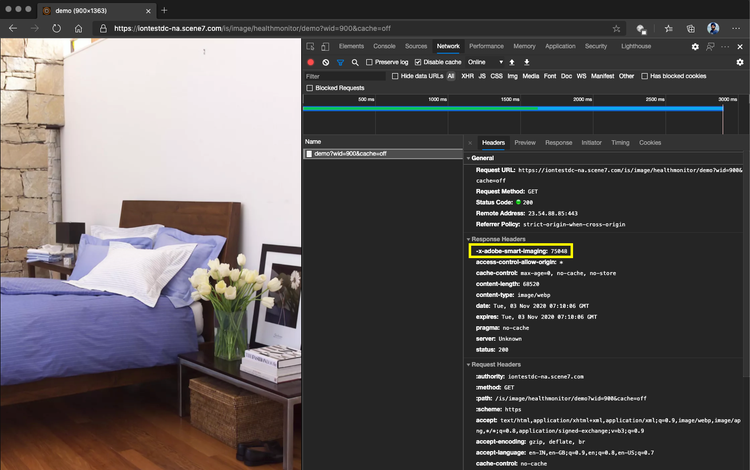
此标头可告知您以下内容:
- 智能成像为公司服务。
- 正值表示转换成功。 在这种情况下,将返回新的 WebP 图像。
- 负值表示转换不成功。 在这种情况下,将返回所请求的原始图像(如果未指定,则默认为JPEG)。
- 正值显示请求的图像和新图像之间的字节数差异。 在上述示例中,保存的字节为
75048,或单个映像为 75 KB。 - 负值表示所请求的图像小于新图像。 虽然显示的是负大小差异,但提供的图像只是请求的原始图像。
| note |
|---|
| NOTE |
| X-Adobe-Smart-Imaging = -1,正在传递WebP |
如果X-Adobe-Smart-Imaging的值为–1且仍在传递WebP,则智能成像处于活动状态。 但是,由于缓存已过时,未计算大小优势。 您可以在图像的URL中使用cache=update(仅限一次)来解决此问题。使用修饰符的示例: https://smartimaging.scene7.com/is/image/SmartImaging/sample1?cache=update要使整个缓存失效,必须创建支持案例。 |
bfc=off添加到图像的URL来关闭智能成像。 但是,您不能在智能成像的URL修饰符中直接选择 WebP 或AVIF。 这种格式选择功能是在公司帐户层而不是URL修饰符中控制的。如果您的帐户未启用智能成像,则不会发生此错误。 智能成像仅适用于 JPEG 和 PNG 源格式。
要避免此错误,请使用以下方法之一:
- 指定 JPEG 或PNG,或
- 根本不使用
fmt修饰符,或者 - 使用由智能成像定义的浏览器首选格式。 例如,您可以对Chrome Web浏览器使用WebP,该浏览器本身支持该格式。
fmt=tif和bfc=off添加到图像的URL路径。由于 PNG 本身是无损图像格式,因此以前的 WebP 和 AVIF 图像也以无损模式传送,导致文件大小超过预期。 智能成像现在支持有损转换。 在图像请求中使用修饰符cache=update(仅限一次)来修复此问题。 使用此修饰符的示例:
https://smartimaging.scene7.com/is/image/SmartImaging/sample1?cache=update
要使整个缓存失效,请创建请求此类工作的支持案例。
qlt=100添加到图像的URL路径来继续使用无损转换。