[AEM Assets]{class="badge positive" title="适用于AEM Assets)。"}
Dynamic Media模板 dynamic-media-templates
使用Dynamic Media模板(WYSIWYG模板编辑器)为您的横幅和传单创建实时可自定义的模板。 发布Dynamic Media模板并将其用于下游应用程序。 Dynamic Media模板包含图像和文本图层。 向模板的图像和文本图层添加参数,并使用Dynamic Media URL重新定位图层并调整其大小以及实时更新其内容。
几个主要功能包括:
- Dynamic MediaWYSIWYG模板编辑器:创建带有图像和文本图层的可自定义横幅。
- 图层参数化:为图层定义动态键值对,以启用实时更新。
- Dynamic MediaURL支持:为模板使用Dynamic Media URL,集成来自第一方或第三方应用程序的个性化值。
- 图层可见性控件:根据需要动态隐藏或显示图层。
- 智能调整文本大小:按照指定的区域自动调整文本大小。
Dynamic Media模板的一些主要优势包括:
- 优化 1:1个性化:根据实时客户信号定制内容。
- 减少手动工作:自动进行并加快内容创建和管理。
- 确保一致的全渠道体验:保持跨渠道的品牌一致性。
- 有效地重复使用内容:避免一次性使用内容,通过动态的参数化模板进行扩展。
- 降低风险:实时更新定价、折扣和链接。
- 提高客户参与度:推动与上下文相关的交互式体验。
在此视频中了解如何分步创建Dynamic Media模板。
开始之前 prerequisites-for-dynamic-media-wysiwyg-template
满足以下要求以创建Dynamic Media模板并生成其投放URL:
-
访问Dynamic Media。
-
在Assets View主页上,您有一个文件夹位于 Dynamic Media Assets 中以保存您的模板。 在

-
发布要在创建模板时使用的图像,以便在创建模板后生成模板的投放URL。 投放URL可用于下游应用程序。
-
若要在模板的文本图层中使用默认Adobe Sans F2字体以外的字体,请同时将该字体文件上载并发布到AEM和Dynamic Media。 支持的字体文件格式为:AFM、OTF、PFB、PFM、PhotoFont、TTC、TTF。 另外,请确保重新处理要使用的现有字体。 有关详细信息,请参阅字体。
-
在触屏UI中验证以下内容:
- 在 编辑Dynamic Media配置页面 上,默认情况下设置为 禁用的 Dynamic Media同步模式 未应用于所有AEM文件夹( 同步所有内容 未选中)。 有关详细信息,请参阅配置 Dynamic Media 云服务。
- Dynamic Media同步模式设置为目标文件夹或子文件夹的子文件夹 启用 创建后保存模板。 有关详细信息,请参阅配置 Dynamic Media Cloud Service。
创建Dynamic Media模板 how-to-create-dynamic-media-template
执行以下步骤以创建Dynamic Media模板:
创建一个空白画布 create-a-canvas
按照以下步骤创建一个空白画布:
-
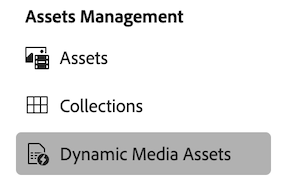
导航到Assets View,选择左侧面板中可用的Dynamic Media Assets,然后导航到您的文件夹以将您的模板保存在该文件夹中。
-
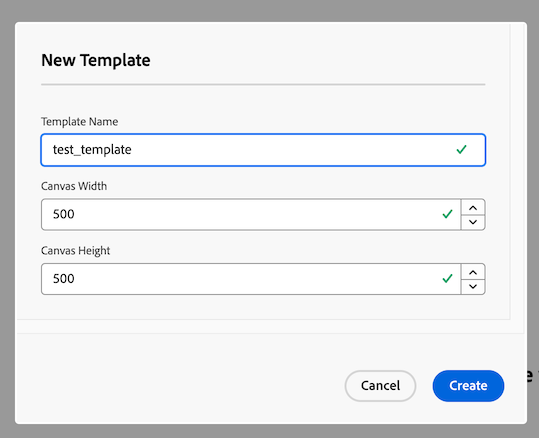
选择创建模板。 现在会显示 新模板 对话框。
note note NOTE 模板将保存在创建该模板的位置。 在Assets View主页上,选择Dynamic Media Assets,然后单击 创建模板 以将模板保存在 Dynamic Media Assets 根文件夹中。 -
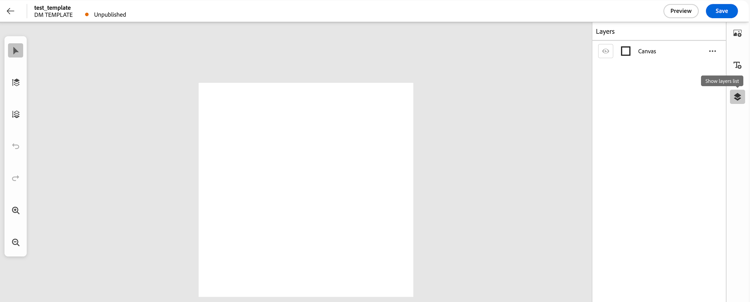
指定模板名称,定义画布宽度和高度,然后点击创建。 屏幕上会显示一个空白画布,画布的两侧有用于创建模板的菜单选项。 将鼠标悬停在菜单选项上,可查看相应的工具提示。
note note NOTE 允许的宽度和高度范围从 50 到 5000。
右窗格中的菜单选项:使用这些选项将必要的图像和文本图层添加到画布中。
-

-

-

左窗格中的菜单选项:请将这些选项用于以下常用编辑器操作。
-

-

](Windows)或Cmd +](Mac)以转发选定的层。 -

[(Windows)或Cmd +[(Mac)以向后发送选定的图层。 -

-

-

-

- 如果没有正在编辑文本或属性,请按 Backspace 或 Delete 删除选定的图层。
单击

将图像添加到画布上 add-images-to-the-canvas
按照以下步骤将图像添加到画布中:
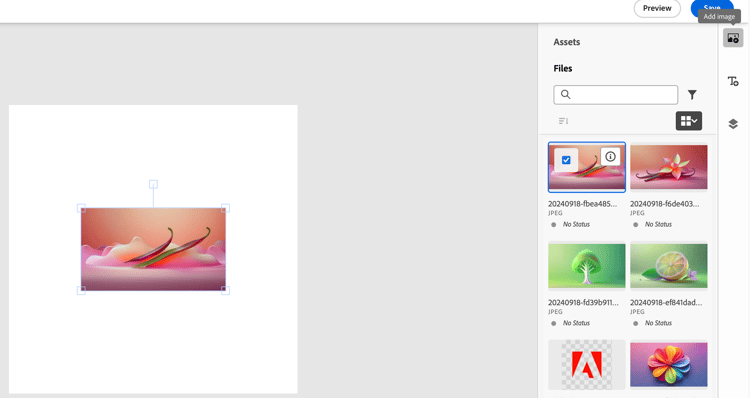
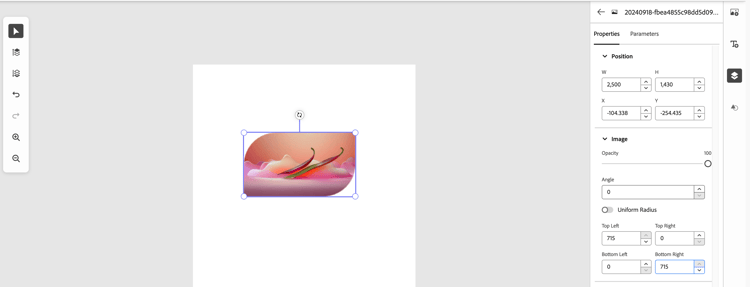
在画布中添加文本图层 add-text-to-the-canvas
按照以下步骤将文本图层添加到画布中:
- 点击
- 选择图层,点击文本进行更新。
- 在“属性”面板中选择 智能文本调整大小 以自动调整文本长度和字体大小,使其以最佳方式适应指定区域。
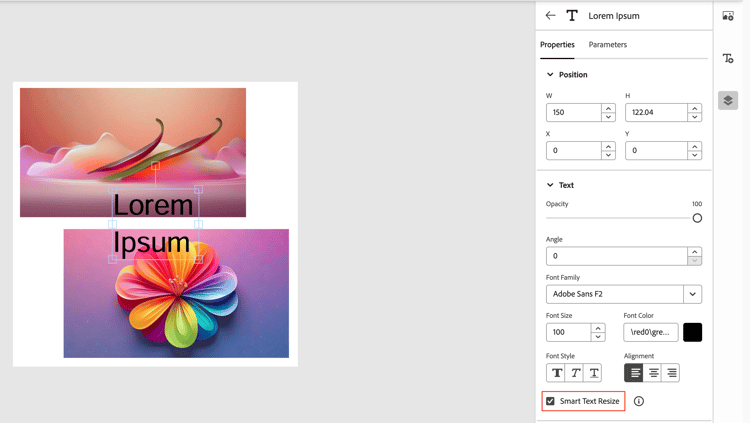
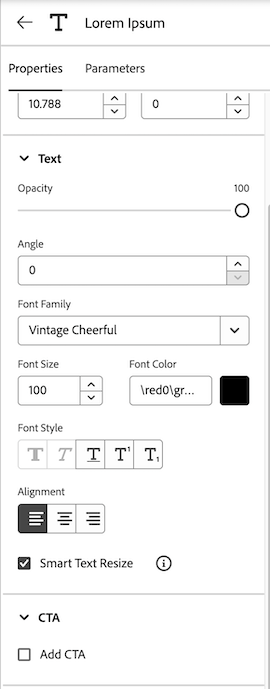
查看属性面板,将图层重新定位、调整大小、旋转或删除。 通过更改面板 文本 部分下相应字段中的值,将文本格式设置为所需的字体、大小、颜色、样式、对齐方式(在图层中)。 字体系列字段显示Adobe Sans F2默认字体、重新处理的现有字体以及新上载和发布的字体。 有关详细信息,请参阅上面开始之前部分中的第5点。
设置选择性文本格式 apply-formatting-to-substring
执行以下步骤来格式化字符串的特定部分:
-
在字符串中选择一个或多个字符设置格式。
-
使用属性面板格式化所选内容。 以下格式选项适用于子字符串及其部分:
- 字体样式:使用 字体样式 选项的粗体、斜体、下划线、下标和上标。
- 字体属性:使用相应的面板选项更改字体系列、颜色、大小和行距。
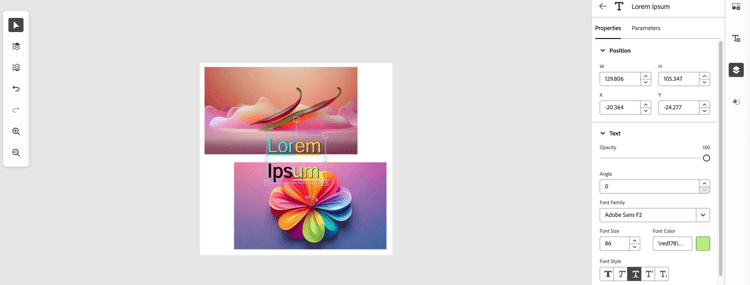
每个带格式的字符串部分在子字符串选择器中显示为子字符串,可在参数面板中使用。 将参数添加到这些格式化部分,以使用模板的投放URL动态格式化它们。
将形状添加到画布 add-shapes-to-the-canvas
执行以下步骤将形状添加到画布:
- 单击

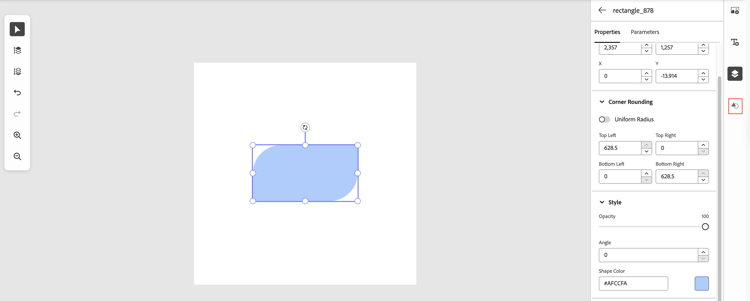
- 滚动到面板的 样式 部分,在 形状颜色 字段中定义十六进制代码,或者使用拾色器填充所选形状中的颜色。
- 启用 统一半径 切换功能,并使用 圆角半径 滑块来统一调整矩形所有四个角的圆度。 禁用切换功能,以通过为每个拐角指定特定半径值来自定义拐角圆度。
- 将 隐藏 参数添加到选定的图层以使用模板URL实时显示或隐藏模板中的图层。
- 选择图层以向其中添加CTA链接,允许用户在实时模板中单击形状作为超链接。
编辑或删除一个图层 edit-or-delete-a-layer
按照以下步骤编辑或删除一个画布图层:
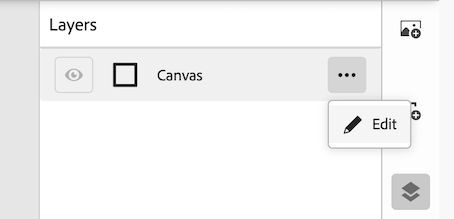
- 点击
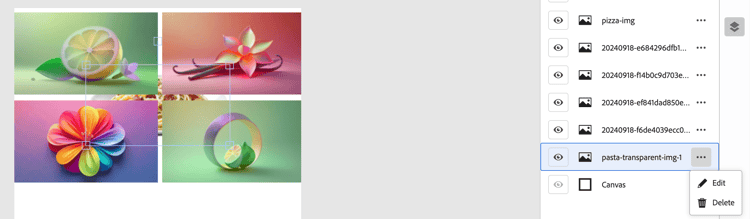
- 点击更多选项(
- 点击 删除 可删除图层。
- 点击编辑,通过 属性面板 编辑图层。
属性面板 properties-panel
属性面板包含要重新定位、调整大小和旋转图层的部分。 它还为形状图层提供颜色填充选项,为文本图层提供文本格式设置选项,并提供将CTA链接添加到任何选定图层的选项。
要导航到图层的属性面板,请单击
从图层的属性面板中,选择画布上的另一个图层以导航到其属性面板。
将图层重新定位、调整大小、旋转或删除 reposition-resize-delete-a-layer
查看这些常见的用于编辑文本或图像图层的图层编辑操作:
- 重新定位图层:拖动图层,将其移到画布上的任意位置。 此操作会更新属性面板中的 X 和 Y 值。 X和Y是画布平面上图层中心的坐标。
- 调整图层大小:选择图层,拖动其边缘手柄以调整大小。 此操作会更新属性面板中的 W(宽度)和 H(高度)值。
- 旋转图层:拖动垂直位于图层上方的方形手柄,使其围绕其中心旋转。 此操作会更新属性面板中的角度值。
- 删除图层:按下 Backspace 或删除,然后点击确认,删除选定的图层。
文本格式设置选项 text-formatting-options-on-properties-panel
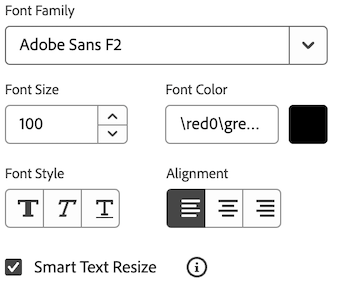
通过更改面板 文本 部分下相应字段中的值,将文本格式设置为所需的字体、大小、颜色、样式、对齐方式(在图层内)。
确保包括智能文本大小调整。 智能文本大小调整适用于Copyfitting算法,可在文本区域中以最佳方式填充文本,防止文本溢出,并最大程度地减少文本底部的额外空间。
参数化图层 parameterise-a-layer
创建包含多个图像、文本和形状层的模板后,将选定图层参数化。 一个图层或其属性参数化后,会获得一个键值对(也称为参数)。 此参数可以包含在模板 URL 中,以实时更新图层的位置、大小或内容,这样就可以立即自定义模板。
要参数化图层,请执行以下操作:
- 点击
- 切换包含参数,将一个属性参数化。 请参阅参数面板选项,了解属性在参数化后的行为。
- 可选:重命名参数名称。 参数名称具有层名称后跟一个后缀。 对于选定的图层,其所有参数化属性具有相同的图层名称,后面加一个不同的后缀。 按照语义命名惯例重命名图层名称,这样您在 URL 中包含参数时,参数名称本身可以表示出图层的内容或其用途。
- 单击保存。
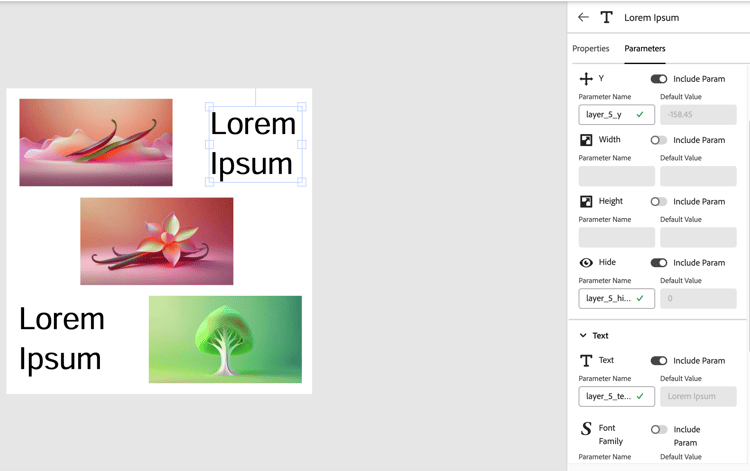
如要在图像和文本图层的参数面板之间进行切换,请选择画布上的图层,然后点击参数。
参数面板选项 parameterisation-options-or-allowed-parameters
参数化的属性可以作为 URL 参数包含在模板 URL 中,这样就可以通过 URL 实时编辑模板。
图层参数 layer-parameters
下面是适用于图像和文本图层的图层参数。
X: Include可通过更改URL中的参数值,沿图层中心线水平移动图层,平行于模板平面的X轴。
Y:包含可通过更改URL中的参数值,沿图层中心线垂直移动图层,平行于模板平面的Y轴。
宽度:包含可通过更改URL中的参数值来调整图层的宽度。
高度:包含可通过更改URL中的参数值来调整图层的高度。
隐藏:包含以使用0(显示)和1(隐藏)来隐藏或显示模板中的图层。
图像参数 image-parameter
包含 Source 参数,以通过更改URL中参数值中的图像路径来使用新图像替换图层的图像。
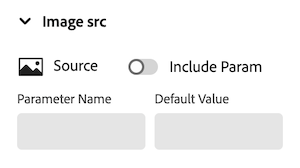
文本格式设置参数 text-formatting-parameters
包括以下参数,以便通过更新URL中的参数值来编辑投放URL中的文本、其字体、颜色和大小:
文本:包含以从URL更新文本。
字体系列:包含以从URL更新文本的字体。
字体大小:包含以从URL更新文本的字体大小。
文本颜色:包含以从URL更新文本的字体颜色。
参数化子字符串 substring-parameterisation
在 参数 面板中,滚动到 子字符串参数 部分。 此部分包含一个子字符串选择器,该选择器将格式一致的完整字符串(选定文本图层)或其格式化部分显示为单独的子字符串。 选择一个子字符串以参数化其文本、字体系列、字体大小和颜色。
使用子字符串选择器拆分子字符串以参数化其各个部分,或者使用合并子字符串以应用统一的参数。
拆分子字符串 split-substring
要参数化子字符串的特定部分,请提取该部分,使其成为单独的子字符串以供单独选择和参数化。 执行以下步骤,将子字符串拆分为单独的子字符串:
- 在子字符串选择器中,选择子字符串中的字符以将其分开。
- 单击

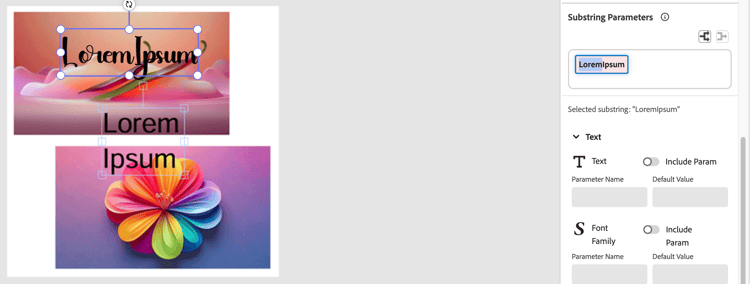
您可以选择所需的子字符串以参数化其文本、字体系列、字体大小和颜色。
合并子字符串 merge-substring
合并子字符串会删除其现有的单个参数,并允许您在新形成的子字符串中应用一致的参数。
执行以下步骤以合并两个相邻的子字符串,将统一的参数应用于生成的子字符串:
-
在子字符串选择器中,跨两个具有相同格式的相邻子字符串选择字符。
-
单击

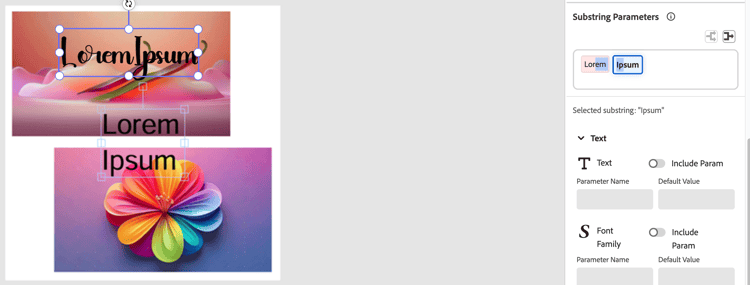
可以将统一参数应用到新形成的子字符串。
note note NOTE 只能合并具有相同格式的子字符串。
将图层分组,以同时控制其可见性 group-layers
保持模板灵活性的另一种方法是使用单个参数名称控制多个层。 这个策略对于可见性(隐藏或显示图层)参数很有用,可以从单个模板更新设计或图形。
按照以下步骤为多个图层的隐藏参数(

预览并发布模板,以复制传递 URL preview-and-publish-template-and-copy-template-deliver-url
按照以下步骤预览和发布模板,并复制传递 URL:
-
在画布页面上点击预览。 您还可以导航到Assets视图 > Dynamic Media Assets >查找并选择您的模板 > 单击编辑模板 >单击预览。 预览页面上显示模板及其参数(参数化的图层和属性)、发布状态以及 发布 选项。
-
从 模板参数 面板中选择参数以编辑其值,并立即更新预览中相应模板图层的内容、大小、位置或文本格式。 例如:
- 选择文本图层,编辑其文本,或者
- 选择一个图像图层,点击
模板会立即更新,显示编辑后的文本,并将以前的图像替换为新图像。 此外,图像参数值反映了新的图像路径。 同样,您可以通过调整图层的值来调整其大小,所做的更改会实时应用到模板上。
-
从列表中选择分组图层的 隐藏 参数,以便在模板中显示或隐藏这些图层。
-
可选:将 隐藏 参数值在 0 和 1 之间改变,然后点击刷新,查看更改的结果。 具有相同 Hide 参数的图层会一起隐藏或显示。 同样,您可以从 URL 控制图层的可见性。
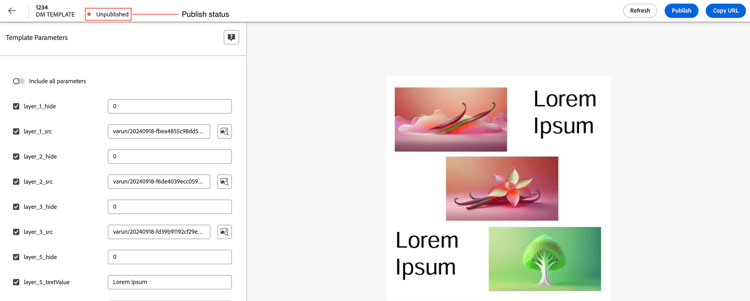
您还可以切换包含所有参数,以编辑所有显示的参数值,并在模板预览中查看更新。 -
要从预览页面发布模板,请单击 发布 并确认发布。 显示 发布完成 消息,发布状态更新为已发布。
复制传递 URL
预览页面上选定的参数会成为模板 URL 中的 URL 参数。
确保模板中的图像已发布到AEM和Dynamic Media以生成模板的投放URL。
执行以下步骤以复制模板的投放URL:
- 点击复制 URL。 现在会显示复制 URL 对话框。 选择并复制显示的 URL。 URL中的第一个参数在问号 (?) 之后开始 键值对以 $ 开头,以 & 结尾。 键和值用等号 (=) 分隔,键在左侧,值在右侧。
- 将这个 URL 粘贴到您的浏览器选项卡中,查看您的实时模板。 通过直接更新 URL 中必需参数的值(键的值)可实时自定义模板,如 预览和发布 部分的步骤 2 中所述。
- 使用这个 URL 快速促销您的产品或服务。 您可以与客户共享这个 URL,或者将其集成到您的网站或任何下游第三方应用程序,以显示横幅,实时更新,以反映正在进行的优惠活动。
从 URL 对模板进行实时更新 update-the-template-from-the-url
直接在 URL 中编辑参数可能会比较繁琐。 可以如此简化:
-
复制 URL,将其粘贴到记事本中。
-
使用 Cmd+F (Mac) 或 Ctrl+F (Windows) 查找并编辑参数值。 例如:
- 查找和替换图像图层的图像路径。
- 查找图层的参数化的坐标(宽度和高度)以调整其值。
- 编辑文本图层的文本、字体、颜色、大小或对齐方式。
- 将可见性的值在 0 和 1 之间改变。
将这个更新的 URL 粘贴到浏览器中,查看更改的结果。
编辑模板 edit-the-template
按以下这些步骤编辑模板:
- 在Assets view上,单击Dynamic Media Assets。
- 导航到模板位置。
- 选择模板。
- 点击编辑模板。 模板画布在图层面板中显示此模板及其所有图层的列表。 根据您的要求开始编辑模板。
将Call to action (CTA)链接添加到模板层 add-CTA-in-dynamic-media-templates
通过添加CTA链接将Dynamic Media模板的任何图像、文本或形状图层转换为超链接,该链接可将用户引导至目标页面。
执行以下步骤以将CTA链接添加到层:
-
导航到模板位置,选择模板并单击

-
选择模板图层并导航到其属性面板以向其添加CTA链接。
-
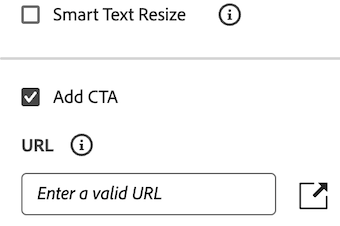
在属性面板上,选择添加CTA,在 URL 字段中指定目标URL,然后单击保存。
-
单击预览,然后选择 发布 以发布您的模板(如果之前未发布)。
-
导航到保存此模板的文件夹,选择该模板并单击

-
单击 复制选项 并选择复制嵌入代码。 确保将模板图像发布到AEM and Dynamic Media以复制嵌入代码。
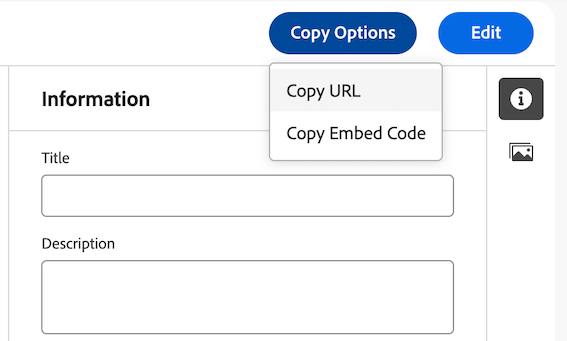
以下是嵌入代码的示例:
code language-json <div class="adobe-dynamicmedia-template-embed-container"> <img id="<Image ID>>" src="<Image Source>>" alt="adobe dynamicmedia template" usemap="#adobe-dynamicmedia-template-map" width="800" height="300"> <map name="adobe-dynamicmedia-template-map"> <area shape="rect" coords="417,-60,817,340" href="https://business.adobe.com/cn/products.html" alt="Layer with CTA" title="https://business.adobe.com/cn/products.html" target="_blank"> <area shape="rect" coords="6,206.57,129,231.43" href="https://business.adobe.com/cn/products.html" alt="Layer with CTA" title="https://business.adobe.com/cn/products.html" target="_blank"> </map> </div> -
将复制的嵌入代码添加到网站的HTML文件,并在浏览器中运行该代码以显示模板。
单击模板上的CTA元素以导航到目标页面。
观看此分步视频,了解如何将CTA链接添加到模板图层。
要注意的重要事项 important-points-to-note
- 创建了模板并将其中的图像图层为动态更新进行参数化以后,请确保计划用于未来更新的图像具有与参数化的图像相同的尺寸。 这样可以确保图像最佳放在图层内,不会溢出,也不会留下空白区域。 目前,模板不支持按照图层自动调整适合的图像尺寸。
- 文本图层不支持子字符串。 用户无法对文本图层的子字符串应用不同的字体属性。
- Dynamic Media模板当前不支持多个Dynamic Media公司。
- 如果进行复制或移动,目标选择器会显示所有文件夹(包括非Dynamic Media同步文件夹)。 此外,当前它不显示Dynamic Media模板资产(两者都是目标选择器的限制)。
- 从Assets部分对文件夹执行的任何更新操作(例如,发布或删除)都会影响该文件夹中可用的Dynamic Media模板。
- 垃圾桶对Dynamic Media模板无效。 如果将某个资源移至垃圾桶并恢复,则该资源将在AEM中恢复,但在Dynamic Media中无法恢复。 这同样适用于Dynamic Media模板。
另请参阅
- 探索Dynamic Media 及其功能
- 使用OpenAPI功能浏览Dynamic Media