[AEM Assets]{class="badge positive"}
使用OpenAPI功能在Dynamic Media中生成和翻译字幕 generate-translate-captions
通过Adobe Experience Manager Assets具有OpenAPI功能的Dynamic Media,您可以从音轨生成字幕并将现有字幕翻译成多种支持的语言。 这些功能改进了辅助功能,简化了字幕的创建,并支持本地化的视频播放体验。
可以直接从视频资产属性页面上的 字幕和音频轨道 选项卡管理字幕。
开始之前 before-you-begin
确保以下各项:
- 视频资产在AEM Assets中可用。
- 视频包含至少一个音轨。
从音轨生成字幕 generate-captions
要从音轨生成字幕,请执行以下操作:
-
导航到上传的视频资源。
-
选择资产并单击属性。
-
打开 字幕和音轨 选项卡。
-
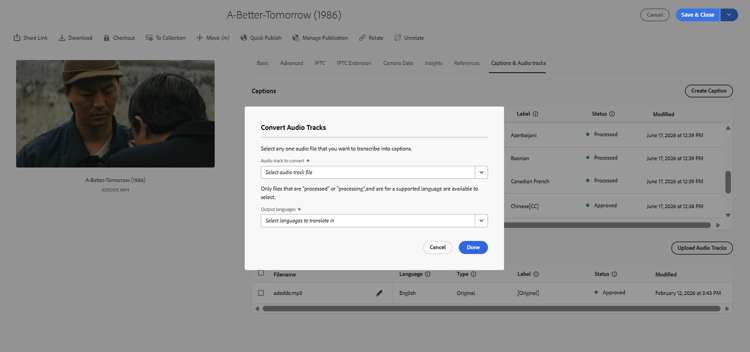
单击创建字幕 > 转换音轨。
-
选择音轨。
-
选择一种或多种输出语言。
-
单击完成。
为所选语言生成字幕文件,并添加到 字幕 部分。
note NOTE 只能选择处于正在处理、已处理或 已批准 状态且支持语言的音频轨道生成字幕。 -
单击 保存 或保存并关闭。
翻译字幕 translate-captions
要翻译现有描述,请执行以下操作:
-
打开 字幕和音轨 选项卡。
-
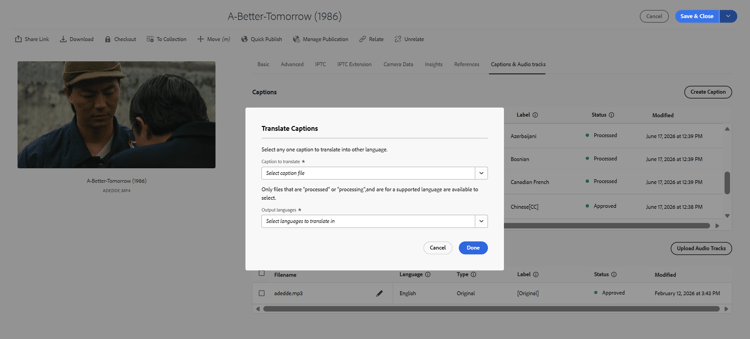
单击创建字幕 > 翻译字幕。
-
选择源标题。
-
选择一种或多种输出语言。
-
单击完成。
已翻译的字幕已添加到 字幕 部分。
note NOTE 只有处于正在处理、已处理或 已批准 状态并且支持语言的字幕文件才能被选为翻译的源字幕。 -
单击 保存 或保存并关闭。
编辑字幕 edit-captions
要编辑标题:
- 打开 字幕和音轨 选项卡。
- 选择题注。
- 单击 编辑 图标。
- 修改描述文本。
- 预览更新的描述。
- 单击 保存 或保存并关闭。
更新的标题在可用之前进入 正在处理 状态。
批准字幕 approve-captions
字幕处理完成后:
-
打开 字幕和音轨 选项卡。
-
选择一个或多个字幕文件。
-
单击批准。

选定的字幕文件已获批准,可用于交付。
查看字幕生命周期状态 status
状态列显示每个字幕的当前处理状态。
- 正在处理 — 正在生成或翻译字幕。
- 已处理 — 字幕已生成或已翻译,可供审批。
- 已批准 — 字幕已批准并可供交付。
交付带字幕的视频 deliver-videos-with-captions
题注文件获得批准后,您可以使用Dynamic Media投放URL投放带题注的视频。
复制投放URL:
- 打开视频资产。
- 打开 Dynamic Media 面板。
- 点击复制 URL。
复制的URL具有以下格式:
https://delivery-p<programId>-e<environmentId>.adobeaemcloud.com/adobe/assets/urn:aaid:aem:<asset-uuid>/play
使用/play URL播放视频时,视频播放器中的 CC (隐藏式字幕) 按钮提供了批准的字幕。 如果有多种批准的字幕语言可用,用户可以使用 CC 按钮在它们之间切换。