使用AEM MCP设置Microsoft Copilot Studio setup-microsoft-copilot-studio
按照以下步骤将Microsoft Copilot Studio连接到AEM的MCP服务器。
-
在 代理 中,启动流程以添加将使用AEM MCP工具的代理。
- 创建新代理。
-
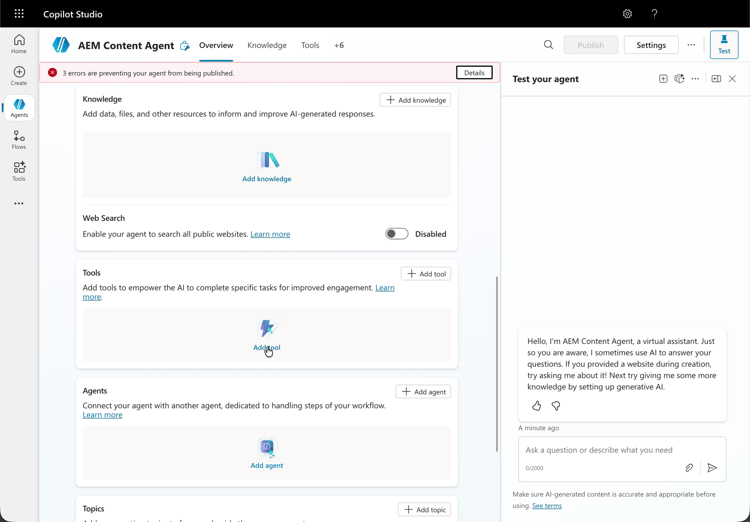
打开该代理的工具区域,以便您可以注册它调用外部功能的方式。
- 导航到工具部分,然后单击添加工具。
-
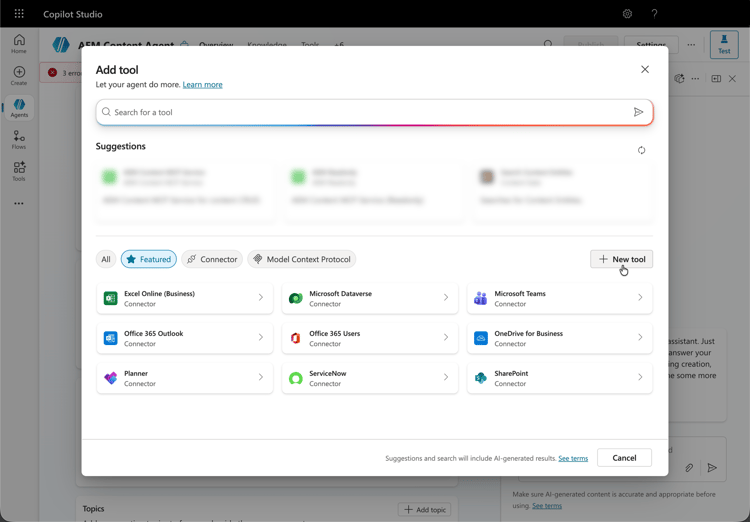
决定是重新使用现有的集成,还是定义一个新的MCP支持的工具。
- 选择现有工具或创建新工具。
-
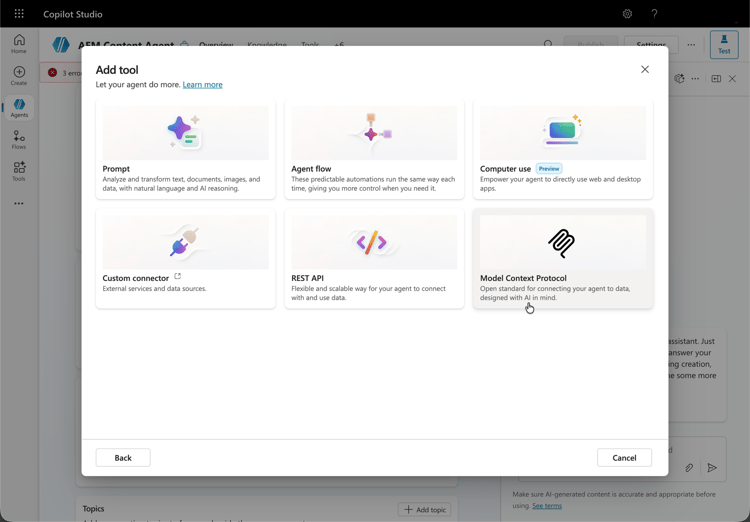
创建新的MCP工具时,请继续执行 模型上下文协议 服务器步骤,包括出现时的预览模式。
- 配置指向一个或多个AEM MCP服务器 URL 的新MCP工具。
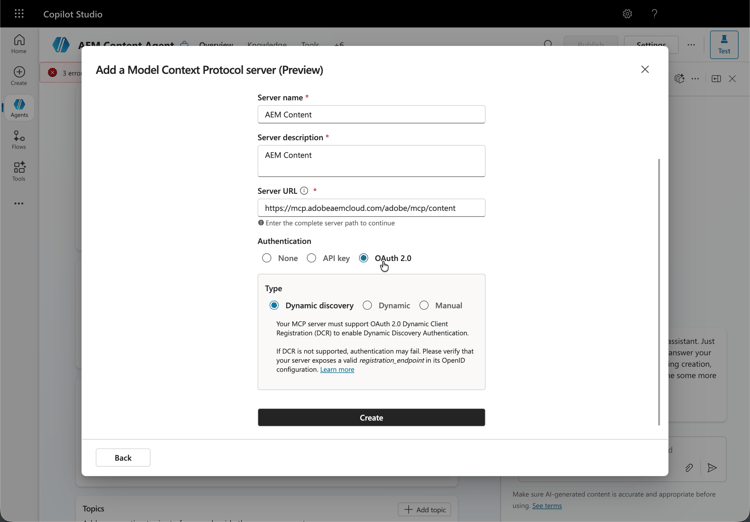
-
定义代理如何访问此MCP端点,包括访问是共享还是专用。
- 建立连接,该连接可以在代理之间 共享 或专用。
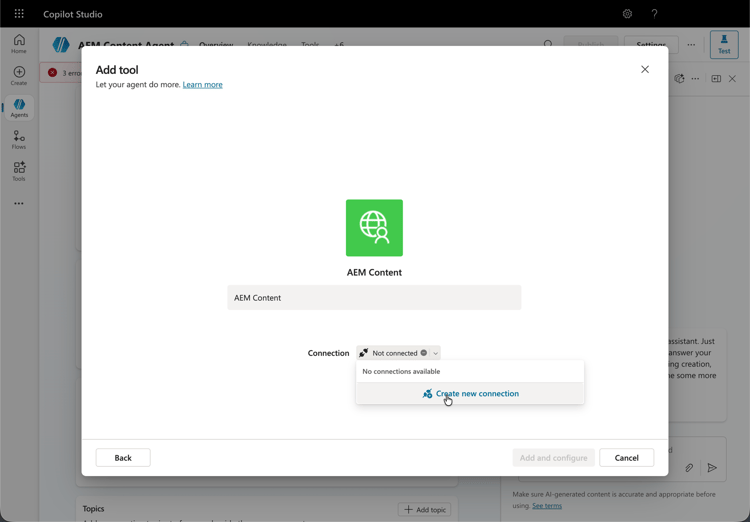
-
在 添加和配置 上,提供或确认MCP工具详细信息,以便代理能够访问您的AEM环境。
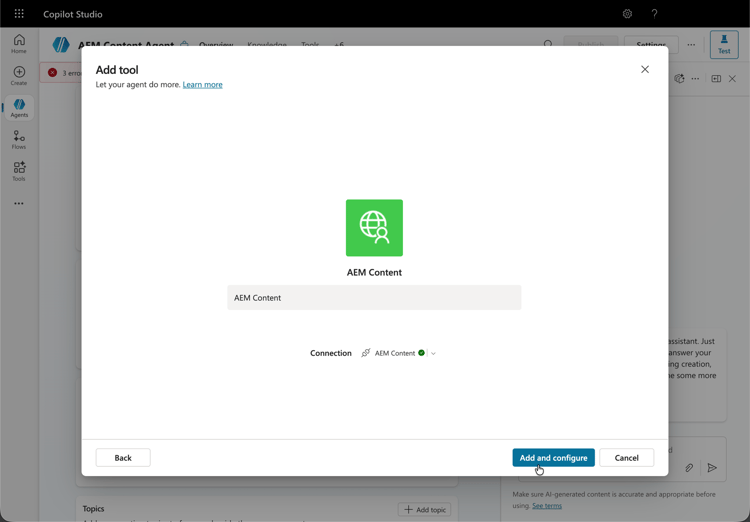
-
完成MCP工具表单上的字段(例如,服务器 URL 和与身份验证相关的选项)。
- (可选)启用 自动确认模式 或要求对所有工具交互进行最终用户确认。
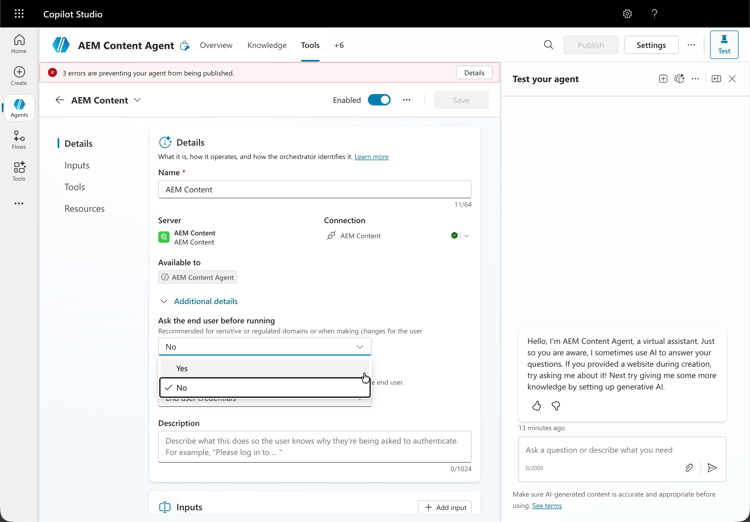
-
验证与MCP服务器的连接;当Copilot Studio将您重定向时,完成基于浏览器的登录。
- 重定向后使用您的 Adobe ID 登录。
-
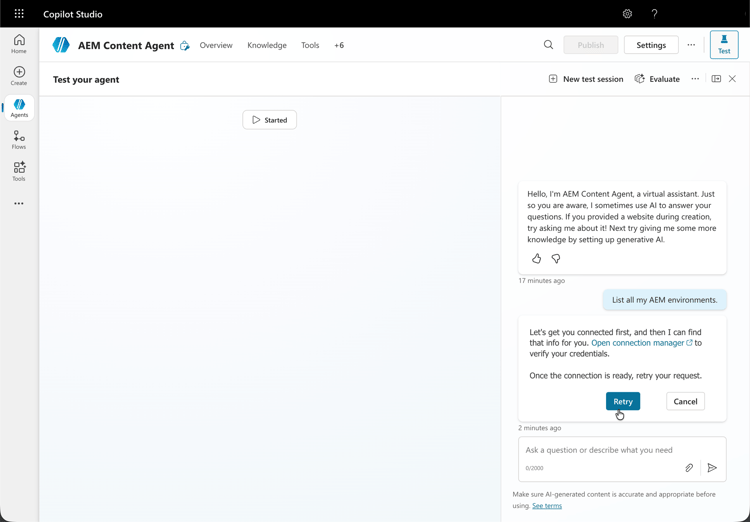
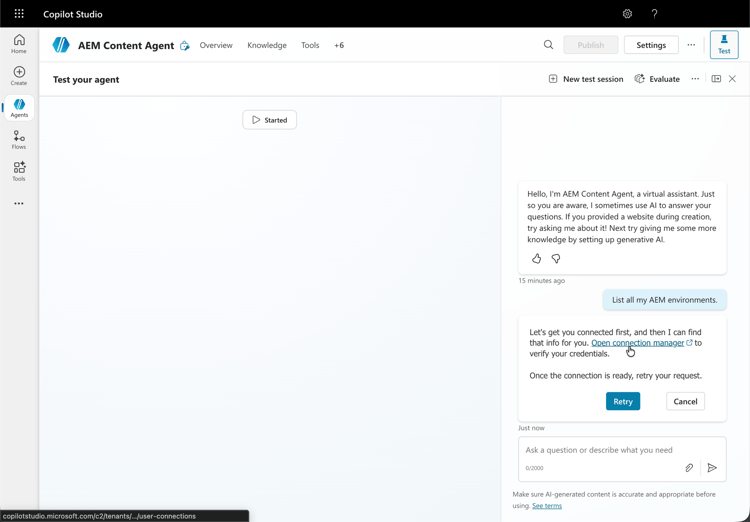
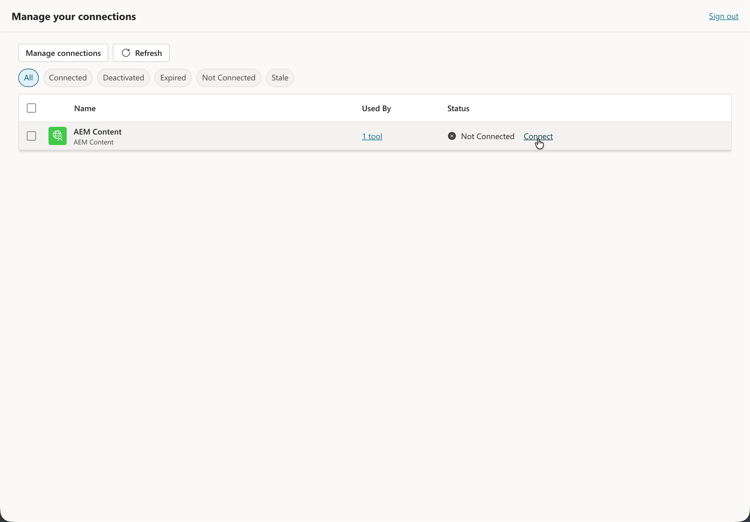
运行测试之前,请打开管理连接(或连接管理器),并为您的会话分配正确的连接。
- 测试代理时,请先打开 连接管理器 以向会话分配连接。
-
在测试体验中,针对AEM MCP连接运行代理。
- 测试代理时,请在 连接管理器 中分配连接后按重试。