使用GitHub Copilot和AEM MCP设置JetBrains setup-jetbrains-copilot
按照以下步骤在JetBrains IDE(例如IntelliJ IDEA、WebStorm或PyCharm)中将GitHub Copilot连接到AEM的MCP服务器。
-
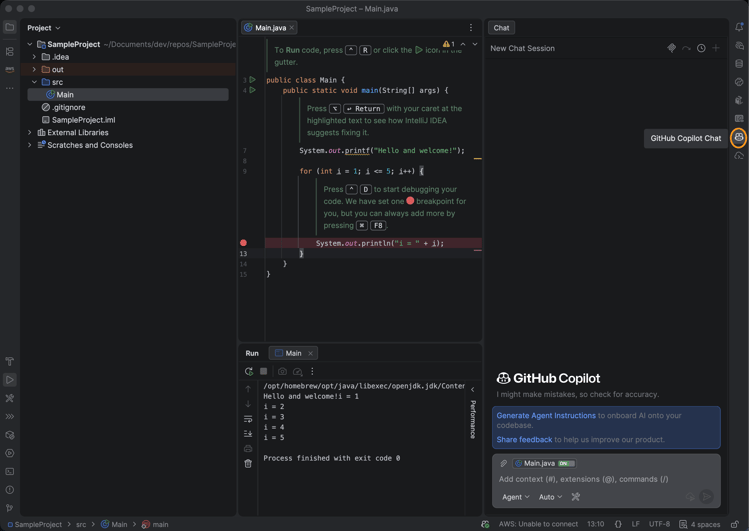
单击编辑器右侧的 GitHub Copilot Chat 图标,在JetBrains IDE中打开GitHub Copilot Chat。
-
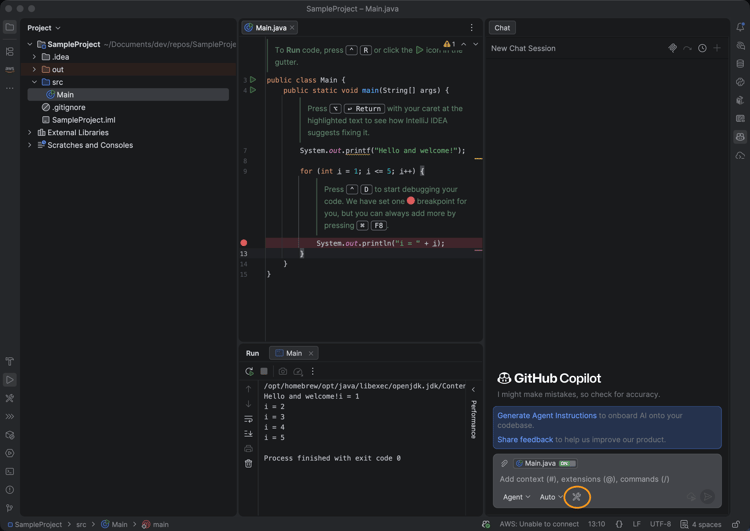
单击Copilot Chat面板中的 设置 图标以打开MCP配置。
-
在 设置 中,导航到工具> GitHub Copilot >模型上下文协议(MCP),然后单击 配置 以打开
mcp.json配置文件。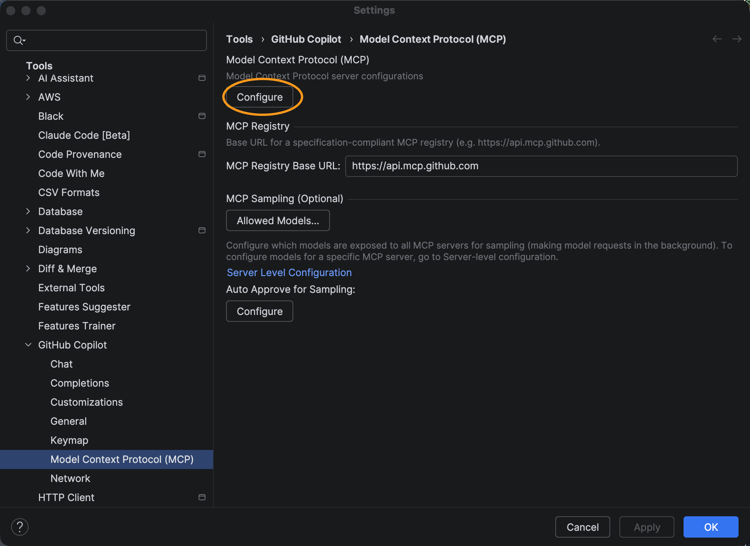
-
向
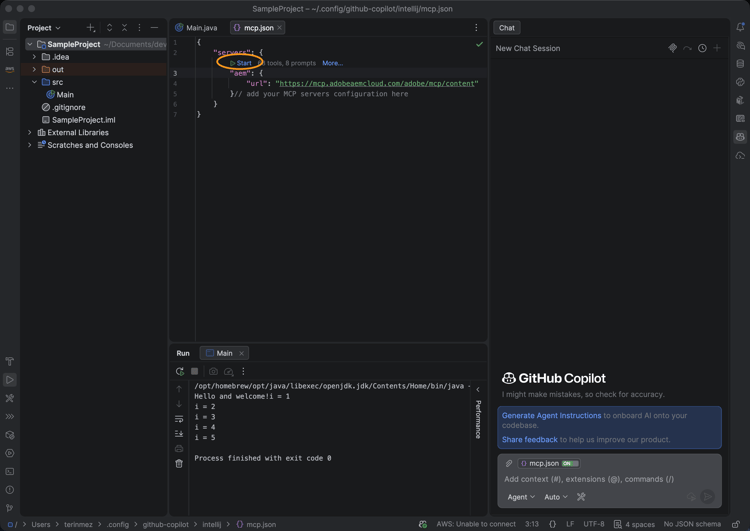
mcp.json文件添加一个或多个AEM MCP服务器URL。 例如:code language-json { "servers": { "aem": { "url": "https://mcp.adobeaemcloud.com/adobe/mcp/aem" } } }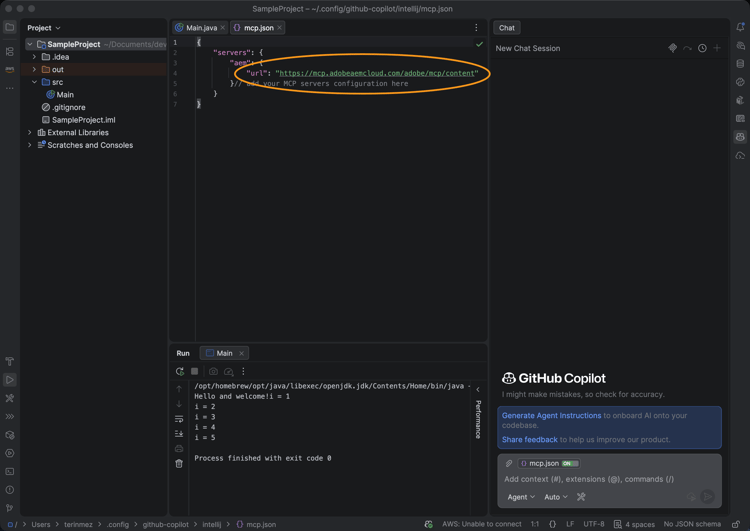
-
保存文件。 GitHub Copilot自动检测新的服务器配置并显示 启动 操作。
-
单击 开始 操作,然后在出现提示时,使用您的Adobe ID登录以完成身份验证流程。
-
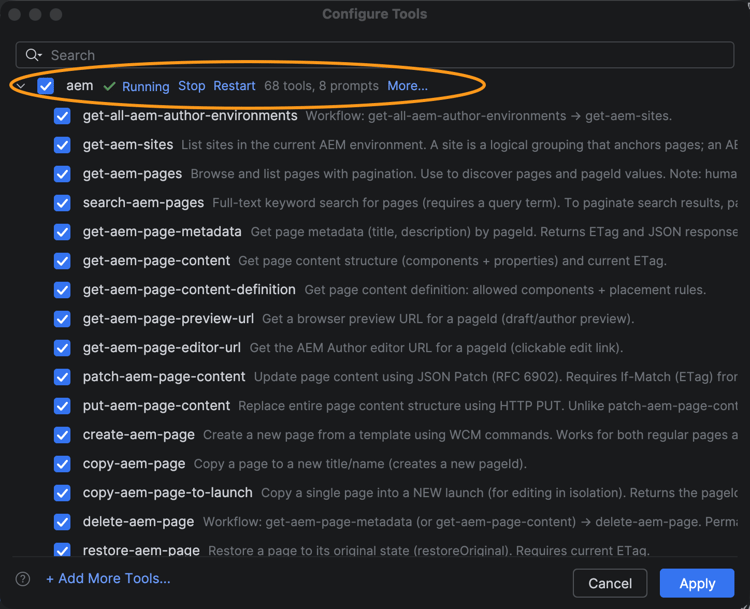
您可以通过单击Copilot Chat面板中显示的 tools 指示器来查看和管理发现的工具。 (可选)启用或禁用单个工具。
-
使用GitHub Copilot Chat在开发或内容工作流中调用AEM工具。