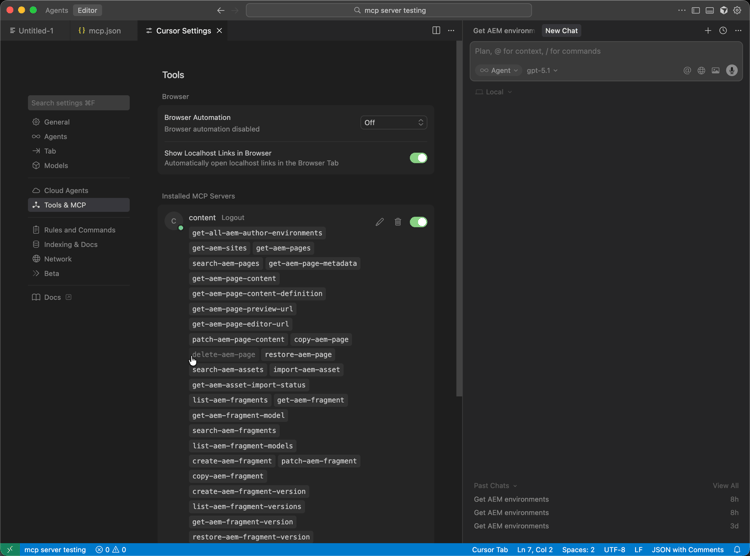
使用AEM MCP设置光标 setup-cursor
按照以下步骤将Cursor连接到AEM的MCP服务器。
- 在Cursor的MCP设置中,创建一个新的MCP服务器条目,其中包含一个或多个AEM MCP URL。
- 出现提示时,使用您的Adobe ID进行身份验证。
- (可选)通过单击工具名称启用或禁用单个工具。 默认情况下,所有工具都处于启用状态。
- 使用光标的编辑器或聊天工具在开发或内容工作流中调用AEM工具。
-
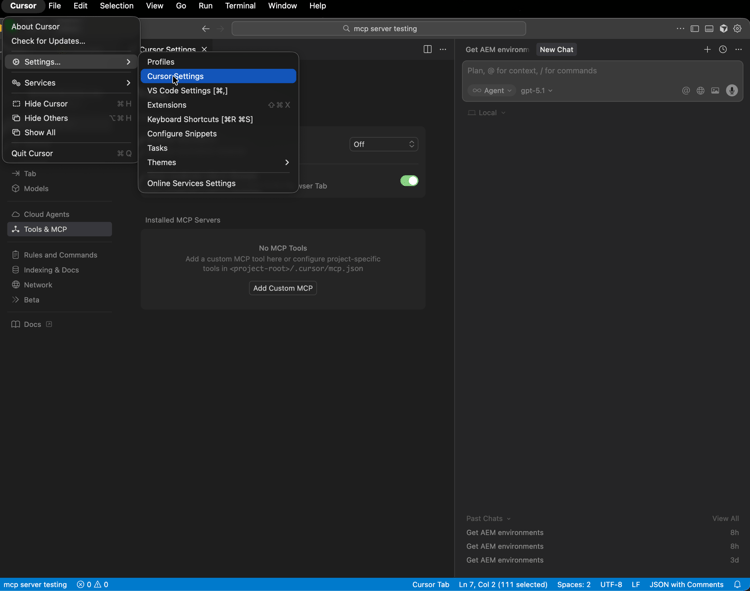
打开游标设置,以便您可以配置游标如何连接到MCP服务器。
-
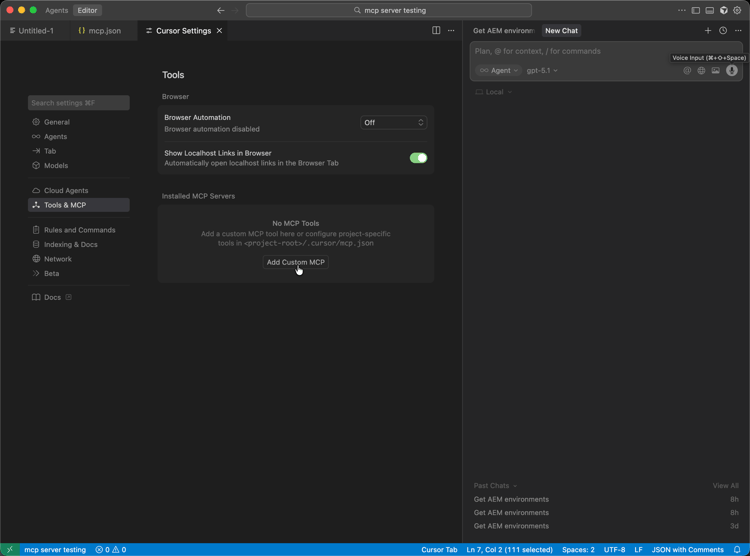
打开工具和MCP,然后选择 添加自定义MCP 以启动自定义MCP服务器条目。
-
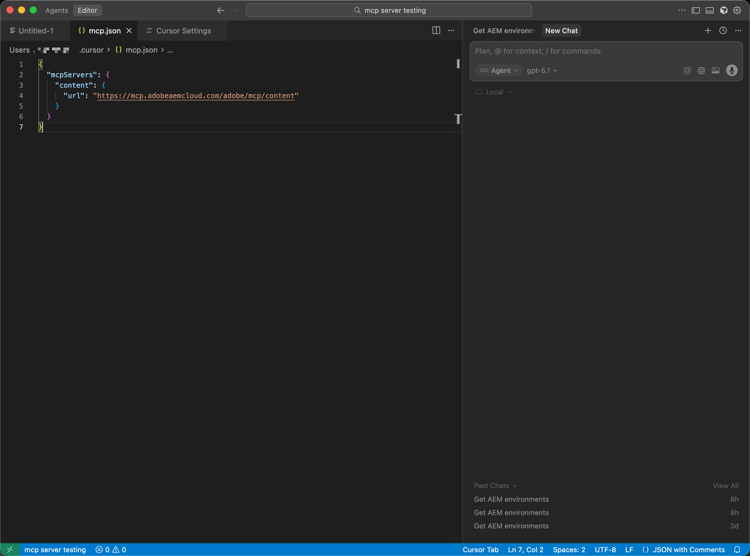
在自定义MCP服务器窗体上,输入名称、您的AEM MCP URL(或URL)和任何其他必填字段,然后保存。
-
出现连接对话框时,按 连接 完成登录,以便新MCP服务器获得授权。
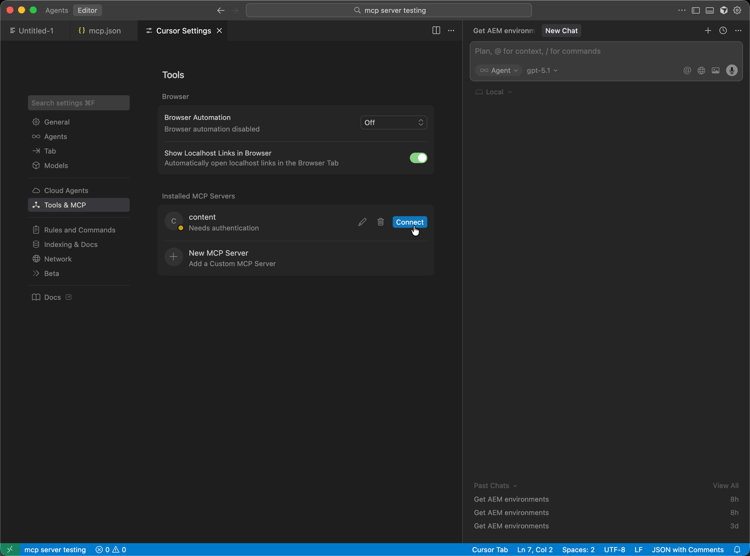
-
在 聊天 或编辑器中,编写调用 AEM工具 的提示,以便配置的MCP服务器参与您的工作流。