使用AEM MCP设置Anthropic Claude setup-claude
本文介绍了将Anthropic Claude与AEM结合使用的两种不同方法:
- 在Claude中手动配置一或多个AEM MCP服务器 — 统一的AEM MCP服务器(推荐)或特定于域的MCP服务器之一。
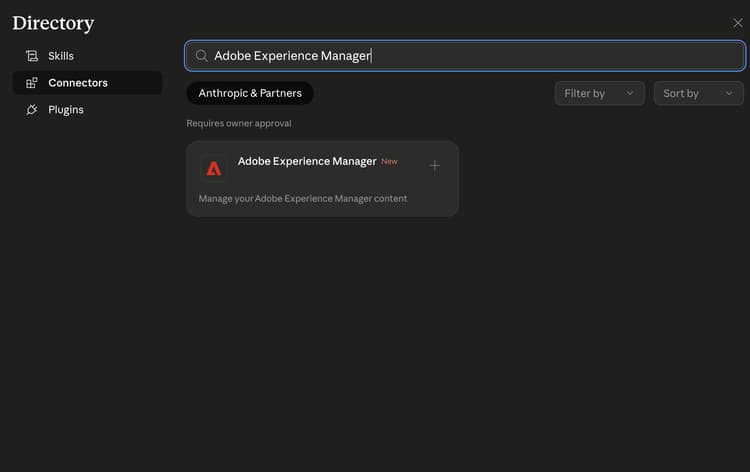
- 从Anthropic的连接器市场安装Adobe Experience Manager连接器。 它目前与Content MCP Server具有同等功能,将公开AEM MCP服务器中越来越多的可用工具。
在克劳德中手动配置AEM的MCP服务器 manual-configure-aems-mcp-servers-in-claude
本节介绍 手动配置 方法,其中您将一个或多个AEM的MCP服务器作为自定义连接器添加到Claude。
-
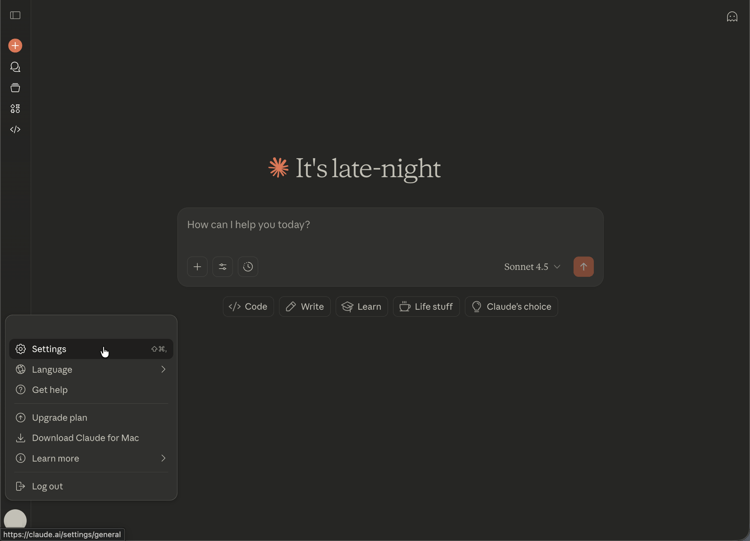
打开Claude Web应用程序左下角的帐户菜单,然后选择 设置 以打开“设置”区域。
已选择克劳德中的
-
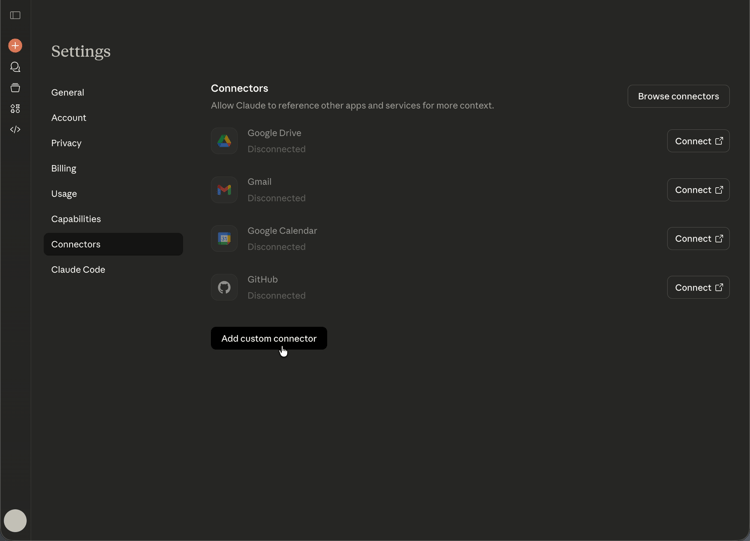
在设置侧边栏中,选择连接器。 在“连接器”页面上,选择 添加自定义连接器 以注册自定义MCP端点。
在“使用添加自定义连接器的设置”中的
-
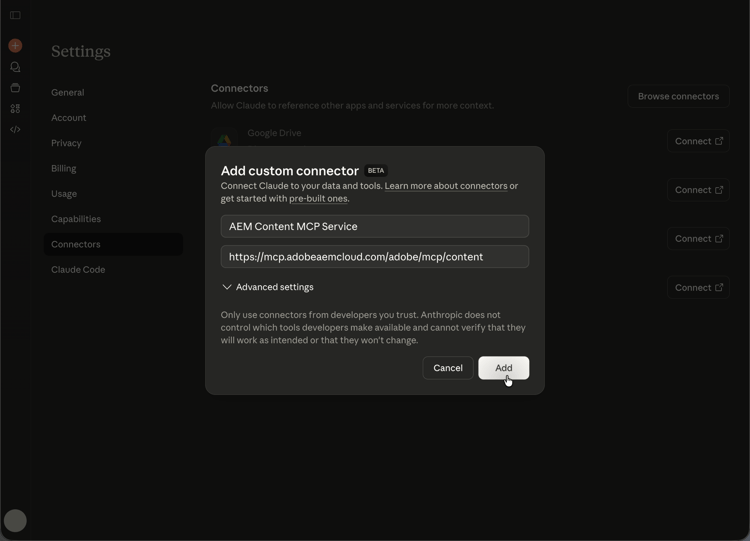
在 添加自定义连接器 对话框中,输入显示名称(例如AEM Content MCP服务)和您的MCP服务器URL,然后选择添加。 仅在部署需要额外选项时才使用高级设置。
-
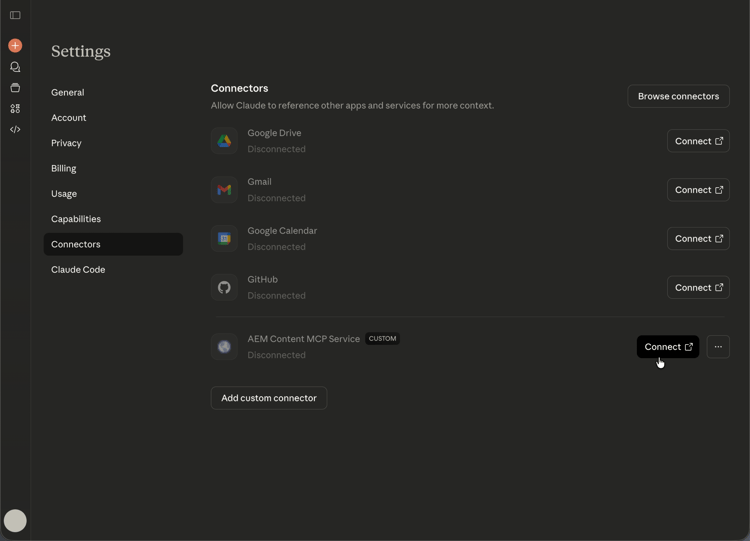
在连接器列表中,找到您的自定义连接器条目(它显示 CUSTOM 标签),然后选择 连接 以登录并将连接器链接到您的Claude帐户。
已为AEM内容MCP服务选择Connect的
-
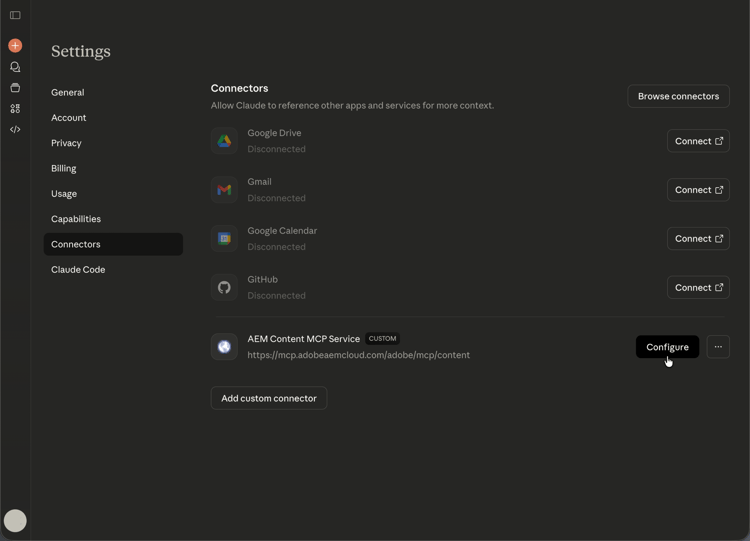
当连接器及其URL出现在列表中时,选择 AEM内容MCP服务 旁边的 配置 以打开连接器详细信息并继续设置。
已为AEM内容MCP服务选择配置了
-
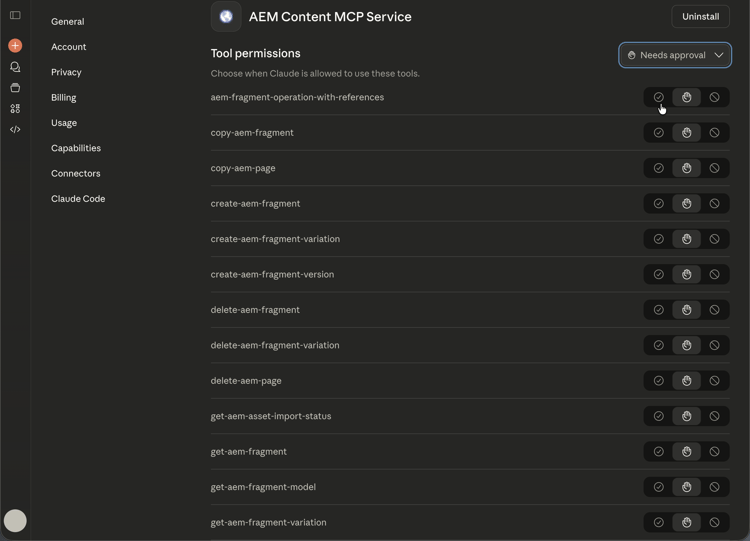
在 工具权限 页面上,查看默认值(例如,需要审批),然后将每个AEM工具设置为始终允许、请求权限或根据您的安全策略,从不允许。
AEM内容MCP服务的
-
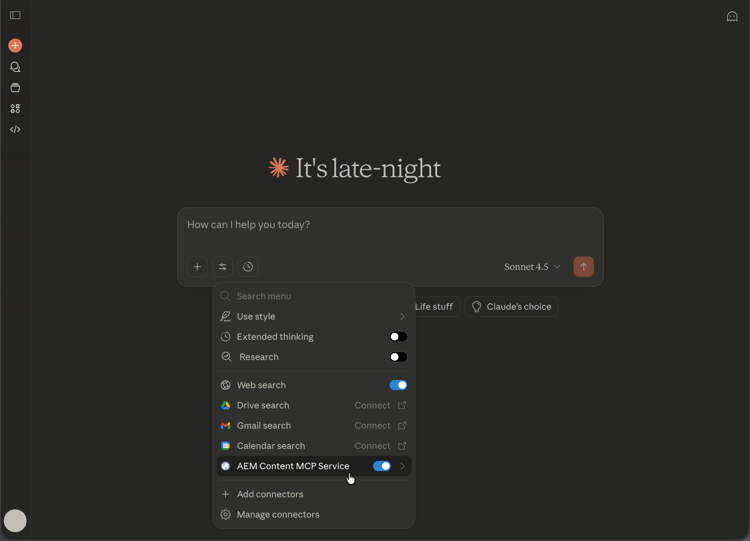
打开对话。 选择消息字段左侧的工具和模型菜单(滑块图标),在Connectors下启用AEM内容MCP服务,然后输入提示,以便Claude能够使用该聊天的MCP工具。
安装Adobe Experience Manager连接器(Anthropic连接器市场) install-adobe-experience-manager-connector
本节介绍Anthropic连接器市场中的可安装的连接器(与添加自定义连接器URL相反)。 它包括AEM MCP服务器中可用工具的子集。
若要安装Adobe Experience Manager连接器,请在Claude中打开设置 > 连接器。 您还可以直接在https://claude.ai/settings/connectors上打开Connectors页面。 连接器注册一个MCP服务器,该服务器会公开一组日益增加的AEM工作流工具。