[AEM Forms]{class="badge positive" title="适用于AEM Forms)。"}
Forms Experience Builder 快速入门指南 getting-started-forms-experience-builder
Forms Experience Builder借助AI将自然语言描述转换为全功能数字表单,彻底改变了表单创建方式。 本指南将帮助您创建第一个表单,并了解使Forms Experience Builder具有强大功能的核心概念。
什么是Forms Experience Builder? what-is-forms-experience-builder
Forms Experience Builder是一款AI支持的表单创建工具,可让您使用对话语言构建复杂的数字表单。 您无需使用传统的拖放界面或复杂的编码,而只需描述您需要的内容,AI将为您创建表单。
关键功能:
-
自然语言表单创建 — 用纯英语描述您的表单要求
-
智能导入和转换 — 将现有文档转换为交互式表单
-
智能字段生成 — 具有预填充选项的AI支持的字段
-
业务逻辑自动化 — 通过对话创建条件规则和验证
-
系统集成 — 将表单连接到您现有的业务工作流
先决条件 prerequisites-getting-started
在开始之前,请确保您已:
- AEM Forms as a Cloud Service — 具有自适应Forms核心组件的生产创作环境
- 基本了解 — 熟悉表单概念和业务要求
有关详细的技术设置要求和环境配置,请参阅部署和配置Forms Experience Builder。
创建表单的方法 two-ways-to-create-forms
使用Forms向导选择核心组件模板或Edge Delivery Services模板、主题和其他选项后,Forms Experience Builder提供了两种创建表单的主要方法:
1. 从头开始创建 create-from-scratch
使用要求的自然语言描述构建表单。
使用时间:
-
根据要求构建新表单
-
为新业务流程创建表单
-
当具有明确的规范但没有现有文档时
示例:
创建客户反馈表单,其中包含:
— 产品评级(1-5星)
— 详细反馈的评论字段
— 客户电子邮件(可选)
2. 导入和转换 import-and-convert
将现有文档转换为交互式数字表单。
在使用此选项之前,请上传PDF文件或表单图像。 PDF可以是AcroForm或基于XFA的PDF表单。 对于其他类型的PDF forms,使用Adobe Acrobat中的准备表单选项将它们转换为AcroForm
使用时间:
-
转换现有PDF forms
-
使基于纸的流程现代化
-
当您有要增强的现有表单设计时
示例:
/create-form将附加的PDF文件转换为自适应表单
您的第一个表单:分步教程 first-form-tutorial
让我们创建一个简单的联系人表单来了解基本的工作流程。
步骤1:从简单的描述开始 step-1-simple-description
从基本的表单描述开始:
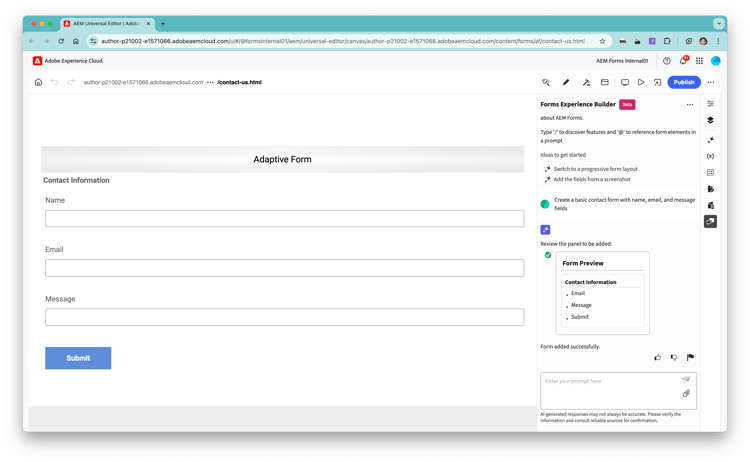
创建一个包含姓名、电子邮件和消息字段的基本联系表
这将创建一个具有三个基本字段的表单。
第2步:添加验证和要求 step-2-add-validation
使用验证规则增强表单:
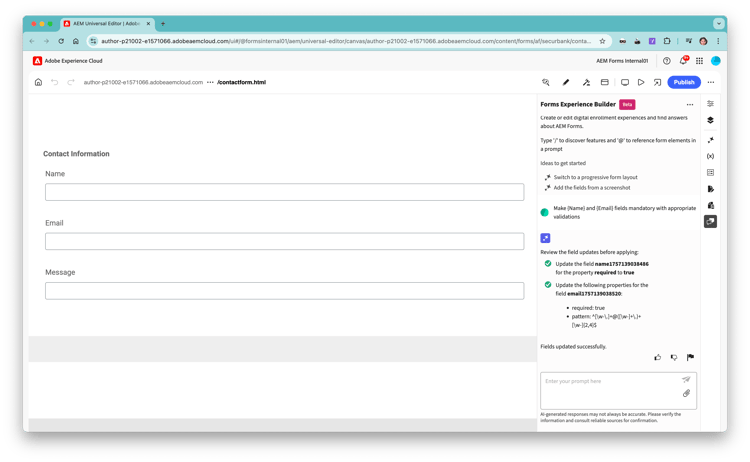
将 @name 和 @email 设为必填字段并添加适当的验证
@符号引用了特定字段以进行目标修改。
步骤3:改善用户体验 step-3-improve-ux
添加有用的占位符文本和指导:
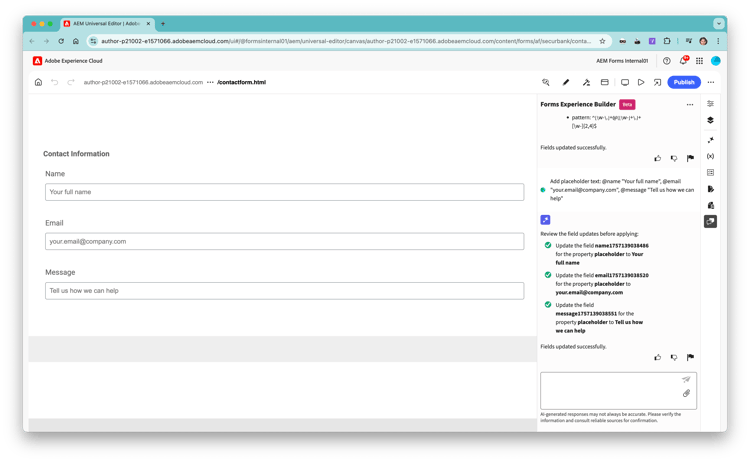
添加占位符文本:@name“您的全名”、@email“your.email@company.com”、@message“告诉我们您需要什么帮助”
步骤4:添加高级功能 step-4-advanced-features
包括附加功能:
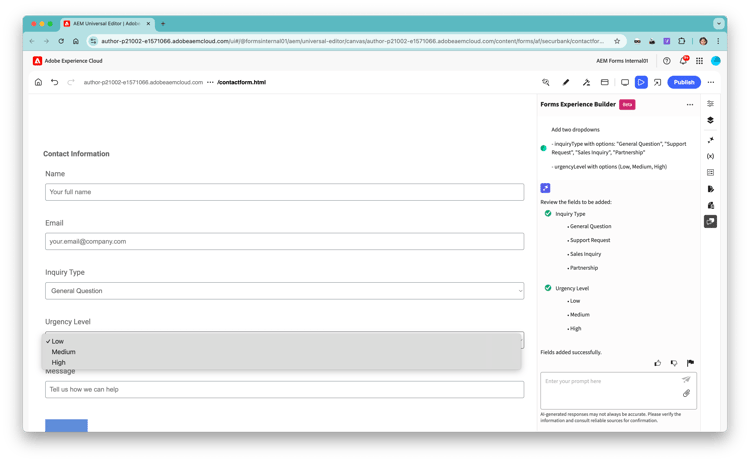
添加两个下拉列表
— 带选项的inquiryType:“一般问题”、“支持请求”、“销售查询”、“合作伙伴”
— 带选项的紧急级别(低、Medium、高)
步骤5:实施条件逻辑 step-5-conditional-logic
通过添加规则来创建智能的上下文感知行为,例如:
隐藏表单加载上的@urgencyLevel下拉菜单
仅当@inquiryType等于“支持请求”时才显示@urgencyLevel下拉菜单(低、Medium、高)
以下是两个单独的规则:一个在加载表单时隐藏紧急级别下拉列表,另一个仅在查询类型为“支持请求”时显示。 您需要使用单独的提示创建每个规则 — 一次只能创建一个规则。
了解AI对话方法 ai-conversation-approach
Forms Experience Builder使用对话式界面,您可以在其中执行以下操作:
带@符号的引用字段 reference-fields
使用@fieldName引用特定字段:
@email为必填字段
为US格式向@phoneNumber添加验证
将@submitButton文本更改为“发送消息”
使用自然语言命令 natural-language-commands
用简单的英语描述您想要的:
— 为公司信息添加分区
— 为部门选择创建下拉列表
— 包括恢复的文件上传
增量构建 build-incrementally
从简单开始,逐步增加复杂性:
- 基本结构 — 首先创建基本字段
- 添加验证 — 实施必填字段和格式验证
- 增强UX — 添加占位符、帮助文本和样式
- 实施逻辑 — 添加条件规则和业务逻辑
- 配置提交 — 设置表单处理和通知
常见表单模式 common-form-patterns
联系和反馈表单 contact-feedback-forms
基本联系人表单:
创建具有以下特征的联系人表单:
— 姓名(必需)
— 电子邮件(必需,已验证)
— 主题下拉列表(常规、支持、销售、合作)
— 消息(必需,多行)
客户反馈表:
创建客户反馈表单,其中包含:
— 产品评级(1-5星)
— 详细反馈的评论字段
— 客户电子邮件(可选)
注册和载入表单 registration-onboarding-forms
用户注册:
使用以下方式创建用户注册表:
— 个人信息(姓名、电子邮件、电话)
— 帐户首选项(新闻稿、通知)
— 接受条款和条件
— 密码创建及强度验证
员工入职:
创建员工入门培训表,包含:
— 个人详细信息和联系信息
— 雇佣信息和开始日期
— 文档上传(简历、ID、税单)
— 福利选择和首选项
调查和评估表 survey-assessment-forms
客户满意度调查:
使用以下内容创建客户满意度调查:
— 总体评分(1-10级)
— 类别评分(产品、服务、支持)
— 开放式反馈部分
— 人口统计信息(可选)
技能评估:
创建技能评估表,该表具有:
— 熟练程度级别的技能类别
— 每种技能的体验持续时间
— 认证和培训信息
— 自我评估和目标
测试和验证 testing-validation
始终测试您的表单 always-test-forms
在部署任何表单之前:
-
测试所有字段 — 确保验证正常工作
-
验证条件逻辑 — 检查规则是否正确触发
-
测试提交 — 确认数据已正确处理
-
在不同设备上验证 — 确保移动设备兼容性
-
与利益相关者一起审阅 — 从最终用户获得反馈
常见验证模式 validation-patterns
电子邮件验证:
将电子邮件格式验证添加到@email字段
电话号码验证:
将美国电话号码格式验证添加到@phoneNumber
时期验证:
添加年龄验证:@dateOfBirth
必须是18岁或以上
文件上载验证:
添加文件类型验证:仅允许PDF、DOC、DOCX用于@resume
添加文件大小限制:@resume
最大5MB