如何导入品牌策略 how-to-import-a-brand-policy
概述 overview
Experience Context为Adobe Experience Manager (AEM)代理提供特定于组织的知识和指导,使他们能够了解他们操作的上下文。 它可以捕获品牌标识、语调、术语、编辑指导和其他标准,这些对于创建一致且相关的体验非常重要。
导入品牌策略是在AEM中建立此Experience Context的一种方法。 治理代理可处理贵组织的现有品牌策略,并将其转换为结构化、精确且可操作的上下文。 在此上下文中,治理代理可派生出治理检查以根据特定品牌要求评估内容。
Experience Context不限于治理检查。 一旦建立,它就可以为AI支持和代理功能提供给定任务所需的相关和目标上下文。 这使代理在生成、更新或评估内容时能够使用相应的品牌指南,而不是每次交互都依赖一般说明或完整的品牌策略。
什么是治理代理中的品牌策略 what-is-a-brand-policy-in-the-governance-agent
品牌策略包含定义应如何表示您组织的品牌的原则、准则和要求,包括语调、术语、消息、视觉标识和其他特定于品牌的指导。
导入品牌策略时,治理代理会分析其内容并将相关指导转换为结构化体验上下文。 这使得AI支持和代理功能更容易使用和应用于特定任务的信息。
作为此过程的一部分,治理代理从Experience Context派生治理检查。 这些检查将特定品牌要求转换为可用于评估内容是否符合品牌合规性的可操作标准。
Experience Context本身仍比这些检查更加广泛。 它提供了一个可重用的精确品牌知识源,可以根据不同智能工作流的需求进行细分和呈现。
这种方法允许团队重复使用其现有的品牌文档,同时受益于自动化治理和可扩展的内容生产。
如何使用品牌策略 how-brand-policies-are-used
导入并处理品牌策略后,即可在AEM中通过AI支持和代理工作流使用生成的体验上下文。
Experience Context使代理能够检索和应用与其执行的任务相关的特定品牌知识,而不是每次交互都依赖完整的品牌策略。 代理根据现有品牌、内容或任务选择相应的上下文。
对于治理用例,治理代理从此上下文派生可操作的检查。 这些检查可用于:
- 分析现有内容并确定品牌不一致
- 标记与特定品牌要求的偏差
- 为内容更新提供可操作指导
- 帮助确保生成的或更新内容与品牌保持一致
除了管理之外,Experience Context还可以在生成、更新或评估内容时,为其他AI支持和代理功能提供精确的相关品牌指导。
导入品牌策略 import-a-brand-policy
要将品牌导入治理代理,请执行以下操作:
-
在AEM中,从左侧导航中选择Experience Context。 Experience Context控制台显示组织中可用的品牌。 要为新品牌创建Experience Context,请选择+添加品牌。

-
在 添加品牌 对话框中,输入用于建立品牌的信息及其初始体验上下文:
- 名称 — 输入品牌的名称。 该字段为必填项。
- 描述 — 可以选择提供品牌的描述。
- 域 — 可以选择指定与品牌关联的主要网站URL。
- 品牌指南文档 — 以PDF格式上传现有品牌指南。 Governance Agent分析文档以提取关键品牌信息,并使用它为品牌建立结构化上下文。
您可以拖放品牌指南文档,或选择 浏览文件 以选择它。 完成后,选择添加品牌。

-
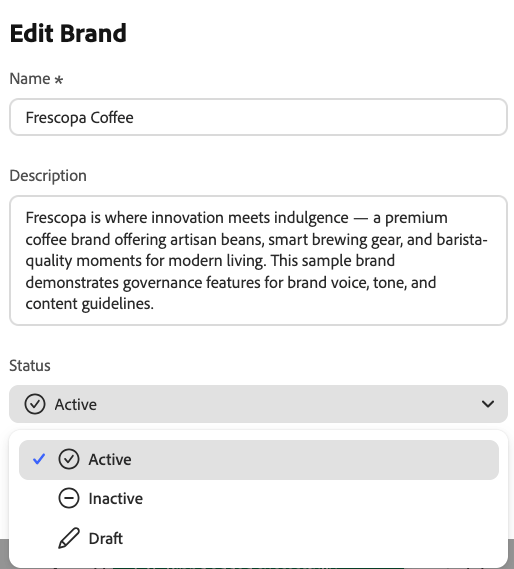
新品牌将以草稿状态创建。 确保将新创建的品牌更改为“活动”状态,方法是单击品牌的卡片,按屏幕右上角的编辑(铅笔)图标,在下列窗口中将 状态 设置为活动,然后单击保存更改。 您需要先将品牌设置为“活动”以启用品牌,然后才能使用它们。
-
要管理与品牌关联的域,请打开该品牌并选择企业知识,然后在左侧导航中选择域。 允许的域部分列出了与品牌关联的域。 在此处,您可以通过输入域URL并选择添加域、编辑现有域或删除不再需要的域来添加新域。 子域支持通配符。 例如,
*.example.com允许example.com的子域。
note important IMPORTANT 就像新品牌一样,新域也是以默认草稿状态创建的。 要更改此项,请使用铅笔图标编辑域,并将其状态设置为活动。 -
配置品牌后,您可以通过打开品牌、选择企业知识、选择策略,并按 +添加策略 来添加品牌策略。

-
按 +添加策略 打开 添加上下文 对话框,您可以在其中提供实际的策略内容: 上下文页面URL、PDF文档或同时提供两者:
- 上下文页面URL — 指定相关上下文或策略可用的公共页面。
- 上传PDF — 上传包含要添加到品牌体验上下文的品牌准则或策略信息的PDF。
选择 添加上下文 以开始处理信息。

Governance Agent使用自然语言分析提交的文档或页面,并提取从中获得的检查,将其转换为实际任务。 此处理可能需要一些时间;您可以返回 策略 视图以检查状态。 处理完成后,将显示策略及其状态和与其关联的治理检查数,如下所示:

有关如何创建、分类和管理检查的详细信息,请参阅Experience Context的检查部分。