内容更新作业 content-update
Experience Production Agent的内容更新作业可自动执行内容生产,以加速Adobe Experience Manager (AEM) as a Cloud Service和Edge Delivery Services的日常任务。
概述 overview
内容更新作业可更新现有内容,包括内容片段、页面、表单和资产。 该作业可以执行更新、删除、替换或添加内容元素等操作,以保持体验准确且最新。 输入可以是自然语言描述,在与Jira PDF一起使用时,屏幕截图也可以提供输入。
内容更新作业将您通过自然语言或可视化图表提供的详细信息转换为页面上的内容更新。 您可以提供需要更新的页面的URL以及需要更新的内容的详细信息,代理作业将完成您的任务。 与AEM as a Cloud Service一起使用时,作业将创建新的启动项,这样您就可以在应用之前查看更新。 当与文档创作一起使用时,作业将创建新的版本。
功能 capabilities
您可以从以下位置访问内容更新作业:
AI 助手 ai-assistant
您可以通过AI助手访问AEM中的作业。
从右上角工具栏打开AI助手以开始对话。

配置发布URL configuring-the-publish-url
要指示代理在何处应用更新,您必须提供页面链接。 您可以提供作者URL或发布URL。
要使用发布(面向公众)URL,必须一次性配置:
-
先决条件:
- 要进行配置,用户必须具有系统管理员或产品管理员权限。
-
配置:
- 通过请求URL的内容更新来调用内容更新作业。
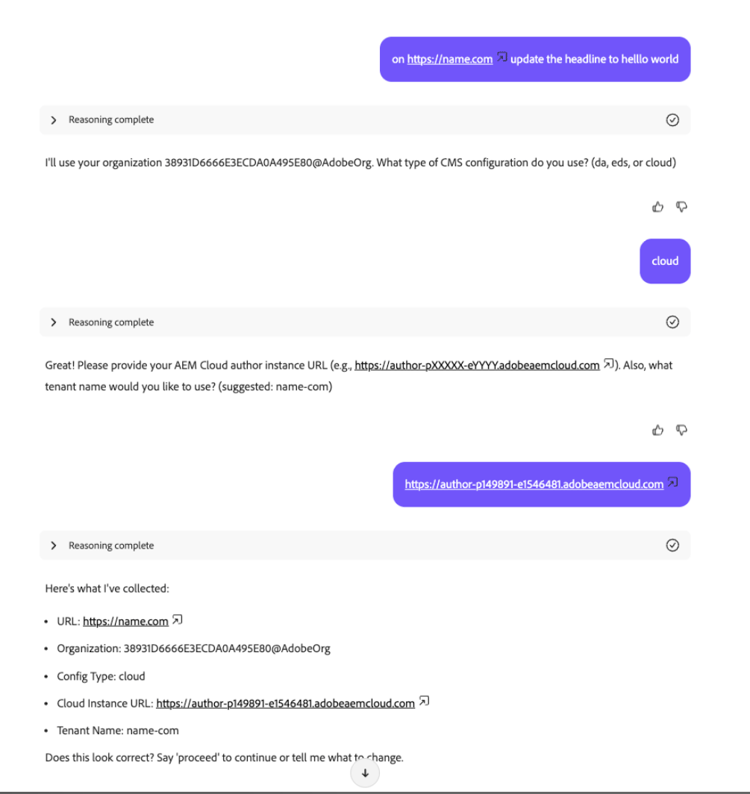
- 助手将通过询问您一系列问题来引导您完成配置。
- 完成后,发布URL即已配置并可使用。
例如:
提示 prompts
要启动内容更新,您可以提供各种自然语言提示。 您需要指定要更新的页面的面向公众的(发布)URL或创作环境URL。 部分(但不是全部)支持的动词;替换、更新、删除、更改、修订、修改、调整、删除。
示例提示 sample-prompts
示例提示包括:
- 在
<your-publish-URL>更新中“您的完美咖啡离您还有四个问题!” “你的咖啡,你的方式!” - 在
<your-author-env-URL>上,将图像从“holdingcup.png”替换为“stairhead.png” - 在
<your-publish-URL>上,将“参加我们的咖啡测验”按钮更改为更吸引人的版本 - 在
<your-author-env-URL>上删除“未领回的奖励是已错过的礼物!”部分 - 基于附加的
<your-author-env-URL>更新
在AI助手中上传文件 file-upload-in-ai-assistant
除了直接输入自然语言提示外,您还可以上传文档以请求更改。
使用提示菜单左下角的+图标上载指定要求的文件。 支持的文件格式包括;PDF、JPG、PNG、DOCX等。

例如,一个指定了所请求更改的带注释的PDF:

使用Brand Governance代理进行编排 orchestration-with-the-brand-governance-agent
如果组织已导入其品牌策略,内容更新作业将在代理内容更新期间使用此策略(请参阅概述视频)。
对于 规范性 提示,例如:
on <your-publish-URL> update “Your perfect coffee is four questions away!” to “Your coffee, your way!”
内容更新作业与品牌治理代理协调运行,并通知用户所提供的副本是否为品牌版本。

对于更抽象的提示,例如:
on <your-publish-env-URL> change “Take our Coffee Quiz” button to a more engaging version
在生成期间,代理将使用品牌指南确保输出符合品牌要求。
进一步细化创作 further-refinement-in-authoring
选择在AEM中编辑该页面后,它将在您的创作环境中打开(例如,通用编辑器或页面编辑器)。
在通用编辑器中,AI助手具有上下文感知:您可以选择画布上的元素并使用助手处理这些元素。
通用编辑器 — 使用助理编辑文本 universal-editor-edit-text-with-the-assistant
要在创作时优化来自助理的副本,请执行以下操作:
- 在通用编辑器中选择元素。
- 从右上角打开AI助手,输入提示并提交。
示例提示:
Update to Explore the World of CoffeeUpdate to be more engaging for the 30-40 year old age demographic and avid coffee drinker
选择应用更改(或等效项),以使更新显示在页面上。
激活 activation
您可以通过游乐场探索AEM代理,或与您的CSM或TAM联系,讨论通过代理SKU进行访问的问题。
其他资源 additional-resources
在继续探索Experience Production Agent时,以下资源可能会很有用:
- 您还可以使用Experience Production Agent工作簿获取引导式实践说明。