开发代理概述 development-agent-overview
作为Brand Experience Agent的一部分,开发代理可帮助传统的AEM Java栈栈开发人员和管理员更有效地创建、调试、部署和优化代码。
它支持以下作业,这些作业可通过AI Assistant的对话界面访问。
- Cloud Manager作业:只读操作,包括程序和环境的列表以及管道状态
- 管道故障排除作业:调试失败的管道
- Quiet Hours和Update Free Periods管理任务:查看、创建和编辑Quiet Hours并更新Free Periods
- 复制疑难解答作业(Beta):调试与复制相关的问题,如阻塞的队列。
- 本地开发方案(如生成AEM组件)的IDE代理技能。
- 用于本地开发、调试AEM和Dispatcher问题的本地MCP服务器。
- 用于访问API和AEM代理的远程MCP服务器。
您可以通过电子邮件将开发代理特定的反馈发送至aem-devagent@adobe.com。
Cloud Manager作业 cloud-manager-job
查找有关您的AEM程序和环境的信息,包括:
- 列出程序和环境
- 列出环境变量
- 查找管道名称以及当前执行状态和步骤详细信息
- 检索可下载的日志链接
示例提示 sample-cm-job-prompts
Quiet Hours和更新可用期间管理作业 control-updates-job
直接通过AEM AI助手查看、创建和编辑免提小时数和更新空闲时段。
主要好处是减少了计划错误。 助理将指导您完成请求并标记限制,例如三期上限、强制一周间隔和计划的维护排除窗口。
在配置失败后,业务负责人和部署潜在客户将引导至同一对话中的有效计划,而不是发现约束。 这可以保护关键业务窗口免受自动维护更新的影响,同时减少来回交流和配置错误。
示例提示 sample-updates-prompts
管道故障排除作业 cloud-manager-pipeline-troubleshooting
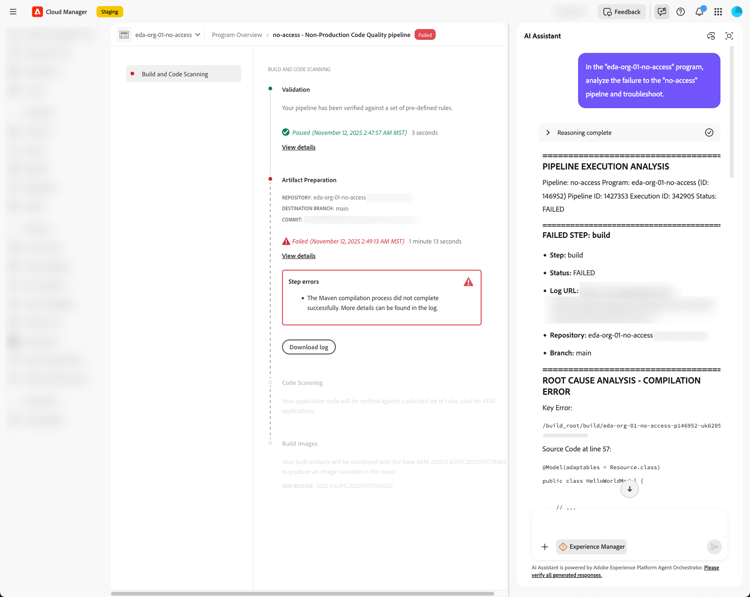
此作业可以检索管道状态,并通过建议修复来帮助您排除失败的构建步骤,从而节省在开发、暂存和生产环境中调试AEM as a Cloud Service部署的时间。 它会检查构建日志和相关代码,以推荐您可以手动应用的修复。
要了解如何使用开发代理对管道故障进行故障排除,按照教程进行操作。
通过Cloud Manager访问开发代理 how-to-access-the-agent
您可以通过用户界面中的AI助手访问开发代理,包括Cloud Manager或Experience Hub。
-
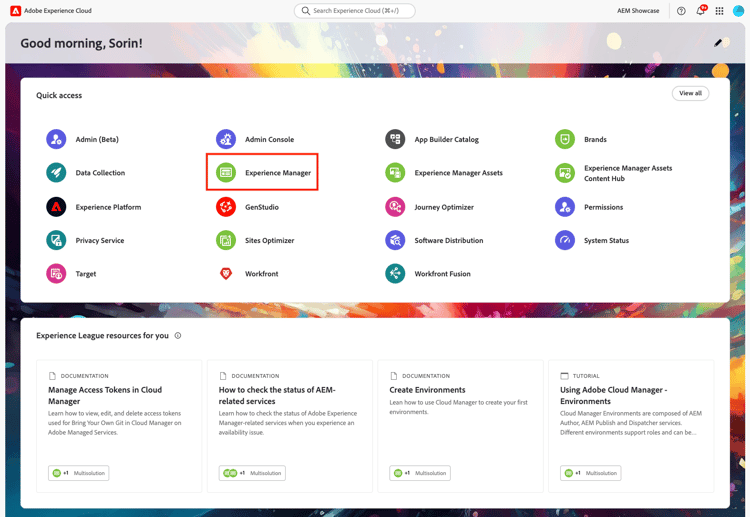
如要开始使用,请点击 Adobe Experience Cloud,打开其主页。
-
在左边栏中的 服务 标题下,单击Cloud Manager。
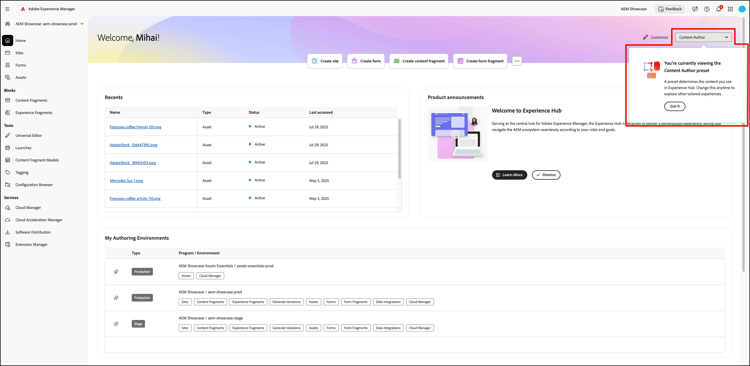
note important IMPORTANT 显示的小组件、工具和工件取决于用户画像、权限和 AEM 部署类型(AEM as a Cloud Service 或 Managed Services 6.5/6.5 LTS)。 -
在左边栏中的 项目 下,单击

-
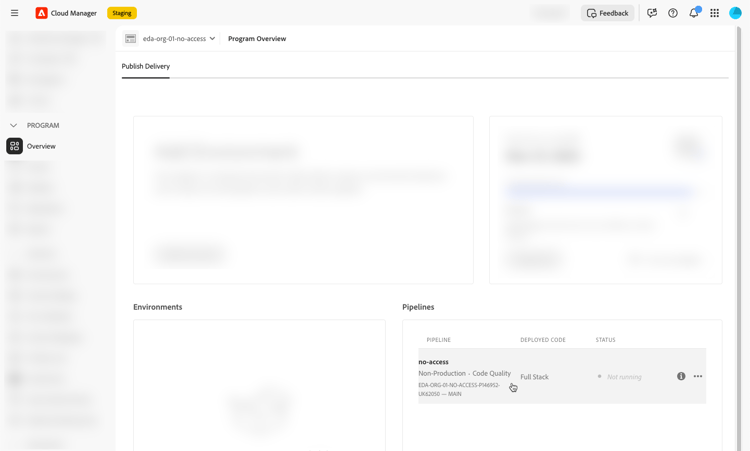
在 项目概述 页面的 管道 信息卡中,单击管道。
-
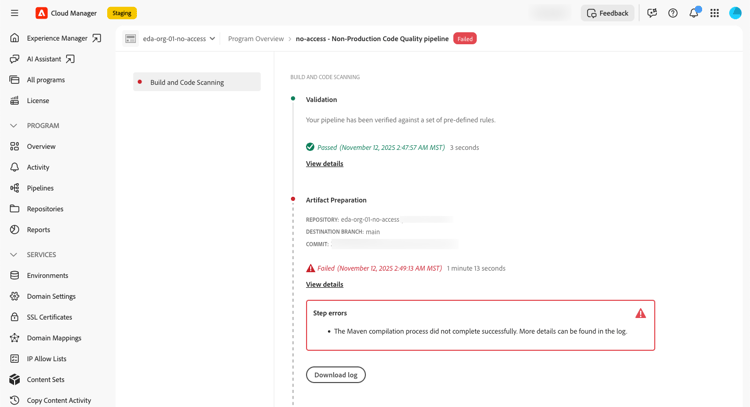
在 内部版本和代码扫描 页面中,请注意失败的管道。
-
在 AEM 用户界面(从 Cloud Manager 页面或者 AEM 环境的作者实例中)的右上角附近,点击 AI 助手图标。
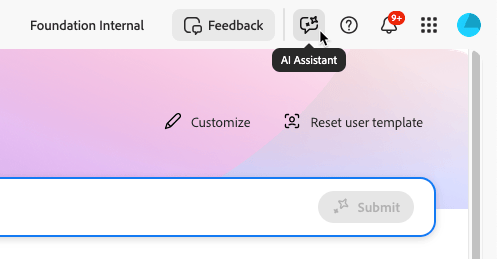
另请参阅AEM中的AI助手。
-
在底部的 AI 助手面板文本框中,输入您的问题或提示词,然后按下
Enter或点击。
例如:
在“eda-org-01-no-access”程序中,分析“no-access”管道的故障并进行故障排除。此提示将导致以下响应。
直接从失败的管道执行进行故障排除 troubleshoot-with-ai-button
当管道执行失败时,Cloud Manager还会直接在管道执行页面上显示 AI故障诊断 按钮。 此方法是启动故障排除会话的最快方法,因为失败的执行会自动作为上下文传递给AI助手 — 无需手动提示输入。
-
在Cloud Manager中,打开失败的管道执行。 状态横幅显示失败,并且在页面的右上角附近显示 AI故障诊断 按钮。

-
单击AI疑难解答。
AI助手面板将在屏幕右侧打开。 助手会引用失败的管道执行并开始进行分析,识别失败的步骤并提出可手动应用的修复建议。
-
查看响应,如果需要,在 AI助手 文本框中继续对话,以询问后续问题或请求更多详细信息。
从Experience Home疑难解答失败的管道小组件 troubleshoot-from-experience-home-widget
Experience Home包含一个 失败的管道 构件,该构件可让您快速查看整个项目的管道失败,而无需您先导航到Cloud Manager。 构件中的每一行都表示一个失败的管道,并显示管道名称、上次运行日期和时间、持续时间以及失败的步骤。 每个条目都内联有 AI故障诊断 按钮。

-
打开体验主页,单击 Experience Manager 并滚动到 失败的管道 构件。
-
找到要调查的管道,然后单击该行中的AI故障排除。
将打开AI助手面板,并将失败的管道执行预加载为上下文。 助手会自动开始分析,找出根本原因并提出修复建议。
-
查看响应,如果需要,在 AI助手 文本框中继续对话,以询问后续问题或请求更多详细信息。
权限 permissions
管道故障排除工作需要Cloud Manager(开发人员角色)或Cloud Manager(项目经理)角色。
示例提示 sample-pipeline-prompts
超出范围的功能 out-of-scope-features
管道故障排除在全栈栈部署和代码质量管道的构建和单元测试步骤以及代码扫描步骤中运行。 它还支持Web层配置管道。
对于其他管道类型和步骤,通过下载并检查日志来调试故障。 有关详细信息,请参阅访问和下载日志。
复制疑难解答作业(Beta) replication-troubleshooting-job
调试与复制相关的问题,如阻塞的队列。
电子邮件aem-devagent@adobe.com以访问Beta计划。