AEM 6.5人工智能助理 about-ai-assistant-in-aem
AEM 6.5/AEM 6.5 LTS中的AI Assistant提供了一个对话界面,旨在简化为Adobe Experience Manager相关查询查找答案的过程。 它可以帮助您立即获得与 AEM 产品相关的问题的回答(提供给所有用户使用),可自动创建支持工单(提供给支持管理员使用)。
AI 助手支持 AEM as a Cloud Service,包括以下解决方案:
- Experience Hub 概述页面
- Edge Delivery Services
- Sites
- Assets
- 表单
- Dynamic Media
- Cloud Manager
它直接嵌入在 AEM 中,可从 AEM Experience Hub、Cloud Manager 和 Author UI 访问。
以下这段时长 3 分 25 秒的视频分步介绍了 AEM 中的 AI 助手。
获取 AEM 中 AI 助手的访问权限 get-access
要获得 AEM 中 AI 助手的访问权限,客户必须具备以下条件:
- 访问产品知识,这允许您在AI Assistant聊天中询问产品相关问题。 默认情况下,您组织中的所有用户都可访问此访问权限。
- 有权打开支持工单,这需要 支持管理员 的角色。
要访问 AEM 中的 AI 助手:
-
客户必须另外签订协议才能访问 Adobe Experience Manager 中的大多数 AI 驱动的和代理式功能。 请联系您的 Adobe 代表,获取更多详情。 有关generative AI启用的工作方式,请参阅CX Enterprise应用程序中的Generative AI。
-
您的组织获得此协议后,所有用户都可以在默认情况下使用AI Assistant获取产品知识。 不需要额外的每个用户或每个组权限。
范围 scope
AEM中的AI助手当前的工作范围侧重于解决AEM as a Cloud Service的产品知识问题。 此范围包括了对关键领域的全面支持。
- 表面:在 AEM Experience Hub、作者 UI、Cloud Manager 中可用。
- 功能:用于故障排除和指导、自动创建支持票证以及票证查找的产品知识和主要资源。
- 值:节省时间,加快学习和采用速度,减少手动创建支持工单的需求,并提高创建支持工单的效率。
隐私、安全和治理 privacy-security-governance
AEM 中的 AI 助手的设计特别强调隐私、安全和治理。
本文概述了您可以从 AEM 中的 AI 助手获得的特别重视可信度的各种功能:
- AEM中的AI助手不使用个人数据,包括用于培训目的。
- AEM 中的 AI 助手无权访问消费者数据。
- 需要明确的权限才能与 AEM 中的 AI 助手交互。
- 用户提供的提示词(问题、查询等)不会与其他客户共享。
了解AEM中的AI助手,以获取产品知识和自动创建支持工单 ai-prod-insights
产品知识包含从 Adobe Experience League 文档派生的各种概念和主题。 这些问题可分类为以下几个子组:
示例
- 什么是通用编辑器?
- 如何在 Cloud Manager 中创建程序?
- 如何使用通用编辑器?
- 是否可以将内容从一个环境复制到另一个环境?
- 为什么无法访问通用编辑器?
- 我的管道为什么会失败?
示例
- 为我创建一个支持工单。
- 显示我创建的所有支持工单。
- 显示工单“E-----------”的状态
如何撰写有效的问题 ai-craft-questions
要通过 AEM 中的 AI 助手获得最准确的回答,清晰地表述您的问题并提供上下文,这一点十分重要。 采用以下建议可确保您的查询语句清晰、有条有理:
- 以简洁明了的方式清晰地表述您的任务或问题。
- 为了增进了解,请避免措辞模糊或语法过于复杂。
- 包含有关您的任务或问题的相关上下文,因为这有助于AEM中的AI助手提供更精确且相关的答案。
例如,在您的提示符下,命名您正在使用的AEM解决方案。
不受支持的问题示例 ai-unsupported-questions
- 我的租户中有多少个开发环境?
- 谁启动了最后一个生产管道?
- 为什么我的生产管道失败了?
- 为我从开发分支配置一个代码质量管道。
使用 AEM 中的 AI 助手 ai-use
开始一个 AEM 中的 AI 助手对话
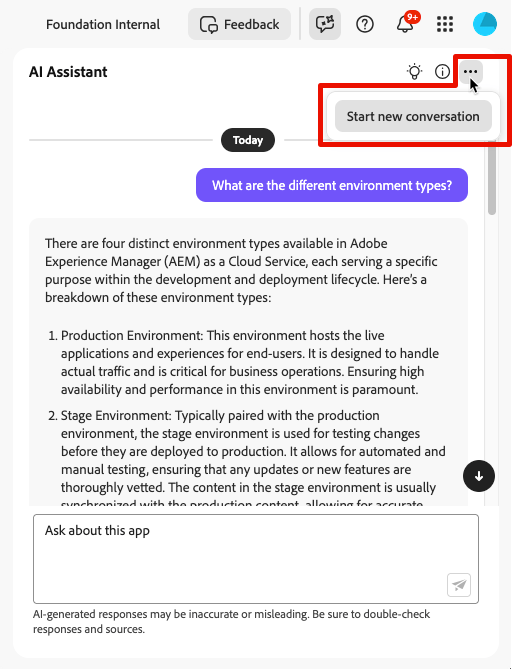
如果您想更改主题,可以重置 AEM 中的 AI 助手,开始一个新的对话。 在排除查询失败或提供的信息不准确时,此功能特别有用。
要开始一个 AEM 中的 AI 助手对话:
-
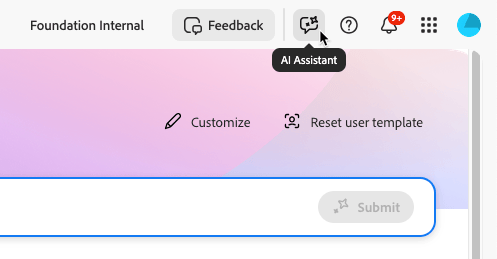
在 AEM 用户界面(从 Cloud Manager 页面或者 AEM 环境的作者实例中)的右上角附近,点击 AI 助手图标。
-
在底部的 AI 助手面板文本框中,输入您的问题或提示词,然后按下
Enter或点击。
note NOTE 不要在您的输入中提供个人数据,因为使用这个工具不需要个人数据。 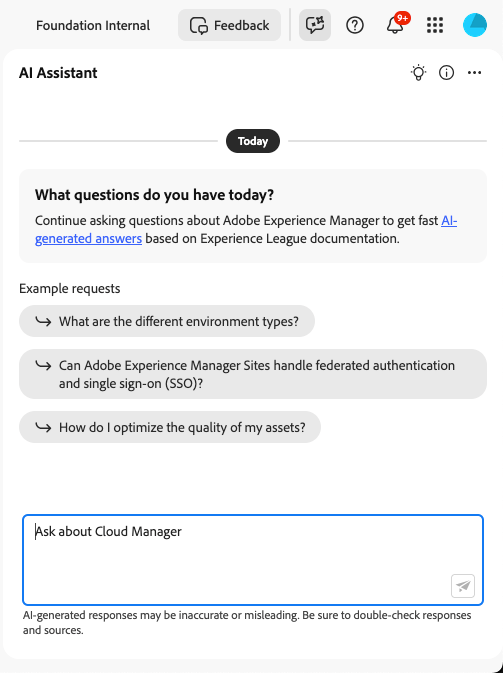
-
要开始一个新的对话(新主题或更改主题),请点击
按类别发现提示词
AEM 中的 AI 助手包括一个可发现性功能,帮助您探索受支持的主题和类别。
要按类别发现提示词:
-
在 AI 助手面板中,点击
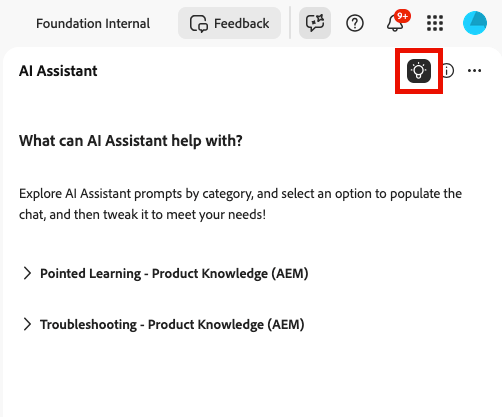
面板中显示 AI 助手中的提示词类别。 -
选择一个类别,查看相关提示词的列表。
-
选择一个提示词,查看 AI 助手可以回答的各类问题的示例。
-
如要隐藏提示词发现面板,再次点击
分享您关于 AEM 中的 AI 助手的反馈
您的输入可帮助 Adobe 改进 AI 助手,提高其性能和准确性。
通过以下选项分享您关于 AEM 中 AI 助手体验的反馈:
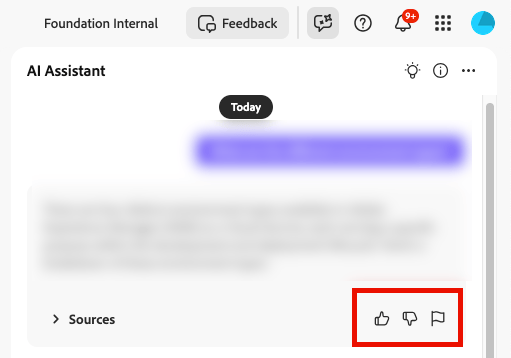
关于 AEM 中 AI 助手的常见问题解答 ai-faq
以下是关于 AI 助手的一些常见问题的解答:
- 来自AEM中的AI助手的信息是实时的吗?
不行。 AI 助手从 Adobe Experience League 文档获取内容。 对内容的更新需要一些时间才能反映在其响应中。 - AEM 中的 AI 助手支持哪些 Adobe 应用程序?
目前,AI Assistant支持AEM as a Cloud Service中的产品知识查询。 - AEM 中的 AI 助手有哪些功能?
AEM中的AI助手可回答与Adobe产品知识相关的查询。 - AEM 中的 AI 助手是否会将个人信息用于训练数据?
不行。 AEM 中的 AI 助手不会将个人信息用于训练目的。 避免与 AEM 中的 AI 助手分享您自己或他人的个人信息,包括姓名或联系方式。