富文本编辑器 rich-text-editor
富文本编辑器是向 AEM 输入文本内容的基本构建基块。 它是多个组件的基础,包括:
- 文本
- 文本图像
- 表
富文本编辑器 rich-text-editor-1
所见即所得的编辑对话框提供丰富的功能:
就地编辑 in-place-editing
除了基于对话框的富文本编辑模式,AEM 还提供就地编辑模式,可在页面布局中直接编辑文本。
在段落上连续点击两次(稍慢的双击),即可进入就地编辑模式(组件边框会变为橙色)。
此时您可直接在页面上编辑文本,而无需在对话框中操作。 完成修改后会自动保存。
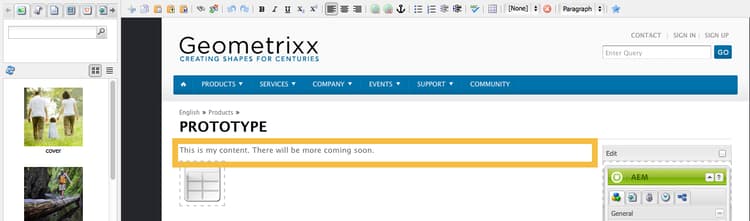
当前,就地编辑模式适用于由 文本 和 标题 组件生成的页面元素。
富文本编辑器的功能 features-of-the-rich-text-editor
富文本编辑器提供多种功能,这些功能取决于各组件的配置。 这些功能同时适用于触屏优化 UI 和经典 UI。
基础字符格式 basic-character-formats
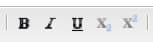
您可以对所选(高亮)字符应用格式,一些选项还支持快捷键:
- 粗体(Ctrl+B)
- 斜体(Ctrl+I)
- 下划线(Ctrl+U)
- 下标
- 上标
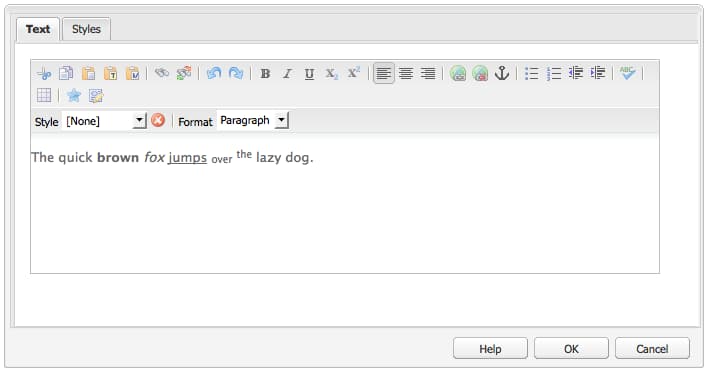
所有操作均为切换模式,再次选择即可移除格式。
预定义样式与格式 predefined-styles-and-formats

您的安装中可能包含预定义的样式与格式。 这些选项可通过 样式 和 格式 下拉菜单使用,并可应用于所选文本。
样式可应用于特定字符串(样式与 CSS 对应):
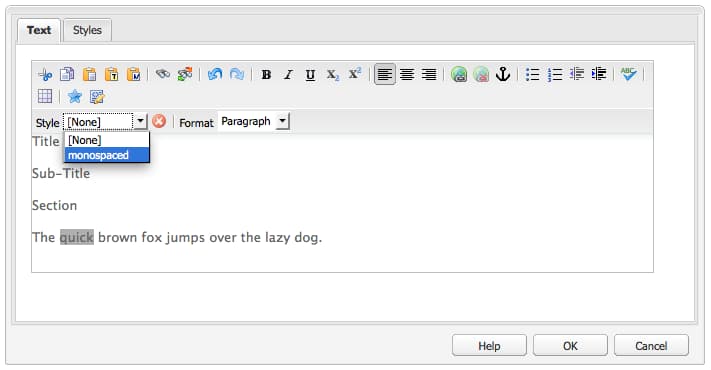
而格式则应用于整个段落(基于 HTML 的格式):
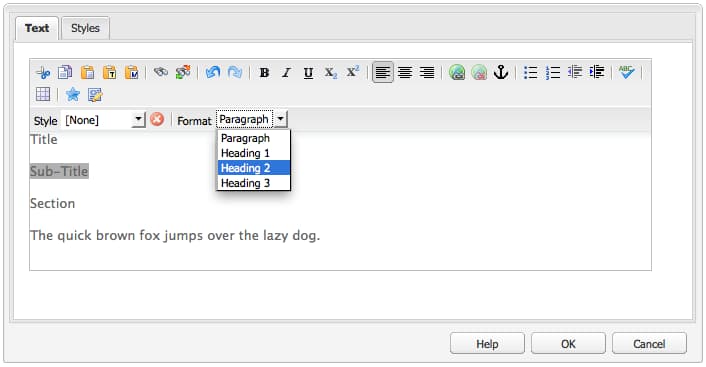
特定格式只能被替换(默认格式为段落)。
样式可被移除;将光标置于已应用样式的文本中,然后点击移除图标:
剪切、复制、粘贴 cut-copy-paste
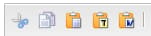
标准的 剪切 与 复制 功能均可使用。 提供多种 粘贴 方式,以满足不同格式需求。
-
剪切(Ctrl+X)
-
复制(Ctrl+C)
-
粘贴
这是组件的默认粘贴机制(Ctrl-V);当现成安装时,这配置为从Word中粘贴。 -
粘贴为文本:移除所有样式与格式,仅粘贴纯文本。
-
从 Word 粘贴:将内容作为 HTML 进行粘贴(并进行必要的重新格式化)。
撤消、重做 undo-redo

AEM 会按时间顺序记录您在当前组件中的最近 50 个操作。 这些操作可以按照严格的顺序撤销(或重做),以满足需要。
对齐方式 alignment
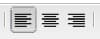
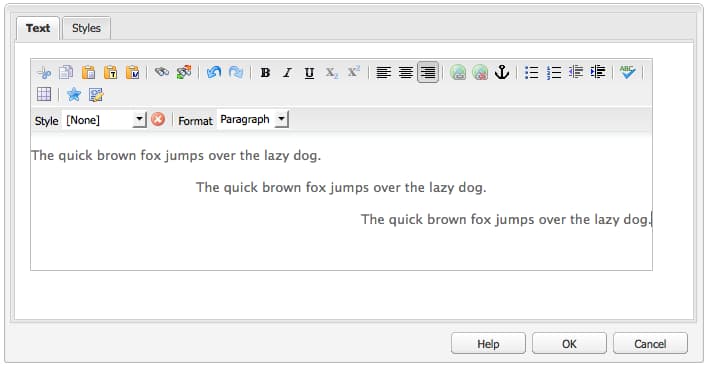
文本可设置为左对齐、居中或右对齐。
缩进 indentation

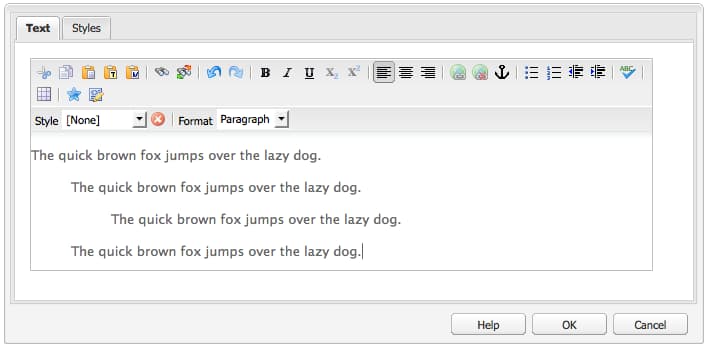
段落缩进可增加或减少。 所选段落会缩进,之后输入的新文本将会继承当前缩进级别。
列表 lists

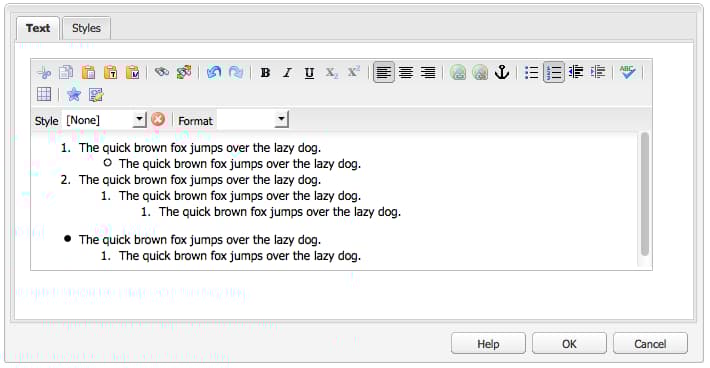
文本中可创建项目符号列表与编号列表。 可以先选择列表类型再输入文本,也可以选中文本后将其转化为列表。 在两种情况下,换行都会生成新的列表项。
通过缩进一个或多个列表项,可以创建嵌套列表。
只需将光标置于列表内并选择其他样式,即可更改列表样式。 子列表可采用与父列表不同的样式。 在通过缩进创建子列表后即可应用此样式。
链接 links

要生成指向 URL(可为网站内部或外部位置)的链接,请先选中所需文本,然后点击超链接图标:

此时会弹出一个对话框,您可以指定目标 URL,并选择是否在新窗口中打开。
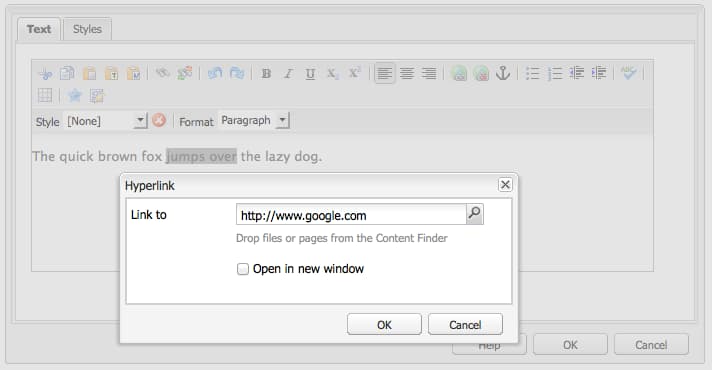
您可以:
- 直接输入 URI
- 使用网站地图选择网站内的页面
- 输入 URI 后附加目标锚点;例如:
www.TargetUri.org#AnchorName - 仅输入锚点(以引用“当前页面”);例如:
#anchor - 内容查找器中搜索页面,然后将页面图标拖入超链接对话框
https://、ftp:// 和 mailto:。 未配置的协议将会遭到拒绝并标记为无效。如需取消链接,将光标置于链接文本内任意位置,然后点击取消链接图标:

锚点 anchors

您可以在文本任意位置创建锚点:既可直接将光标定位到某处,也可选中一些文本。 然后点击 锚点 图标来打开对话框。
输入锚点名称并点击 确定 以保存。
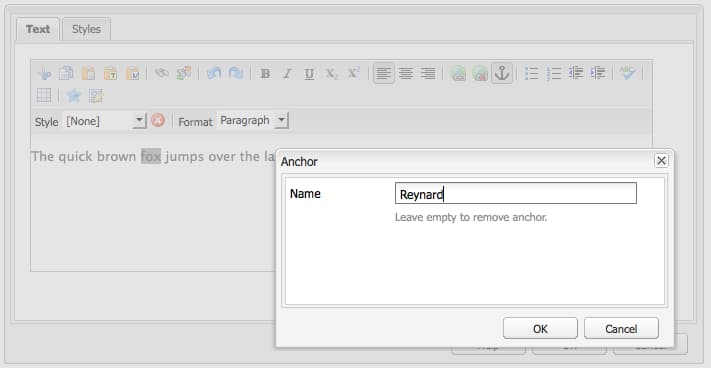
组件处于编辑状态时,锚点会显示出来,并可作为链接目标使用。

查找和替换 find-and-replace

AEM 提供 查找 与 替换 功能。
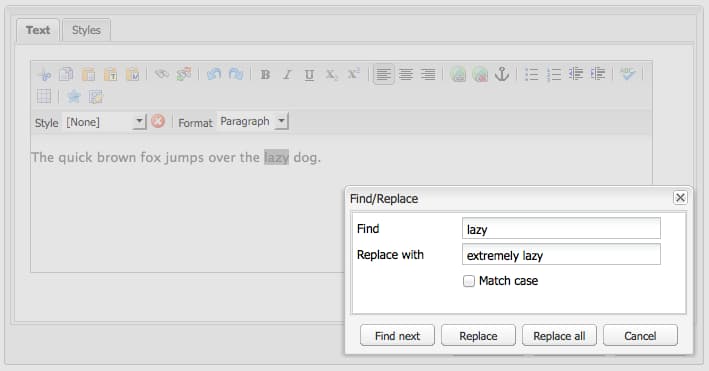
两者都配有 查找下一个 按钮,用于在当前打开的组件中查找指定文本。 您还可以指定是否匹配大小写。
搜索始终会从文本中的当前光标位置开始。 当搜索到组件末尾时,系统会提示下次搜索将从文本开头继续。
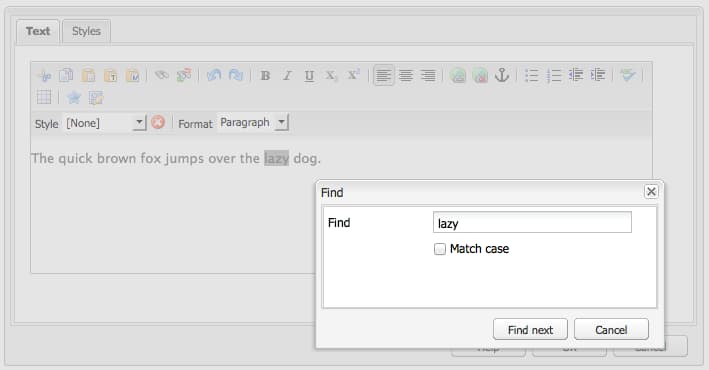
替换选项允许您先查找,再将某一实例 替换 为指定文本,或在当前的组件中 替换全部 实例。
图像 images
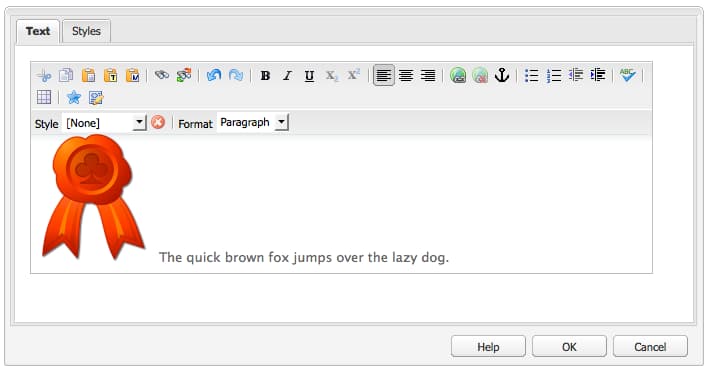
可以将图像从内容查找器中拖拽到文本中进行添加。
拼写检查器 spelling-checker

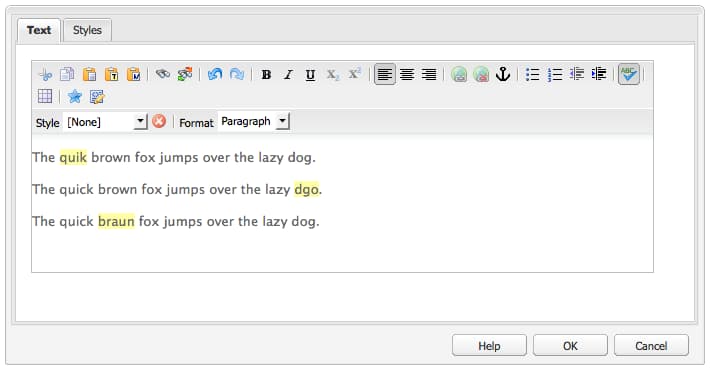
拼写检查器会检查当前组件中的所有文本。
任何拼写错误都会被高亮标记:
en 分支会按英文检查,de 分支会按德文检查。表格 tables
表格功能可通过以下两种方式使用:
-
作为独立的 表格 组件

-
在 文本 组件中插入表格

note NOTE 尽管富文本编辑器中提供表格功能,但建议在创建表格时使用独立的 表格 组件。
在 文本 和 表格 组件中,都可通过表格内的上下文菜单(通常是鼠标右键)使用表格功能,例如:
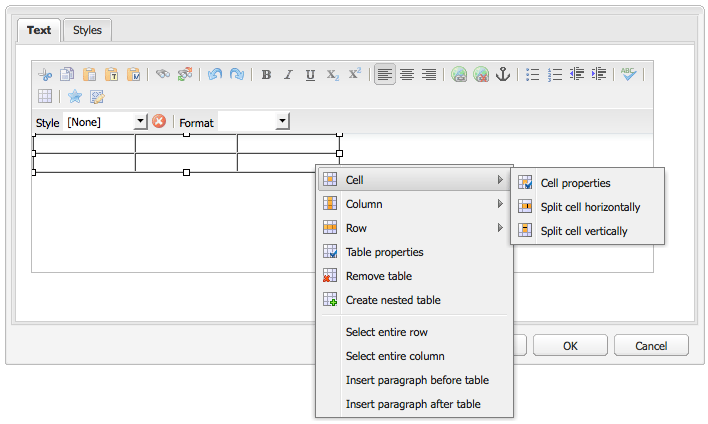
表格专属功能包括:
表格属性 table-properties
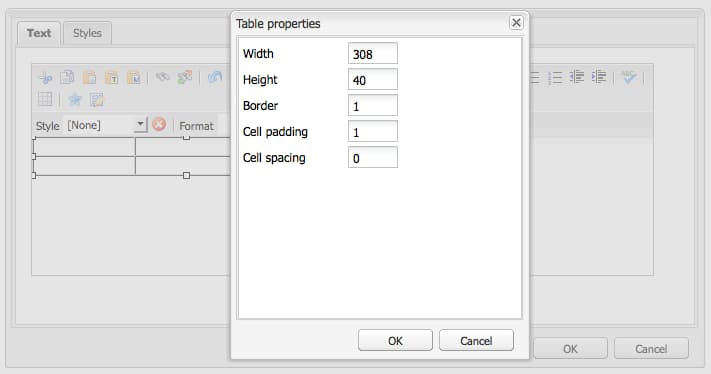
可配置表格的基本属性,然后点击 确定 以保存:
-
宽度:表格的总宽度。
-
高度:表格的总高度。
-
边框:表格边框的大小。
-
单元格内边距:定义单元格内容与边框之间的空白。
-
单元格间距:定义单元格之间的距离。
单元格属性 cell-properties
您可以配置某个单元格或一组单元格的属性:
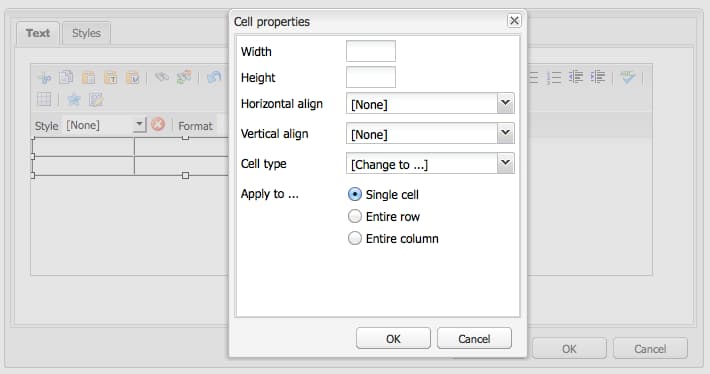
- 宽度
- 高度
- 水平对齐——左对齐、居中或右对齐
- 垂直对齐——顶端、居中、底端或基线
- 单元格类型——数据或标头
- 应用范围:单个单元格、整行或整列
添加或删除行 add-or-delete-rows
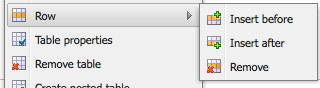
可在当前行的上方或下方添加新行。
也可以删除当前行。
添加或删除列 add-or-delete-columns
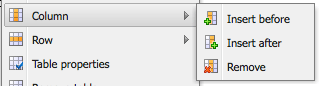
可在当前列的左侧或右侧添加新列。
也可以删除当前列。
选择整行或整列 selecting-entire-rows-or-columns
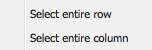
选择整行或整列。 随后可执行特定操作(例如合并)。
合并单元格 merge-cells

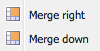
- 如果选中一组单元格,可以将其合并为一个。
- 如果仅选中一个单元格,则可以将其与右侧或下方的单元格合并。
拆分单元格 split-cells
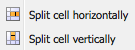
选择单个单元格即可拆分:
- 水平拆分会在当前单元格右侧、同一列内生成一个新单元格。
- 垂直拆分会在当前单元格下方、同一行内生成一个新单元格。
创建嵌套表格 creating-nested-tables

在当前单元格内创建嵌套表格,相当于在单元格中嵌入一个独立表格。
- Windows IE:使用 Ctrl + 主鼠标键(通常是左键)点击以选择多个单元格。
- Firefox:拖动鼠标指针以选择单元格范围。
移除表格 remove-table
可通过 文本 组件中的相关选项移除表格。
特殊字符 special-characters

您可以在富文本编辑器中启用特殊字符,具体字符集可能因安装情况而异。
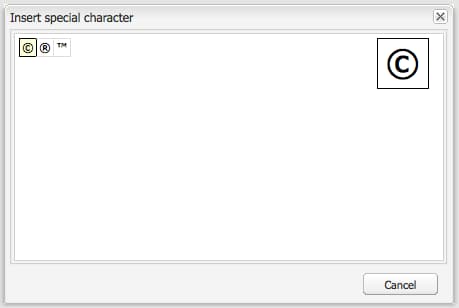
将鼠标悬停在字符上可放大预览,点击即可将字符插入到文本的当前位置。
源代码编辑模式 source-editing-mode

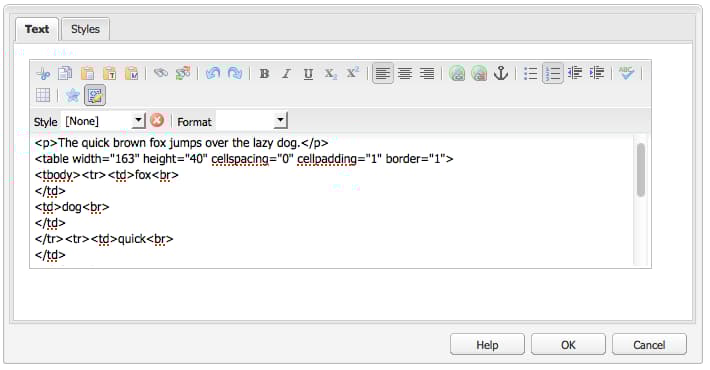
源代码编辑模式允许您查看并编辑组件的底层 HTML。
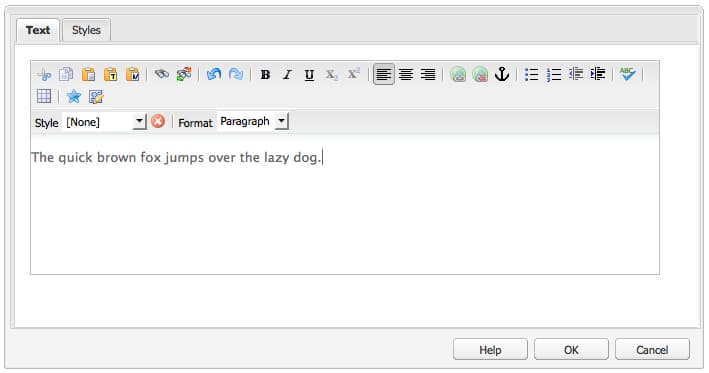
因此,文本:
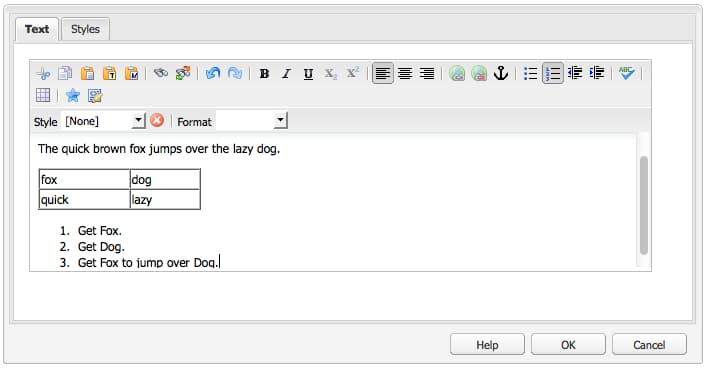
在源代码模式下会显示如下内容(通常源代码更长,因此需要滚动浏览):