将自定义属性添加到通信管理资产 add-custom-properties-to-correspondence-management-assets
概述 overview
您可以自定义通信管理用户界面,并向用户显示一组定制的属性和选项卡。 此自定义设置包括向特定资产类型/字母或所有资产类型和字母添加自定义字段/属性和选项卡。
向通信管理资产添加自定义属性 adding-custom-properties-to-correspondence-management-assets
以下方案显示了如何向通信管理资产和信件添加属性/选项卡:
- 向所有资产类型添加通用属性
- 为所有资产类型添加通用选项卡
- 向特定资产类型添加自定义属性
通过调整这些情景中的属性、路径和值,您可以根据需要将自定义属性和选项卡添加到不同的资产集中。
方案:向所有资产类型添加通用字段(属性) scenario-adding-a-common-field-property-to-all-the-asset-types
此方案显示如何向所有资产类型(文本、列表、条件和布局片段)和字母添加自定义属性。 使用此方案,您可以向所有资产和信件中添加属性“收件人的位置”。 收件人的位置属性有助于确定资产或信件交付的地理区域与之相关。
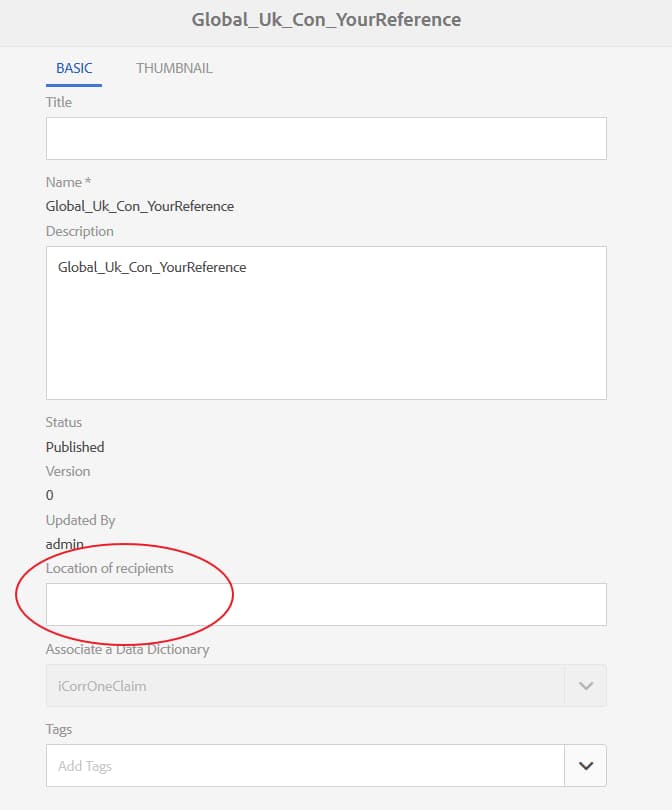
完成以下步骤以向所有资产类型和字母添加自定义属性:
-
转到
https://[server]:[port]/[ContextPath]/crx/de和以管理员身份登录。 -
在apps文件夹中,使用以下步骤创建一个名为css的文件夹,其路径/结构与css文件夹(位于ccrui文件夹中)类似:
-
右键单击以下路径中的项目文件夹,然后选择 覆盖节点:
/libs/fd/cm/ma/gui/content/cmmetadataproperties/commonproperties/col1/items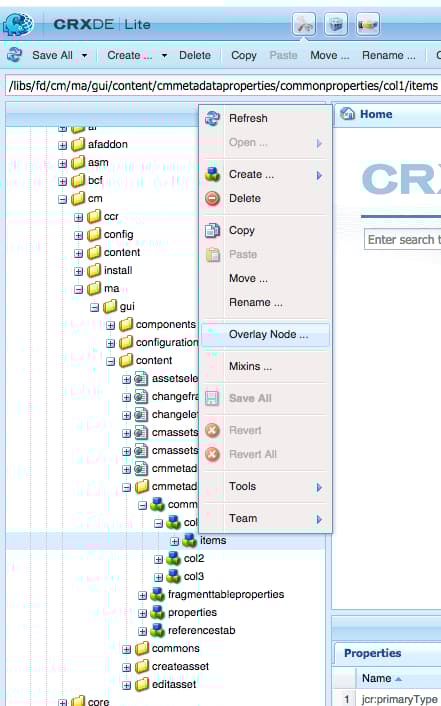
-
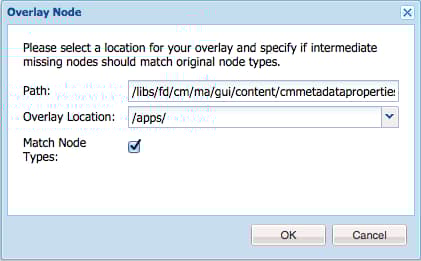
确保“覆盖节点”对话框具有以下值:
路径: /libs/fd/cm/ma/gui/content/cmmetadataproperties/commonproperties/col1/items
位置: /apps/
匹配节点类型: 已选择
-
单击 确定。文件夹结构将在应用程序文件夹中创建。
-
单击 全部保存.
-
-
在新创建的项目文件夹下,为所有资产中的自定义属性添加一个节点(示例:GeoLocation)执行以下步骤:
-
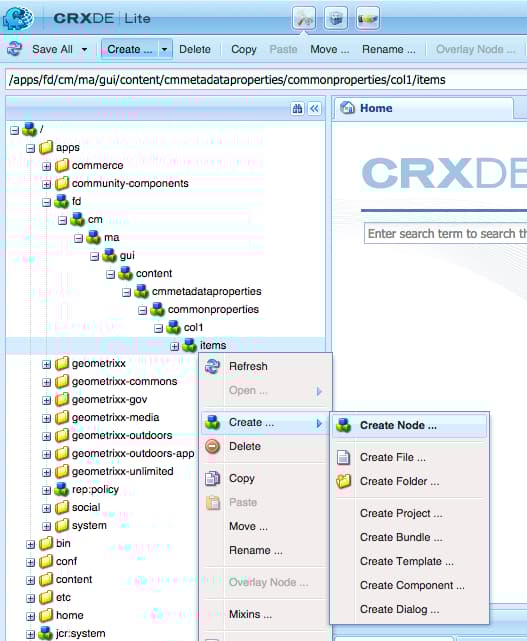
右键单击项目文件夹并选择 创建 > 创建节点.
-
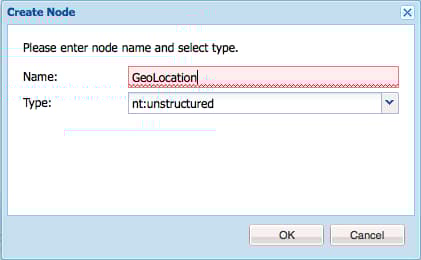
确保“创建节点”对话框具有以下值,然后单击 确定:
名称: GeoLocation(或要为此资产提供的名称)
类型: nt:非结构化
-
单击您创建的新节点(此处为GeoLocation)。 CRX显示节点的属性。
-
将以下属性添加到节点(此处为GeoLocation):
table 0-row-3 1-row-3 2-row-3 3-row-3 4-row-3 名称 类型 值 fieldLabel 字符串 要为字段/属性指定的名称。 (此处:收件人位置) name 字符串 ./extendedproperties/GeoLocation(保留值与您在项目节点下创建的字段名称相同)renderReadOnly 布尔值 true sling:resourceType 字符串 granite/ui/components/coral/foundation/form/textfield -
单击 全部保存.
-
-
要查看自定义设置,请将鼠标悬停在资产(文本、列表、条件或布局片段)或信件上,单击 查看属性,然后单击 编辑. 新字段(收件人的位置)会显示在资产/信件属性的“基本”选项卡中。
note note NOTE 在UI中显示自定义设置之前,您可能需要清除浏览器缓存。
note note NOTE 您添加的所有资产的通用属性都会显示在资产属性的基本选项卡中。 默认情况下,为所有资产添加的通用属性会显示在属性页面和资产创建页面上。 要隐藏常用属性,您需要 [link to show / hide properties].
方案:向自定义属性/字段添加自定义下拉列表和值 scenario-add-custom-drop-down-and-values-to-a-custom-property-field
此方案显示了如何向所有资产类型添加自定义属性,以及向其添加下拉值。
-
右键单击以下路径中的项目文件夹,然后选择 覆盖节点:
/libs/fd/cm/ma/gui/content/cmmetadataproperties/commonproperties/col1/items -
在新创建的叠加节点下(https://experienceleague.adobe.com/apps/fd/cm/ma/gui/content/cmmetadataproperties/commonproperties/col1/items?lang=zh-Hans)
为您需要为其创建下拉列表的每个属性(字段)创建一个节点(此处为)
geographicallocation)类型。 -
将以下属性添加到节点(此处为“地理分配”)并单击 全部保存:
table 0-row-3 1-row-3 2-row-3 3-row-3 4-row-3 名称 类型 价值 fieldLabel 字符串 要为字段/属性指定的名称。 (此处:地理分配) name 字符串 ./extendedproperties/geographicallocation(保留值与您在项目节点下创建的字段名称相同)renderReadOnly 布尔值 true sling:resourceType 字符串 granite/ui/components/coral/foundation/form/select -
在属性节点(此处为“地理”分配)下,添加一个名为的新节点
items. 在“项目”节点下,为下拉列表中的值分别添加一个节点。 最佳做法是将第一个节点添加为空白,以用作下拉菜单的默认值,并为用户提供一个选项以指定字段的任何值。 要添加多个选项/下拉值,请重复以下步骤:-
右键单击属性节点(此处为“地理分配”),然后选择 创建 > 创建节点.
-
输入字段名称
item1,将类型保留为nt:unstructured,然后单击 确定. -
将以下属性添加到新创建的节点(此处为项目1),然后单击 全部保存:
table 0-row-3 1-row-3 2-row-3 名称 类型 价值 text 字符串 这是用户可见的下拉选项的值。 将值留空(默认)或输入值,例如 国际 或 美国. 值 字符串 存储在CRXDE中的文本值。 输入任何唯一关键词。 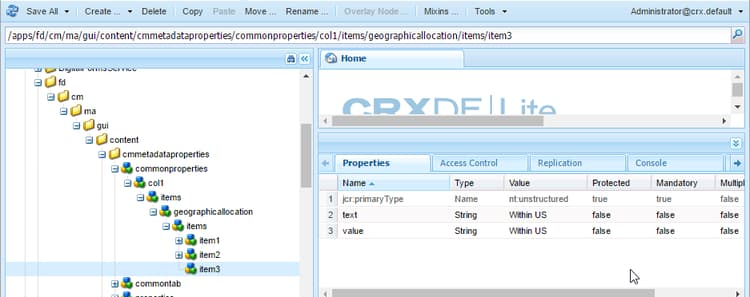
-
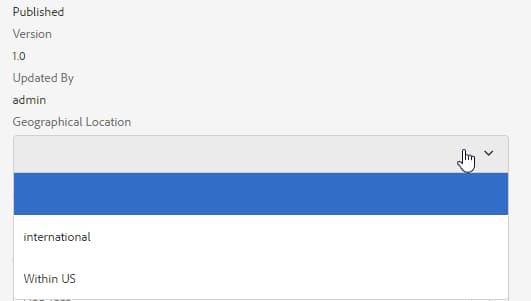
自定义下拉列表在资产属性中如下所示:
方案:所有资产类型的“常用”选项卡 scenario-common-tab-for-all-asset-types
此方案显示如何向所有资产类型(文本、列表、条件和布局片段)和字母添加自定义选项卡“收件人”。 在“收件人”选项卡中,您可以计划放置与收件人相关的所有自定义属性。
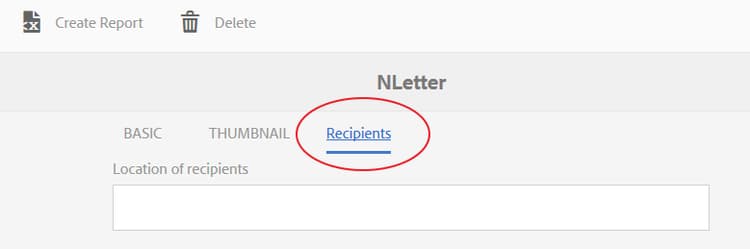
按照以下过程,您可以向所有资产添加包含字段的选项卡:
-
转到
https://[server]:[port]/[ContextPath]/crx/de和以管理员身份登录。 -
在apps文件夹中,使用以下步骤创建一个名为cmmetadataproperties的文件夹,其路径/结构与cmmetadataproperties文件夹(位于内容文件夹中)类似:
-
右键单击以下路径中的cmmetadataproperties文件夹,然后选择 覆盖节点:
/libs/fd/cm/ma/gui/content/cmmetadataproperties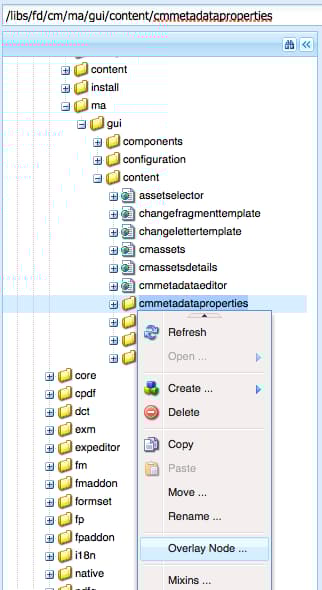
-
确保“覆盖节点”对话框具有以下值:
路径: /libs/fd/cm/ma/gui/content/cmmetadataproperties
位置: /apps/
匹配节点类型: 已选择
-
单击 确定。文件夹结构将在应用程序文件夹中创建。
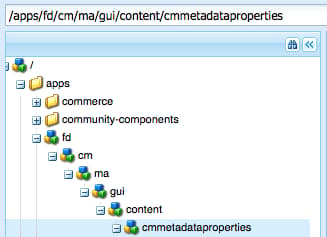
单击 全部保存.
-
-
在cmmetadataproperties文件夹下,添加一个节点,用于为所有资产创建自定义选项卡(示例:(常用选项卡)执行以下步骤:
-
右键单击cmmetadataproperties文件夹,然后选择 创建 > 创建节点.
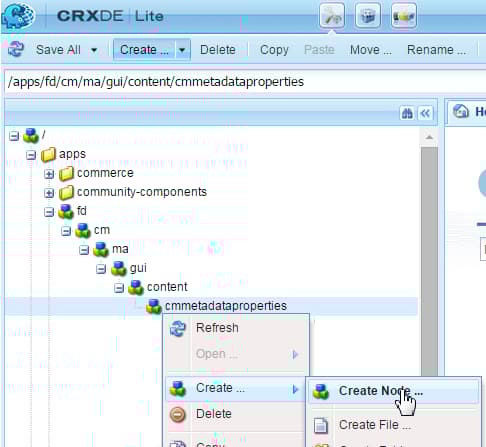
-
确保“创建节点”对话框具有以下值,然后单击 确定:
名称: commontab(或要为此属性指定的名称)
类型: nt:非结构化
-
单击您创建的新节点(此处为“常用”选项卡)。 CRX显示节点的属性。
-
将以下属性添加到节点(此处为“常用”选项卡):
table 0-row-3 1-row-3 2-row-3 名称 类型 价值 jcr:title 字符串 要为列指定的名称。 (此处:收件人) sling:resourceType 字符串 granite/ui/components/coral/foundation/container -
单击 全部保存.
-
-
对于在最后一步中创建的选项卡节点(此处为“常用”选项卡),请使用以下步骤创建一个名为“项目”的节点:
-
右键单击相关节点(此处为“常用”选项卡),然后选择 创建 > 创建节点.
-
确保“创建节点”对话框具有以下值,然后单击 确定:
名称: 项目
类型: nt:非结构化
-
单击 全部保存:
-
-
在上一步中创建的“项目”节点(在“公用”选项卡下)中,使用以下步骤(要添加更多列,请重复此步骤),在“自定义”选项卡(“公用”选项卡)中添加用于创建列的节点(此处为“列1”):
-
右键单击项目节点并选择 创建 > 创建节点.
-
确保“创建节点”对话框具有以下值,然后单击 确定:
名称: Column1(或要为节点提供的名称 — 此名称不会显示在用户界面中。)
类型: nt:非结构化
-
将以下属性添加到节点(此处为Column1),然后单击 全部保存:
table 0-row-3 1-row-3 名称 类型 价值 sling:resourceType 字符串 granite/ui/components/coral/foundation/container
-
-
在上一步中创建的节点(此处为Column1)中,使用以下步骤添加一个名为“项目”的节点:
-
右键单击节点(此处为Column1),然后选择 创建 > 创建节点.
-
确保“创建节点”对话框具有以下值,然后单击 确定:
名称: 项目
类型: nt:非结构化
-
单击 全部保存.
-
-
要在自定义选项卡(此处为“收件人”)中创建字段,请添加节点(此处为“地理位置”)。 此属性对应于您创建的列。 使用以下步骤创建字段(要创建更多字段/节点,请重复这些步骤。):
-
右键单击项目节点并选择 创建 > 创建节点.
-
确保“创建节点”对话框具有以下值,然后单击 确定:
名称: GeoralLocation(或字段属性的其他名称)
类型: nt:非结构化
-
将以下属性添加到字段节点(此处为GeoralLocation),然后单击 全部保存.
table 0-row-3 1-row-3 2-row-3 3-row-3 4-row-3 名称 类型 值 fieldLabel 字符串 收件人的位置(或要为字段指定的名称)。 name 字符串 。/extendedproperties/GeographicLocation renderReadOnly 布尔值 true sling:resourceType 字符串 /libs/granite/ui/components/coral/foundation/form/textfield
-
-
要为“信件”添加此选项卡,请在以下路径中创建一个路径/结构与以下项目文件夹类似的叠加文件夹:
/libs/fd/cm/ma/gui/content/cmmetadataproperties/properties/letter/items/tabs/items要为字母或其他资产创建叠加图,请使用以下路径将 [assettype] 包含文本、条件、列表、DataIctionary或片段:
/libs/fd/cm/ma/gui/content/cmmetadataproperties/properties/[assettype]/items/tabs/items-
右键单击以下路径中的项目文件夹,然后选择 覆盖节点:
/libs/fd/cm/ma/gui/content/cmmetadataproperties/properties/letter/items/tabs/items -
确保“覆盖节点”对话框具有以下值:
路径: /libs/fd/cm/ma/gui/content/cmmetadataproperties/properties/letter/items/tabs/items
位置: /apps/
匹配节点类型: 已选择
-
单击 确定。随即会创建文件夹。 单击 全部保存.
-
-
在新创建的“项目”文件夹中,使用以下步骤在资产中为自定义选项卡添加节点(此处为mytab — 此名称不显示在用户界面中):
-
右键单击项目文件夹并选择 创建 > 创建节点.
-
确保“创建节点”对话框具有以下值,然后单击 确定:
名称: mytab(或要为此属性指定的名称)
类型: nt:非结构化
-
单击您创建的新节点(此处为mytab)。 CRX显示节点的属性。
-
将以下两个属性添加到节点(此处为customtab):
table 0-row-3 1-row-3 2-row-3 名称 类型 价值 路径 字符串 fd/cm/ma/gui/content/cmmetadataproperties/commontab sling:resourceType 字符串 granite/ui/components/coral/foundation/include -
单击 全部保存.
-
-
要查看自定义设置,请将鼠标悬停在相关资产(此处为信件)上,单击查看属性,然后单击 编辑. 用户界面中会显示新的选项卡(收件人)和字段(收件人的位置)。
note note NOTE 在UI中显示自定义设置之前,您可能需要清除浏览器缓存。
方案:为特定资产类型添加自定义属性 scenario-adding-custom-properties-for-specific-asset-types
此方案显示了如何向特定资产类型添加资产,例如向所有文本资产添加字段。 使用此过程,您可以向以下任一位置添加属性:
- 文本
- 条件
- 列表
- 布局片段
- 数据字典
- 书信
例如,仅对文本资产,您需要添加一个属性“收件人位置”来标识资产与哪个地理区域相关。
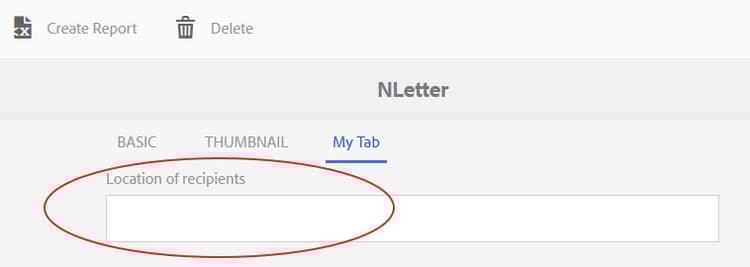
要向资产类型添加资产,请完成以下步骤:
-
转到
https://[server]:[port]/[ContextPath]/crx/de和以管理员身份登录。 -
要在资产类型(如文本)中创建选项卡,请在应用程序文件夹中创建以下文件夹结构:
/libs/fd/cm/ma/gui/content/cmmetadataproperties/properties/[AssetType]/items/tabs/items[AssetType] =文本、条件、列表、字母、Datictionary或片段
以下是创建此文件夹结构的步骤:
-
右键单击以下路径中的项目文件夹,然后选择 覆盖节点:
/libs/fd/cm/ma/gui/content/cmmetadataproperties/properties/[AssetType]/items/tabs/items例如,如果要为文本资产创建属性,请选择以下文件夹:
/libs/fd/cm/ma/gui/content/cmmetadataproperties/properties/text/items/tabs/items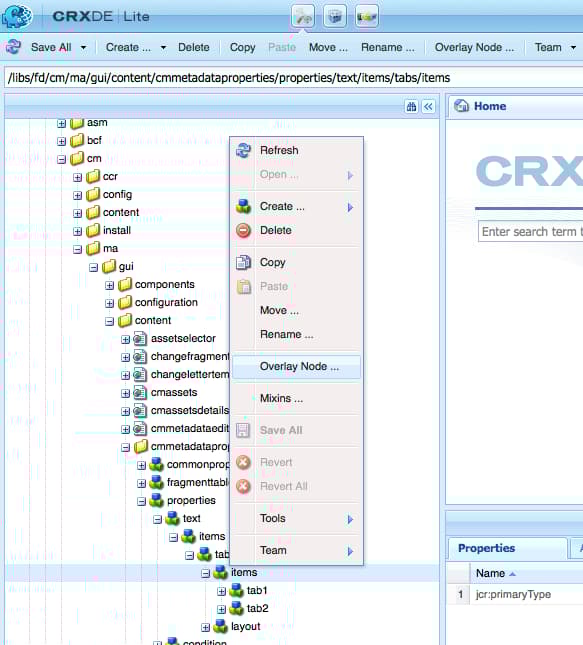
-
确保“覆盖节点”对话框具有以下值:
路径: /libs/fd/cm/ma/gui/content/cmmetadataproperties/properties/[AssetType]/items/tabs/items
位置: /apps/
匹配节点类型: 已选择
-
单击 确定。文件夹结构将在应用程序文件夹中创建。
单击 全部保存.
-
-
在新创建的项目文件夹中,为资产的自定义选项卡添加一个节点(示例:customtab)执行以下步骤:
-
右键单击项目文件夹并选择 创建 > 创建节点.
-
确保“创建节点”对话框具有以下值,然后单击 确定:
名称: customtab(或要为此属性指定的名称)
类型: nt:非结构化
-
单击您创建的新节点(此处为“自定义”选项卡)。 CRX显示节点的属性。
-
将以下两个属性添加到节点(此处为customtab):
table 0-row-3 1-row-3 2-row-3 名称 类型 值 sling:resourceType 字符串 granite/ui/components/coral/foundation/container jcr:title 字符串 用户界面上的字段名称(此处为“我的”选项卡) -
单击 全部保存.
-
-
在上一步中创建的节点(此处为“自定义”选项卡)中,使用以下步骤添加一个名为“项目”的节点:
-
右键单击节点(此处为“自定义”选项卡),然后选择 创建 > 创建节点.
-
确保“创建节点”对话框具有以下值,然后单击 确定:
名称: 项目
类型: nt:非结构化
-
单击 全部保存.
-
-
在上一步中创建的项目节点(在customtab下)中,使用以下步骤(要添加更多列,请重复此步骤),在自定义选项卡中添加用于创建列的节点(此处为Column1):
-
右键单击项目节点并选择 创建 > 创建节点.
-
确保“创建节点”对话框具有以下值,然后单击 确定:
名称: Column1(或要为节点提供的名称)
类型: nt:非结构化
-
将以下属性添加到节点(此处为Column1),然后单击 全部保存.
table 0-row-3 1-row-3 名称 类型 价值 sling:resourceType 字符串 granite/ui/components/coral/foundation/container
-
-
对于您创建的每列(如上一步中指定的 — 此处为Column1),请使用以下步骤创建一个名为item的节点:
-
右键单击相关列节点(此处为Column1),然后选择 创建 > 创建节点.
-
确保“创建节点”对话框具有以下值,然后单击 确定:
名称: 项目
类型: nt:非结构化
-
单击 全部保存:
-
-
对于创建的每个列,在“项目”节点下创建一个节点,用于在用户界面的新选项卡中创建字段。 重复此步骤以在列中创建更多字段:
-
右键单击相关节点(此处为“列1”下的项目),然后选择 创建 > 创建节点.
-
确保“创建节点”对话框具有以下值,然后单击 确定:
名称: 您选择的名称(此处为GeoLocation)
类型: nt:非结构化
-
将以下属性添加到节点,然后单击 全部保存.
table 0-row-3 1-row-3 2-row-3 3-row-3 4-row-3 名称 类型 值 fieldLabel 字符串 收件人的位置(或要为字段指定的名称)。 name 字符串 。/extendedproperties/GeoLocation renderReadOnly 布尔值 true sling:resourceType 字符串 granite/ui/components/coral/foundation/form/textfield
-
-
要查看自定义设置,请将鼠标悬停在相关资产(此处显示一个文本)上,单击查看属性,然后单击 编辑. 用户界面中会显示新的选项卡和字段(收件人的位置)。
note note NOTE 在UI中显示自定义设置之前,您可能需要清除浏览器缓存。
在资产创建页面上显示自定义属性 display-custom-properties-on-the-asset-creation-page
默认情况下,添加到新选项卡的自定义属性仅在属性页面上可见,而在资产创建页面上则不可见,因为资产创建页面没有选项卡布局。 要在资产创建页面上显示自定义属性以及其他属性,您需要执行以下操作:
-
右键单击以下路径中的项目文件夹,然后选择 覆盖节点:
/libs/fd/cm/ma/gui/content/createasset/createletter/jcr:content/body/items/form/items/letterWizard/items/properties/items/properties/items/letterproperties/items -
对于字母,请确保“覆盖节点”对话框具有以下值。 对于其他资产类型,下表提供了路径:
路径: /libs/fd/cm/ma/gui/content/createasset/createteletter/jcr:content/body/items/form/items/letterWizard/items/properties/items/properties/items/letterproperties/items/letterproperties/items
位置: /apps/
匹配节点类型: 已选择
根据资产类型,路径需要为:
table 0-row-2 1-row-2 2-row-2 3-row-2 4-row-2 5-row-2 资产/文档类型 要添加的路径 文本 /libs/fd/cm/ma/gui/content/createasset/createtext/jcr:content/body/items/form/items/textwizard/items/editproperties/items/properties/tabs/items/tab1/items 列表 /libs/fd/cm/ma/gui/content/createasset/createlist/jcr:content/body/items/form/items/listwizard/items/editproperties/items/properties/tabs/items/tab1/items 条件 /libs/fd/cm/ma/gui/content/createasset/createcondition/jcr:content/body/items/form/items/conditionwizard/items/editproperties/items/properties/tabs/items/tab1/items 片段 /libs/fd/cm/ma/gui/content/createasset/createfragment/jcr:content/body/items/form/items/fragmentwizard/items/properties/properties/items/tabs2/items/tab1/items 书信 /libs/fd/cm/ma/gui/content/createasset/createteletter/jcr:content/body/items/form/items/letterWizard/items/properties/items/properties/items/letterproperties/items/letterproperties/items -
单击 确定。文件夹结构将在应用程序文件夹中创建。
-
在您创建的覆盖项目节点下,创建名称为col4的节点(或任何其他名称),然后单击 全部保存.
例如,下面是为字母创建的覆盖节点。
/apps/fd/cm/ma/gui/content/createasset/createletter/jcr:content/body/items/form/items/letterWizard/items/properties/items/properties/items/letterproperties/items -
将以下属性添加到新创建的节点(此处为col4),然后单击 全部保存:
table 0-row-3 1-row-3 2-row-3 html-authored no-header 名称 类型 价值 路径 字符串 此路径是指向在中创建的列的指针:
- 对于所有资产类型的常用选项卡:/apps/fd/cm/ma/gui/content/cmmetadataproperties/commontab/items/col1
- 对于不同资产类型的不同属性:/apps/fd/cm/gui/content/cmmetadataproperties/properties//items/tabs/items/customtab/items/col1
sling:resourceType 字符串 granite/ui/components/coral/foundation/include 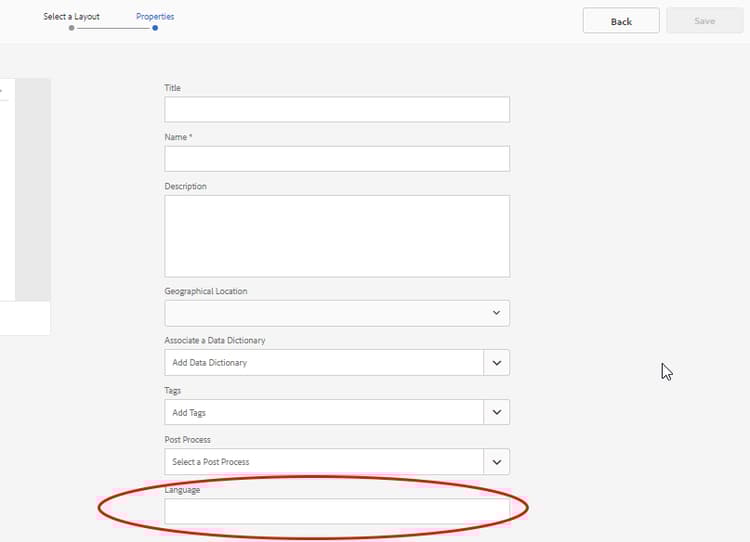
自定义属性语言,显示在用于创建信件的UI中
自定义列表视图以显示自定义属性 customize-the-list-view-to-show-custom-properties
在向通信管理资产中添加自定义属性后,您需要在CRX/DE中进行进一步的更改,以确保自定义属性显示在通信管理UI中。
完成以下步骤以在通信管理的资产列表UI中显示自定义属性:
-
转到
https://[server]:[port]/[ContextPath]/crx/de和以管理员身份登录。 -
在应用程序文件夹中创建以下文件夹结构:
/libs/fd/cm/ma/gui/content/cmassets/jcr:content/views/lists/columns以下是创建此文件夹结构的步骤:
-
右键单击以下路径的列文件夹,然后选择 覆盖节点:
/libs/fd/cm/ma/gui/content/cmassets/jcr:content/views/lists/columns -
确保“覆盖节点”对话框具有以下值:
路径: /libs/fd/cm/ma/gui/content/cmassets/jcr:content/views/lists/columns
位置: /apps/
匹配节点类型: 已选择
-
单击 确定。文件夹结构将在应用程序文件夹中创建。
单击 全部保存.
-
-
对于创建的每个属性,在列节点下创建一个节点,以在用户界面中创建列。 重复此步骤以在UI中创建更多列:
-
右键单击相关节点(列)并选择 创建 > 创建节点.
-
确保“创建节点”对话框具有以下值,然后单击 确定:
名称: 您选择的名称(此处为GeoralLocation)
类型: nt:非结构化
-
将以下属性添加到节点,然后单击 全部保存.
table 0-row-3 1-row-3 2-row-3 3-row-3 名称 类型 价值 jcr:primaryType 名称 nt:unstructured jcr:title 字符串 地理位置此值在UI中显示为列标题。 可排序 布尔值 true值为true表示用户可以对此列中的值进行排序。
-
-
在应用程序文件夹中创建以下文件夹结构:
/libs/fd/cm/ma/gui/components/admin/childpagerenderer/childlistpage以下是创建此文件夹结构的步骤:
-
右键单击以下路径的列文件夹,然后选择 覆盖节点:
/libs/fd/cm/ma/gui/components/admin/childpagerenderer/childlistpage -
确保“覆盖节点”对话框具有以下值:
路径: /libs/fd/cm/ma/gui/components/admin/childpagerenderer/childlistpage
位置: /apps/
匹配节点类型: 已选择
-
单击 确定。文件夹结构将在应用程序文件夹中创建。
单击 全部保存.
-
-
从以下位置复制childlistpage.jsp文件:
/libs/fd/cm/ma/gui/components/admin/childpagerenderer/childlistpage/childlistpage.jsp
将文件粘贴到以下位置:
/apps//fd/cm/ma/gui/components/admin/childpagerenderer/childlistpage/。
-
打开childlistpage.jsp文件(https://experienceleague.adobe.com/apps/fd/cm/ma/gui/components/admin/childpagerenderer/childlistpage/childlistpage.jsp?lang=zh-Hans)并进行以下更改:
-
将以下内容添加到文件的第19行(在copyright语句之后)。
code language-none <%@page import="java.util.Map"%> -
将获取每个自定义属性值的函数的以下代码添加到文件末尾:
code language-none <%! private String getCustomPropertyValue(Map<String, Object> extendedProperties, String propertyName) { String propertyValue = ""; if (extendedProperties.containsKey(propertyName)) { propertyValue = (String) extendedProperties.get(propertyName); } return propertyValue; } %> -
在 <tr> 标记(<tr attrs.build="">>):
code language-none <% String GeoLocation = ""; if (asset != null) { Map<String, Object> extendedProperties = asset.getExtendedProperties(); if (extendedProperties != null) { GeoLocation = getCustomPropertyValue(extendedProperties,"GeoLocation"); } } %>在代码中, GeoLocation是您在创建自定义节点/字段时在name属性中设置的值。 在创建自定义节点/字段时,您使用指定属性的名称。/extendedproperties/前缀:./extendedproperties/GeoLocation。 在代码中,前缀不是必需的。
-
要在UI中显示新属性,请在结束标记(</tr>)标记:
code language-none <td is="coral-td" value="<%= xssAPI.encodeForHTMLAttr(geographicalLocation) %>"><%= xssAPI.encodeForHTML(geographicalLocation) %></td>要添加更多列,请重复步骤6.3和6.4。
-
单击 全部保存.
-
-
要查看自定义设置,请打开文档片段或在其中添加了自定义属性的信件的列表视图。
此时会为所有资产类型显示在此过程中添加的UI列和属性。 但是,这些属性中的值只能为最初为其添加自定义属性的资产类型输入和显示。
例如,使用方案:为您向文本资产添加自定义属性的特定资产类型添加自定义属性时,您只能为文本资产输入自定义属性。 但是,如果您在UI中显示该自定义属性,则列将显示所有资产类型。
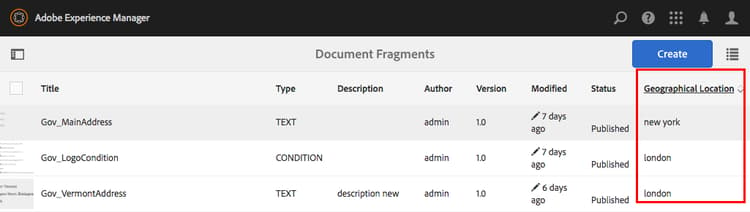
-
(可选)默认情况下,新列在UI中显示为最后一列。 要使列显示在特定位置,请将以下属性添加到列节点:
table 0-row-3 1-row-3 名称 类型 价值 sling:orderBefore 字符串 路径“ ”的列节点的名称 /libs/fd/cm/ma/gui/content/cmassets/jcr:content/views/list/columns“ ”,此自定义列需要在UI中显示。 在此,如果您希望“地理位置”列显示在“版本”列之前(位于左侧),请添加属性sling:orderBefore到路径“ ”的GeoLocation节点/apps/fd/cm/ma/gui/content/cmassets/jcr:content/views/list/columns/GeoLocation"并将属性的值设置为version。添加sling:orderBefore属性以指定列位置时,还需要更新对应 <td> 标记。 例如,在这种情况下,您需要确保 <td> 地理位置标记放在 <td> 版本列的标记:
code language-xml <td is="coral-td" value="<%= xssAPI.encodeForHTMLAttr(geographicalLocation) %>"><%= xssAPI.encodeForHTML(geographicalLocation) %></td> <td is="coral-td" value="<%= xssAPI.encodeForHTMLAttr(version) %>"><%= xssAPI.encodeForHTML(version) %></td>
启用对自定义属性的搜索 enable-search-for-custom-properties
默认情况下,全文搜索不包括您使用CRX/DE添加到UI中的自定义属性。
要在搜索中包含自定义属性,您需要允许为自定义属性添加索引。
要允许索引自定义属性,请完成以下步骤:
-
转到
https://[server]:[port]/[ContextPath]/crx/de和以管理员身份登录。 -
转到
/oak:index/cmLucene并添加名为 聚合 下面。-
右键单击cmLucene文件夹,然后选择 创建 > 创建节点.
-
确保“创建节点”对话框具有以下值,然后单击 确定:
名称: 聚合
类型: nt:非结构化
-
单击 全部保存.
-
-
在新创建的聚合文件夹下,添加节点cm:resource。 在cm:resource下,添加一个名为include0的节点。
-
右键单击聚合文件夹并选择 创建 > 创建节点. 确保“创建节点”对话框具有以下值,然后单击 确定:
名称: cm:资源
类型: nt:非结构化
-
右键单击cm:resource文件夹并选择 创建 > 创建节点. 确保“创建节点”对话框具有以下值,然后单击 确定:
名称: include0
类型: nt:非结构化
-
单击已创建的新节点(此处为include0)。 CRX显示节点的属性。
-
将以下属性添加到节点(此处为include0):
table 0-row-3 1-row-3 名称 类型 价值 路径 字符串 extendedProperties -
单击 全部保存.
-
-
转到以下位置的属性,并在其下添加节点位置:
/oak:index/cmLucene/indexRules/cm:resource/properties对要添加到搜索的每个自定义属性重复此步骤。
-
右键单击属性文件夹并选择 创建 > 创建节点.
-
确保“创建节点”对话框具有以下值,然后单击 确定:
名称: 位置(或要添加到搜索的自定义属性的名称)
类型: nt:非结构化
-
单击已创建的新节点(此处为位置)。 CRX显示节点的属性。
-
将以下属性添加到节点(此处为位置):
table 0-row-3 1-row-3 2-row-3 3-row-3 4-row-3 名称 类型 值 分析 字符串 true name 字符串 extendedProperties/location(或要添加到搜索的属性的名称) propertyIndex 布尔值 true useInSowket 布尔值 true -
单击 全部保存.
-
-
现在,您可以在全文搜索中使用自定义属性值来查找相关资产。
更改搜索页面的默认视图 change-default-view-of-the-search-page
-
转到
https://[server]:[port]/[ContextPath]/crx/de和以管理员身份登录。 -
在apps文件夹中,创建一个名为list的文件夹,其路径/结构与位于/libs/granite/ui/content/shell/omnisearch/searchresults/singleresults/views中的列表文件夹类似:
-
右键单击以下路径中的项目文件夹,然后选择 覆盖节点:
/libs/granite/ui/content/shell/omnisearch/searchresults/singleresults/views/list -
确保“覆盖节点”对话框具有以下值:
路径: /libs/granite/ui/content/shell/omnisearch/searchresults/singleresults/views/list
位置: /apps/
匹配节点类型: 已选择
-
单击 确定。文件夹结构将在应用程序文件夹中创建。
-
单击 全部保存.
-
-
在新创建的节点中,列出,添加以下属性并单击 全部保存:
table 0-row-3 1-row-3 名称 类型 价值 sling:orderBefore 字符串 卡片 -
自定义设置会在“列表”视图中显示所有控制台的搜索结果,包括“Forms”和“文档”、“资产”和“站点”。
更改资产页面的默认视图 change-default-view-of-the-assets-page
-
转到
https://[server]:[port]/[ContextPath]/crx/de和以管理员身份登录。 -
在apps文件夹中,创建一个名为list的文件夹,其路径/结构与位于以下位置的列表文件夹类似:
/libs/fd/cm/ma/gui/content/cmassets/jcr:content/views/
-
右键单击以下路径中的项目文件夹,然后选择 覆盖节点:
/libs/fd/cm/ma/gui/content/cmassets/jcr:content/views/list -
确保“覆盖节点”对话框具有以下值:
路径: /libs/fd/cm/ma/gui/content/cmassets/jcr:content/views/list
位置: /apps/
匹配节点类型: 已选择
-
单击 确定。文件夹结构将在应用程序文件夹中创建。
-
单击 全部保存.
-
-
在新创建的节点中,列出,添加以下属性并单击 全部保存:
table 0-row-3 1-row-3 名称 类型 价值 sling:orderBefore 字符串 卡片 -
清除浏览器Cookie或使用浏览器的隐身模式查看资产。 默认情况下,资产页面会显示在卡片布局中。
在资产创建和属性页面上显示/隐藏自定义属性 show-hide-custom-properties-on-asset-creation-and-properties-pages
要显示或隐藏自定义属性,请完成以下步骤:
-
在自定义属性节点(如地理分配)下,创建一个名为“granite:rendercondition”且类型为“nt:unstructured”的新节点。
-
将以下属性添加到节点并单击 全部保存:
table 0-row-3 1-row-3 名称 类型 价值 sling:resourceType 字符串 fd/cm/ma/gui/components/admin/assetsproperties/custompropertyconfig -
要在资产创建页面上隐藏此资产,请向其添加以下资产,然后单击 全部保存:
table 0-row-3 1-row-3 名称 类型 价值 hideOnCreate 布尔值 true -
要在资产的属性页面上隐藏自定义属性,请向其添加以下属性,然后单击 全部保存:
table 0-row-3 1-row-3 名称 类型 价值 hideOnEdit 布尔值 true 要再次显示值,请将属性值重置为
false或删除属性条目。