在设计模式下配置组件 configuring-components-in-design-mode
当开箱即用安装AEM实例时,Sidekick中会立即提供一系列组件。
除了这些组件之外,还提供了各种其他组件。 您可以使用设计模式来 启用/禁用此类组件. 在页面上启用并找到该组件后,您可以使用设计模式 配置组件设计的方面 编辑属性参数。
这实际上涉及添加或删除在页面的段落系统中允许使用的组件。 段落系统( parsys)是包含所有其他段落组件的复合组件。 段落系统允许作者向页面中添加不同类型的组件,因为它包含所有其他段落组件。 每个段落类型都表示为一个组件。
例如,产品页面的内容可能包含具有以下内容的段落系统:
- 产品的图像(以图像或文本时间段的形式)
- 产品描述(作为文本段落)
- 具有技术数据的表(作为表段落)
- 用户填写的表单(在表单开始、表单元素和表单结束段落时)
启用/禁用组件 enable-disable-components
在设计模式下,Sidekick将最小化,您可以配置可用于创作的组件:
-
要进入设计模式,请打开要编辑的页面,然后使用Sidekick图标:

-
单击 编辑 (a)段制(段落设计)。
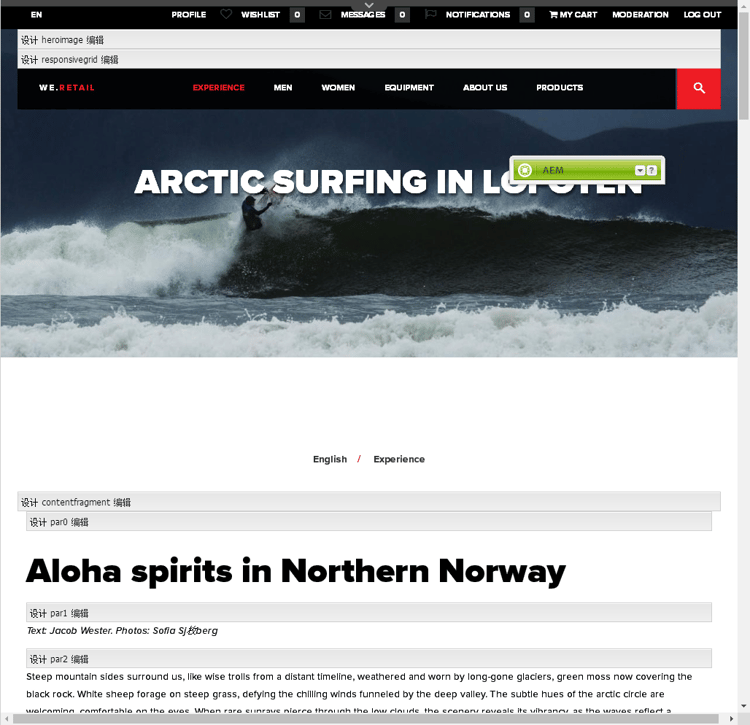
-
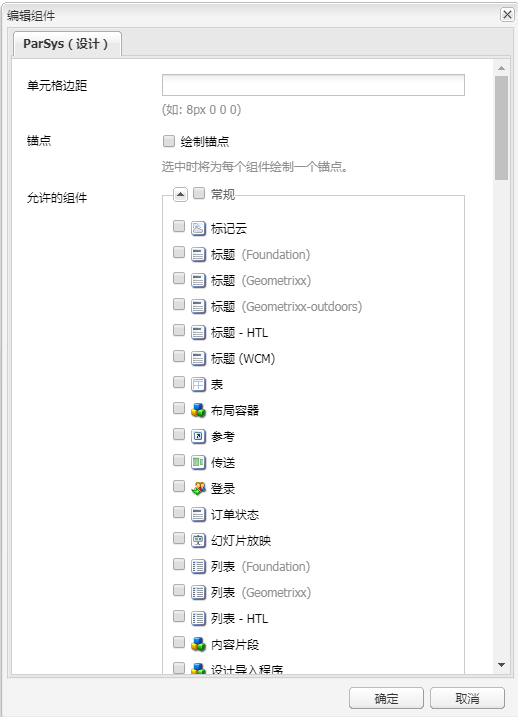
此时将打开一个对话框,其中列出了Sidekick中显示的组件组及其包含的各个组件。
根据需要选择添加或删除要在Sidekick中提供的组件。
-
在“设计”模式下,Sidekick会最小化。 通过单击箭头,可以最大化Sidekick并返回编辑模式:

配置组件的设计 configuring-the-design-of-a-component
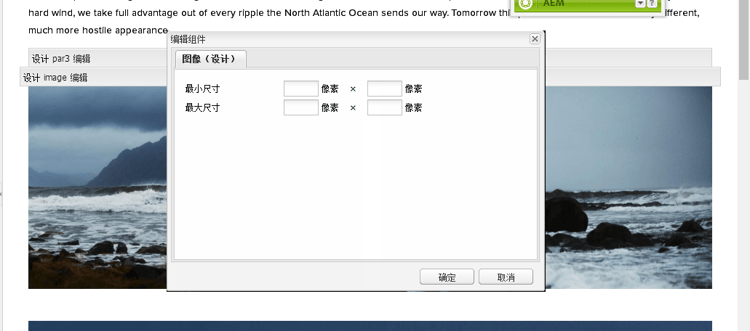
在设计模式下,您还可以配置单个组件的属性。 每个组件都有其自己的参数,以下示例显示了 图像 组件:
-
要进入设计模式,请打开要编辑的页面,然后使用Sidekick图标:
-
您可以配置组件的设计。
例如,如果您单击 编辑 (图像设计),您可以配置组件特定的参数:
-
单击 确定 以保存更改。
-
在“设计”模式下,Sidekick会最小化。 通过单击箭头,可以最大化Sidekick并返回编辑模式: