编辑页面时的注释 annotations-when-editing-a-page
向网站的页面添加内容通常需要经过实际发布之前的讨论。 为了帮助实现此目的,许多与内容直接相关的组件(例如,与布局相反的组件)都允许您添加注释。
页面上的注释以彩色标记/便签显示。 您(或其他用户)可以通过注释给其他作者/审阅人留下意见和/或问题。
注释 annotations
根据段落设计,注释可作为上下文菜单选项(通常在所需段落上鼠标右键时显示)或段落编辑栏上的按钮使用。
无论哪种情况,选择 注释. 彩色便签注释将应用于段落,您将立即处于编辑模式,从而可以直接添加文本:
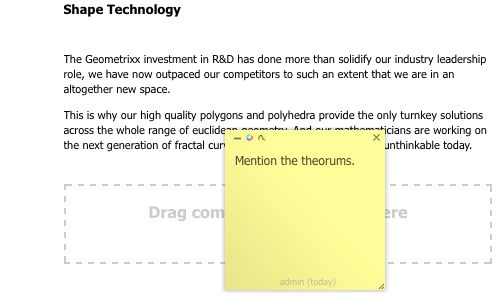
可以将注释移动到页面上的新位置。 单击上边框区域,然后按住注释并同时将其拖动到新位置。 该链接可以位于页面上的任意位置,不过以某种方式将其与段落保持关联通常很有意义。
对附加注释的段落执行的任何复制、剪切或删除操作中也包含注释(包括相关草图);对于复制或剪切操作,注释(和相关草图)的位置会保留它们相对于原始段落的位置。
通过拖动注释的右下角,可以增加或减少其大小。
出于跟踪目的,页脚行将指示创建注释的用户和日期。 后续作者可以编辑同一注释(将更新页脚),或为同一段落创建新注释。
选择删除注释时,将请求确认(删除注释也会删除附加到该注释的任何草图)。
左上方的三个图标允许您最小化注释(以及任何相关草图)、更改颜色和添加草图。
注释草图 annotation-sketches
- 将不显示图标。
- 将不会显示在其他浏览器中创建的现有草图。
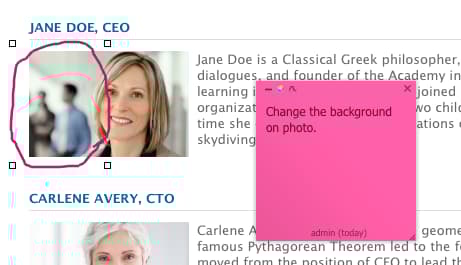
草图是注释的一项功能,允许您在浏览器窗口的任意位置(可见部分)创建简单的线划图:
-
当您处于草图模式时,光标将变为十字线。 您可以绘制多条不同的线。
-
草图线反映注释颜色,可以是:
-
手
默认模式;释放鼠标按钮即可完成。
-
直线:
按住
ALT单击开始和结束点;双击鼠标完成。
-
-
退出草图模式后,可以单击草图线以选择该草图。
-
通过选择草图,然后将其拖动到所需位置来移动草图。
-
草图将覆盖内容。 这意味着在草图的4个角内,不能单击底层段落;例如,如果您需要编辑或访问链接。 如果这成为问题(例如,有一个草图覆盖了页面的很大区域),则应最小化相应的注释,因为这也将最小化所有相关草图,从而允许您访问基础区域。
-
要删除单个草图 — 请选择所需的草图,然后按 删除 键值(fn-回退空间 在MAC)。
-
如果移动或复制段落,则任何相关注释及其草图也将被移动或复制;他们对该段的立场将保持不变。
-
如果删除注释,则附加到该注释的所有草图也将被删除。